Comment changer l’icône d’une application dans Windows 11
Introduction
Personnaliser les icônes d’application dans Windows 11 peut transformer votre bureau de simple à personnalisé. Que vous visiez une esthétique cohérente ou que vous souhaitiez simplement rafraîchir votre interface, changer les icônes d’application est un moyen simple d’exprimer votre style personnel. Ce guide vous guidera à travers le processus de modification des icônes d’application en toute simplicité, couvrant tout, de la préparation de votre système à l’utilisation d’outils tiers.
Comprendre la personnalisation des icônes dans Windows 11
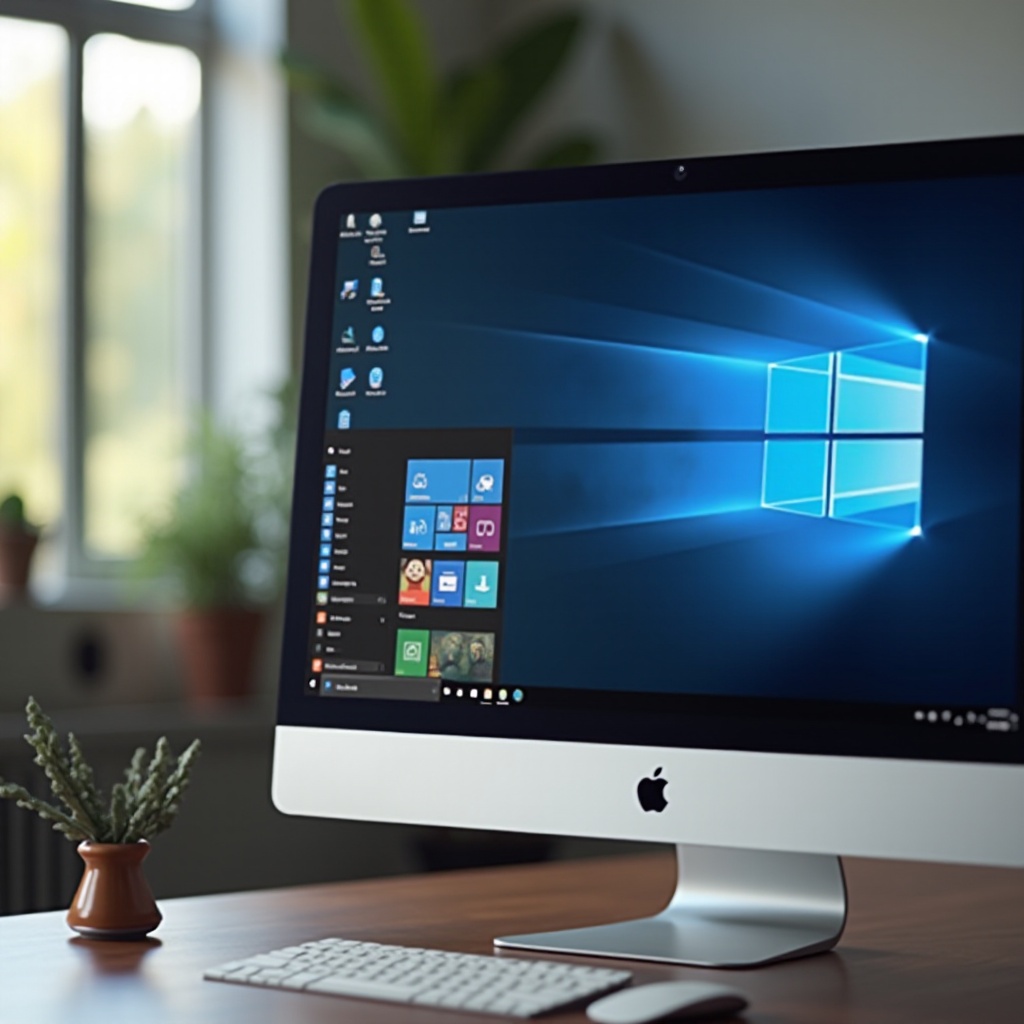
Windows 11 offre aux utilisateurs plus de moyens de modifier l’apparence de leur bureau, y compris la personnalisation des icônes d’application. Changer ces icônes affecte la manière dont les applications sont visuellement représentées sur votre bureau ou votre barre des tâches. Le système propose des paramètres intégrés pour ces changements, mais de nombreux outils tiers permettent également une personnalisation plus approfondie. Comprendre les bases de la personnalisation des icônes peut améliorer votre utilisation personnelle de l’ordinateur et votre expérience esthétique.
Préparer le changement d’icônes
Pour assurer un processus de personnalisation fluide, la préparation est essentielle.
-
Sauvegarder vos paramètres actuels : Avant de faire des changements, créez une sauvegarde de vos paramètres système actuels. Cela garantit que vous pouvez facilement revenir en arrière si quelque chose tourne mal. Utilisez les utilitaires de sauvegarde intégrés de Windows ou un logiciel tiers pour cette tâche.
-
Choisir de nouveaux designs d’icônes : Choisissez de nouveaux designs d’icônes en créant vos propres designs via un logiciel de conception graphique ou en téléchargeant des packs d’icônes à partir de sources fiables. Assurez-vous que ces icônes sont compatibles avec Windows 11 en termes de format et de taille.
Une fois la préparation terminée, vous êtes prêt à échanger les icônes sans problème tout en maintenant l’efficacité de votre flux de travail.
Changer les icônes du bureau
Une fois que vous avez préparé de nouvelles icônes et assuré une sauvegarde, commencez à changer vos icônes de bureau.
- Accéder aux paramètres des icônes du bureau :
- Faites un clic droit sur votre bureau et sélectionnez ‘Personnaliser.’
- Allez à ‘Thèmes’ dans le volet de gauche.
-
Sous ‘Paramètres associés’, cliquez sur ‘Paramètres des icônes du bureau.’
-
Appliquer de nouvelles icônes aux applications du bureau :
- Dans la fenêtre ‘Paramètres des icônes du bureau’, visualisez la liste des icônes disponibles.
- Pour changer, sélectionnez une icône et cliquez sur ‘Changer d’icône.’
- Parcourez et sélectionnez votre nouveau fichier d’icône, puis cliquez sur ‘OK’ pour appliquer les modifications.
Cela devrait immédiatement mettre à jour votre bureau, lui donnant un nouveau look avec vos designs sélectionnés.
Personnaliser les icônes de la barre des tâches
Ensuite, personnalisez les icônes de la barre des tâches pour correspondre à vos préférences de conception.
- Accéder aux options de personnalisation de la barre des tâches :
- Faites un clic droit sur une icône d’application de la barre des tâches.
-
Choisissez ‘Propriétés’ dans le menu.
-
Mettre à jour les icônes pour les applications épinglées :
- Dans l’onglet ‘Raccourci’, cliquez sur ‘Changer d’icône.’
- Localisez et sélectionnez votre fichier d’icône préféré.
- Appuyez sur ‘OK’, puis ‘Appliquer’ pour mettre à jour l’icône de la barre des tâches.
Ces changements affinent l’apparence de la barre des tâches, offrant un visuel coordonné et attrayant.
Explorer les options de logiciels tiers
Au-delà des outils intégrés, les applications tierces offrent une personnalisation avancée.
-
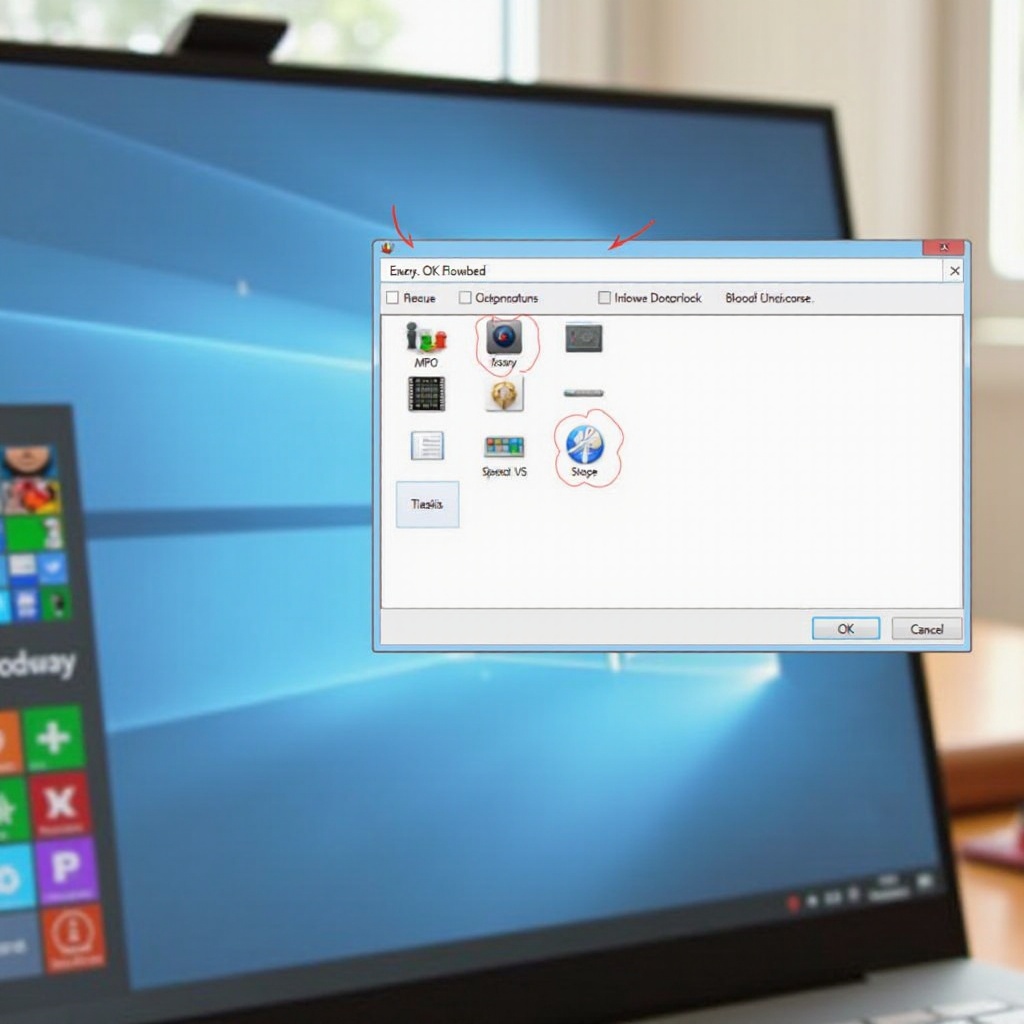
Outils populaires de personnalisation des icônes : Des applications telles qu’IconPackager ou des sites comme DeviantArt offrent des outils pour changer plusieurs icônes efficacement.
-
Comment utiliser efficacement les packs d’icônes :
- Téléchargez et installez l’outil souhaité.
- Suivez les instructions pour charger et appliquer les packs d’icônes.
- Personnalisez dans le logiciel pour ajuster la taille ou la couleur des icônes.
Ces outils vous permettent de changer l’apparence de votre bureau de manière significative avec un minimum d’effort.
Résoudre les problèmes courants
Même avec une préparation minutieuse, des problèmes peuvent survenir lors de la personnalisation des icônes.
-
Restauration des icônes par défaut : Si une icône ne s’affiche pas correctement, retournez aux paramètres pour sélectionner l’option par défaut.
-
Résolution des problèmes d’affichage des icônes : Effacez le cache des icônes en utilisant le Nettoyage de disque en sélectionnant ‘Vignettes’. Cela peut résoudre les problèmes d’affichage sans nécessiter de redémarrages.
Comprendre le dépannage vous assure de pouvoir gérer les problèmes avec confiance, en gardant votre bureau visuellement satisfaisant.
Conclusion
Changer les icônes d’application dans Windows 11 revitalise facilement l’esthétique de votre bureau. Grâce à la préparation et à l’utilisation d’outils intégrés et tiers, vous pouvez mettre à jour vos icônes sans effort. De simples ajustements apportent une fraîcheur, adaptée à votre style. Continuez à expérimenter, améliorant votre espace numérique personnalisé.
Questions Fréquemment Posées
Puis-je revenir facilement aux icônes par défaut dans Windows 11 ?
Oui, vous pouvez revenir aux icônes par défaut en accédant aux paramètres des icônes respectifs et en sélectionnant les options par défaut.
Y a-t-il des risques liés à l’utilisation d’outils d’icônes tiers ?
Bien que la plupart des outils réputés soient sûrs, téléchargez toujours à partir de sources fiables pour éviter les logiciels malveillants ou les problèmes de logiciel.
Que dois-je faire si mes nouvelles icônes ne s’affichent pas correctement ?
Effacer le cache des icônes ou revenir aux paramètres par défaut peut souvent résoudre efficacement les problèmes d’affichage.