Comment se déconnecter de Gmail sur Chromebook : Un guide complet
Introduction
Se déconnecter de Gmail sur un Chromebook est essentiel pour protéger vos informations personnelles, surtout sur des appareils partagés ou publics. En vous déconnectant, vous gardez vos données privées et sécurisées contre tout accès non autorisé. Ce guide fournit des instructions étape par étape pour se déconnecter, gérer plusieurs comptes et renforcer la sécurité sur votre Chromebook.
Comprendre l’Importance de la Déconnexion
Se déconnecter après avoir utilisé des applications, en particulier sur des appareils partagés, est crucial. Cela empêche les utilisateurs non autorisés d’accéder à vos e-mails, fichiers Google Drive et autres informations personnelles. Se déconnecter régulièrement protège votre vie privée et maintient la sécurité des données, réduisant le risque de violations de sécurité.
Préparer Votre Chromebook pour la Gestion des Comptes
Avant de vous déconnecter, il est utile de vous familiariser avec les paramètres de votre Chromebook et de vous assurer que votre Gmail est correctement synchronisé.
– Navigation dans les Paramètres du Chromebook : Accédez aux paramètres en cliquant sur l’heure dans le coin inférieur droit et en sélectionnant l’icône d’engrenage.
– Assurer la Synchronisation de Gmail : Ouvrez Gmail dans l’application ou Chrome, allez dans ‘Paramètres’ et confirmez que la synchronisation des e-mails est activée, gardant vos informations à jour sur tous les appareils.
Une préparation adéquate rend la déconnexion fluide, simplifiant à la fois la sécurité et la gestion des comptes.
Guide Étape par Étape pour se Déconnecter de Gmail sur Chromebook
Avec la préparation terminée, vous trouverez la déconnexion facile en utilisant différentes méthodes.
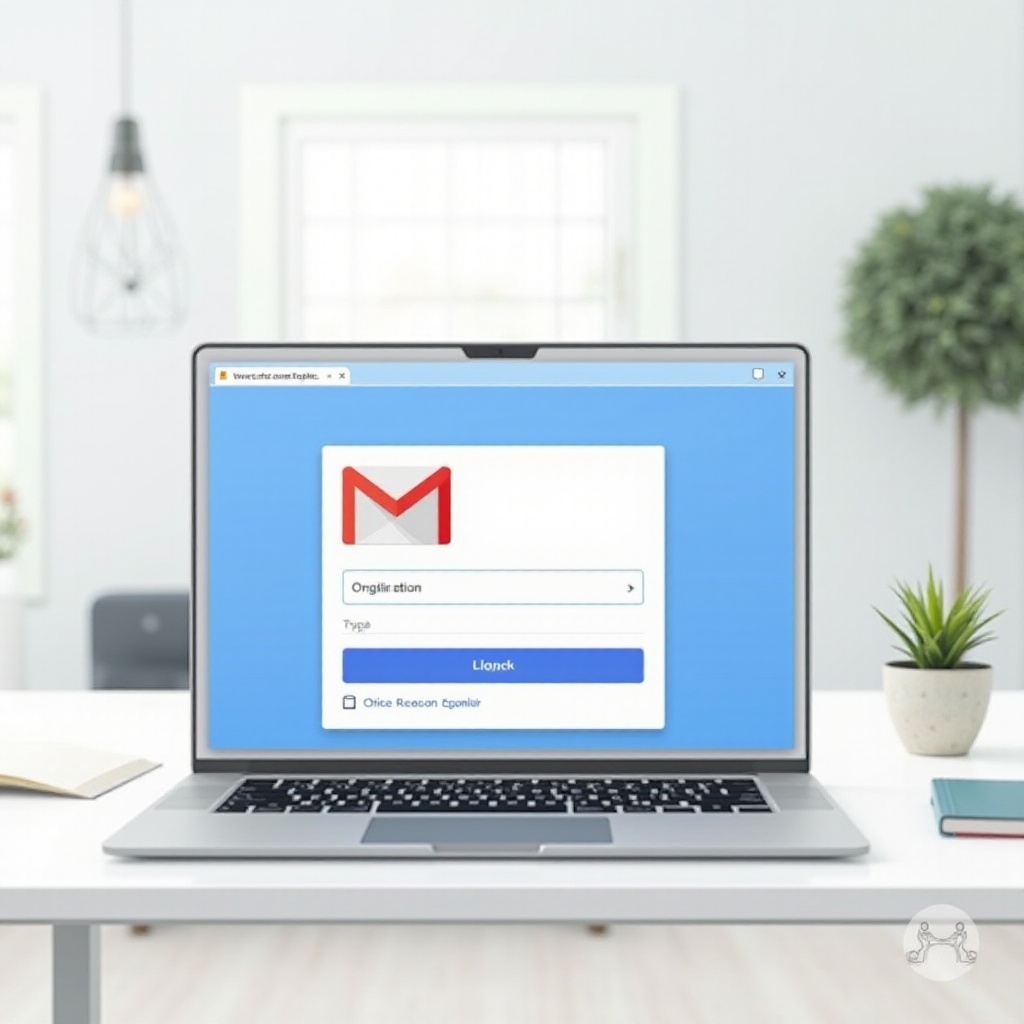
1. Se Déconnecter en Utilisant l’Application Gmail :
– Ouvrez l’application Gmail.
– Cliquez sur votre photo de profil dans le coin supérieur droit.
– Sélectionnez ‘Se déconnecter de tous les comptes’.
2. Se Déconnecter via le Navigateur Chrome :
– Ouvrez le navigateur Chrome, allez sur Gmail.
– Cliquez sur votre photo de profil, puis ‘Se déconnecter’.
– Assurez-vous que l’onglet du navigateur est fermé.
3. Supprimer un Compte de votre Chromebook :
– Cliquez sur l’heure en bas à droite, sélectionnez ‘Se déconnecter’.
– Sur l’écran de connexion, choisissez le profil, cliquez sur la flèche et sélectionnez ‘Supprimer cet utilisateur’.
Ces étapes vous permettent de contrôler l’accès aux comptes Google efficacement.
Gérer Plusieurs Comptes Google sur Chromebook
Les Chromebooks prennent en charge plusieurs comptes Google, permettant des transitions fluides et l’organisation de votre vie personnelle et professionnelle.
– Passer d’un Compte à l’Autre : Utilisez le sélecteur de comptes à côté de votre photo de profil pour changer de profil sans vous déconnecter.
– Configurer le Mode Invité : Activez le Mode Invité pour un accès temporaire sans affecter votre compte principal.
Une bonne gestion des comptes améliore la sécurité tout en simplifiant votre expérience Chromebook.
Résoudre les Problèmes Courants de Déconnexion
Parfois, vous pourriez rencontrer des problèmes lors de la déconnexion. Voici comment les résoudre :
– Que faire si vous ne pouvez pas vous déconnecter : Si ‘Se Déconnecter’ ne fonctionne pas, essayez de vider le cache du navigateur en allant dans les paramètres de Chrome, sous ‘Confidentialité et sécurité’, et sélectionnez ‘Effacer les données de navigation’.
– Effacer le Cache et les Cookies du Navigateur : Cela résout souvent les problèmes de déconnexion et garde les comptes synchronisés.
Résoudre ces problèmes garantit une expérience Gmail sans tracas sur votre Chromebook.
Améliorer la Sécurité du Chromebook
Il est crucial d’améliorer la sécurité de votre Chromebook au-delà de la simple déconnexion, pour protéger vos informations.
– Utiliser l’Authentification à Deux Facteurs : Activez cette fonctionnalité dans les paramètres de compte Google pour une couche de sécurité supplémentaire. Cela nécessite une vérification secondaire, comme entrer un code envoyé à votre téléphone.
– Mettre à jour Régulièrement votre Chromebook : Assurez-vous que le logiciel de votre Chromebook est à jour pour éviter les vulnérabilités et maintenir des performances optimales.
Mise en œuvre de ces mesures de sécurité protège vos données, quelle que soit l’utilisation de votre Chromebook.
Conclusion
Se déconnecter de Gmail sur votre Chromebook est une tâche cruciale pour assurer votre sécurité en ligne. En suivant ces étapes et en gérant judicieusement les comptes, vos données personnelles restent protégées contre tout accès non autorisé. Couplées à des mesures de sécurité robustes, telles que l’authentification à deux facteurs, ces pratiques offrent la tranquillité d’esprit aux utilisateurs de Chromebook, vous permettant de naviguer dans le monde numérique en toute confiance.
Questions Fréquemment Posées
Que se passe-t-il si je reste connecté sur un appareil public ?
Rester connecté sur un appareil public risque de permettre à des utilisateurs non autorisés d’accéder à votre compte et à vos informations personnelles.
Puis-je gérer deux comptes Gmail sur mon Chromebook ?
Oui, les Chromebooks vous permettent de gérer plusieurs comptes Gmail à l’aide du sélecteur de comptes et de différents profils.
Comment désactiver la synchronisation Gmail sur mon Chromebook ?
Allez dans ‘Paramètres’ dans Gmail ou Chrome, trouvez ‘Paramètres de synchronisation’ et désactivez les fonctionnalités que vous préférez ne pas synchroniser sur les appareils.