Come rimuovere Copilot dalla barra delle applicazioni di Windows 11
Introduzione
Windows 11 ha introdotto una serie di funzioni avanzate progettate per migliorare l’esperienza utente, tra cui il Copilot. Sebbene questo assistente miri a facilitare le interazioni degli utenti fornendo suggerimenti contestuali e scorciatoie, non tutti gli utenti lo trovano utile. Alcuni preferiscono una barra delle applicazioni libera da ingombri, optando invece per un’interfaccia elegante. Se sei determinato a rimuovere Copilot dalla tua barra delle applicazioni, questa guida completa ti guiderà attraverso i passaggi, assicurando che il tuo desktop sia personalizzato per soddisfare le tue preferenze.
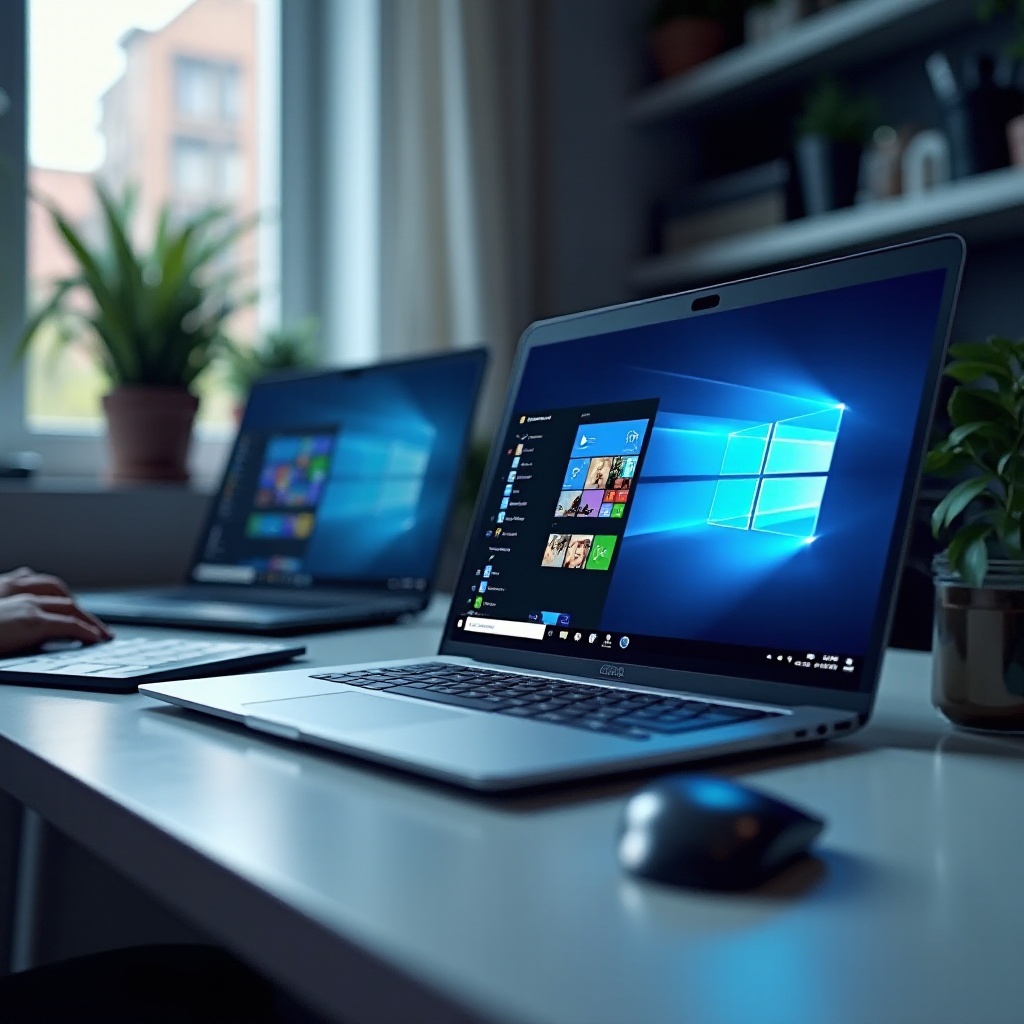
Comprendere Windows 11 Copilot
Copilot è l’assistente integrato di Windows 11, introdotto da Microsoft per aiutare gli utenti fornendo una guida passo-passo e suggerimenti per la navigazione del sistema. Il suo obiettivo principale è migliorare l’esperienza utente complessiva fornendo suggerimenti tempestivi.
Cos’è Windows 11 Copilot?
Copilot agisce come una guida sullo schermo, presente sulla tua barra delle applicazioni, pronta a offrire consigli sui compiti in corso. Ad esempio, se stai modificando un documento, potrebbe suggerirti modi per migliorare l’efficienza o gestire i file in modo più efficace.
Perché Microsoft ha introdotto Copilot
L’obiettivo di Microsoft con Copilot era arricchire l’interfaccia utente rendendola più accessibile e intuitiva. Fornendo raccomandazioni, l’assistente incoraggia gli utenti a esplorare appieno le funzioni di Windows 11. Nonostante i suoi aspetti positivi, ci sono utenti che preferiscono non avere Copilot visibile in ogni momento.
I vantaggi di Copilot sono riconosciuti, ma comprendere perché qualcuno potrebbe scegliere di rimuoverlo è altrettanto importante.
Ragioni per rimuovere Copilot dalla barra delle applicazioni
Sebbene Copilot possa essere utile, ci sono diversi motivi per cui gli utenti potrebbero preferire tenerlo fuori dalla loro barra delle applicazioni.
Preferenze personali e facilità d’uso
Una barra delle applicazioni minimalista spesso serve meglio a coloro che desiderano un ambiente di lavoro concentrato. Quando l’interfaccia è pulita, minimizza le distrazioni, favorendo la produttività specialmente per gli utenti che apprezzano la semplicità e la chiarezza.
Considerazioni sulle prestazioni del sistema
Sebbene Copilot non sia particolarmente pesante in termini di risorse, gli utenti concentrati sull’ottimizzazione di ogni bit di prestazioni potrebbero preferire disabilitare funzionalità considerate non essenziali. Nei casi in cui si cerca la massima efficienza, rimuovere processi di sistema non necessari può portare a miglioramenti notevoli.
Con le ragioni per rimuovere Copilot stabilite, esploriamone il modo per procedere.
Guida passo passo per rimuovere Copilot
Disabilitare Copilot dalla tua barra delle applicazioni è semplice. Segui questi passaggi:
- Accedere alle impostazioni della barra delle applicazioni
- Fai clic con il tasto destro su uno spazio vuoto sulla barra delle applicazioni.
-
Scegli ‘Impostazioni della barra delle applicazioni’ dal menu che appare.
-
Disabilitare Copilot tramite il menu Personalizzazione
- Nella finestra delle impostazioni della barra delle applicazioni, vai alla sezione ‘Personalizzazione’.
-
Individua il toggle ‘Copilot’ e disattivalo.
-
Verificare la rimozione di Copilot
- Una volta disabilitato, l’icona di Copilot dovrebbe scomparire dalla tua barra delle applicazioni.
- Riavvia il sistema se rimane visibile per assicurarti che le modifiche siano applicate.
Completati questi passaggi, Copilot dovrebbe essere stato rimosso con successo dalla tua barra delle applicazioni.
Risoluzione dei problemi comuni
Se Copilot rimane dopo aver seguito i passaggi, ecco alcuni suggerimenti per la risoluzione dei problemi:
Copilot ancora visibile dopo le modifiche
Se Copilot non sembra scomparire, prova a riavviare il sistema. Questo spesso risolve i problemi di visualizzazione rinfrescando le impostazioni di sistema.
Ripristino delle modifiche
Se scegli di riportare Copilot, basta invertire i passaggi riattivando l’interruttore tramite le impostazioni della barra delle applicazioni. Questo consente flessibilità per eventuali regolazioni future.
Per problemi persistenti, assicurati che il tuo sistema Windows 11 sia aggiornato, poiché gli aggiornamenti potrebbero risolvere eventuali bug del software sottostanti.
Opzioni alternative di personalizzazione della barra delle applicazioni
Oltre a rimuovere Copilot, numerose opzioni di personalizzazione della barra delle applicazioni possono migliorare ulteriormente la tua esperienza desktop.
Altre funzionalità da abilitare/disabilitare
Considera di disabilitare altre icone come Widget o Chat per una barra delle applicazioni ancora più lineare.
Strumenti per una personalizzazione avanzata
Esplora strumenti di personalizzazione di terze parti come TaskbarX o Rainmeter per funzionalità aggiuntive e miglioramenti estetici.
Attraverso questi aggiustamenti aggiuntivi, puoi mantenere non solo un desktop visivamente gradevole ma anche uno che migliora l’efficienza del flusso di lavoro.
Conclusione
Ottimizzare la tua barra delle applicazioni per adattarsi alle preferenze personali può migliorare significativamente la tua esperienza con Windows 11. Sebbene Copilot offra orientamento, avere l’opzione di rimuoverlo consente un’interfaccia che si adatta meglio alle esigenze individuali. Seguendo i passaggi delineati, hai personalizzato efficacemente la tua barra delle applicazioni, concentrandoti sugli elementi essenziali. Non esitare a esplorare ulteriori opzioni di personalizzazione per adattare completamente il sistema a ciò che funziona meglio per te.
Domande frequenti
Posso riabilitare Copilot se cambio idea?
Sì, basta riattivare Copilot tramite le impostazioni della barra delle applicazioni seguendo gli stessi passaggi al contrario.
La rimozione di Copilot influisce sugli aggiornamenti di Windows 11?
No, la rimozione di Copilot non interferisce con gli aggiornamenti di sistema, che continueranno come programmato.
Quali altre funzionalità possono essere personalizzate sulla barra delle applicazioni?
Puoi gestire le icone come Widget, Chat e icone di sistema, ed esplorare software di terze parti per ulteriori personalizzazioni.