Come trasferire le foto dal mio computer al mio telefono: una guida completa
Trasferire foto dal computer al telefono può sembrare scoraggiante, ma con la giusta guida è un processo semplice. Questa guida ti guiderà attraverso diversi metodi, inclusi l’uso di un cavo USB, soluzioni di archiviazione cloud, app per il trasferimento di file e opzioni email. Che tu debba spostare foto per uso personale o professionale, queste istruzioni facili da seguire ti aiuteranno a raggiungere il tuo obiettivo senza problemi.
Introduzione
Le foto catturano i nostri preziosi ricordi e i momenti importanti. A volte, hai bisogno di quelle immagini sul tuo telefono per condividerle, modificarle o semplicemente godertele. Questa guida fornisce diversi modi per trasferire foto dal computer al telefono. Non è necessario essere esperti di tecnologia; questi metodi sono adatti a utenti di tutti i livelli di competenza. Esploriamo queste opzioni per trovare quella migliore per le tue esigenze.

Metodo 1: Usare un Cavo USB
Collegare il computer al telefono tramite un cavo USB è uno dei metodi più diretti e affidabili per trasferire le foto. Questo metodo è adatto sia per utenti Windows che Mac e consente una gestione semplice dei file.
- Guida Passo-Passo per Windows
- Collega il telefono al computer utilizzando un cavo USB.
- Sul telefono, seleziona ‘Trasferisci foto’ o ‘Trasferimento file’ dalle opzioni USB.
- Apri ‘Esplora File’ sul computer e naviga nella memoria del telefono.
-
Trascina e rilascia le foto desiderate dal computer al telefono.
-
Guida Passo-Passo per Mac
- Collega il telefono al Mac utilizzando un cavo USB.
- Usa l’app ‘Acquisizione Immagine’ o l’app ‘Foto’ per visualizzare i dispositivi connessi.
- Seleziona il telefono e scegli le foto che desideri trasferire.
-
Fai clic sul pulsante ‘Importa’ per spostare le foto sul telefono.
-
Risoluzione dei Problemi Comuni
- Se il computer non riconosce il telefono, prova a utilizzare un altro cavo USB.
- Assicurati che il telefono sia nella modalità USB corretta per il trasferimento dei file.
- Riavvia entrambi i dispositivi per risolvere problemi persistenti di connettività.
Passare da USB alle soluzioni wireless offre maggiore flessibilità. Consideriamo lo storage cloud come il nostro prossimo metodo efficiente.
Metodo 2: Soluzioni di Archiviazione Cloud
I servizi di archiviazione cloud offrono un modo eccellente per trasferire le foto senza cavi. Usare piattaforme come Google Drive, OneDrive o iCloud rende facile e fluido l’accesso alle foto su più dispositivi.
- Configurazione di Google Drive, OneDrive o iCloud
- Scarica e installa l’app di archiviazione cloud sia sul computer che sul telefono.
- Accedi con lo stesso account su entrambi i dispositivi.
-
Assicurati di avere spazio di archiviazione sufficiente per le tue foto.
-
Caricamento delle Foto dal Computer
- Apri l’app di archiviazione cloud sul computer.
-
Carica le foto che desideri trasferire nel tuo account cloud.
-
Accesso alle Foto sul Telefono
- Apri l’app di archiviazione cloud sul telefono.
- Naviga nella cartella in cui sono memorizzate le tue foto.
- Scarica le foto sul telefono per l’accesso offline.
Usare l’archiviazione cloud è conveniente, ma potresti preferire app di terze parti per un maggiore controllo sul processo di trasferimento. Esploriamo questo nella sezione successiva.
Metodo 3: App per il Trasferimento di File
Le app per il trasferimento di file offrono un modo rapido e intuitivo per trasferire foto senza usare cavi o servizi cloud. Queste app utilizzano la rete locale per spostare i file tra dispositivi.
- Panoramica delle App Popolari come AirDroid e SHAREit
- Queste app consentono trasferimenti di file su Wi-Fi, offrendo velocità ed efficienza.
-
Disponibili sia su iOS che Android, offrono compatibilità multipiattaforma.
-
Come Usare Efficacemente AirDroid
- Installa AirDroid sul computer e sul telefono.
- Assicurati che entrambi i dispositivi siano connessi alla stessa rete Wi-Fi.
- Apri AirDroid su entrambi i dispositivi e stabilisci una connessione.
-
Seleziona le foto sul computer e inviale al telefono.
-
Confronto delle Funzionalità e Limitazioni
- AirDroid offre accesso remoto e sincronizzazione notifica ma potrebbe richiedere un abbonamento premium per tutte le funzionalità.
- SHAREit offre trasferimenti più veloci ma con annunci più invasivi.
Mentre le app per il trasferimento di file sono una buona scelta per la velocità, le opzioni wireless si adattano a chi evita il download di app. Approfondiamo il trasferimento di foto tramite Wi-Fi.

Metodo 4: Trasferimenti Wireless con Wi-Fi
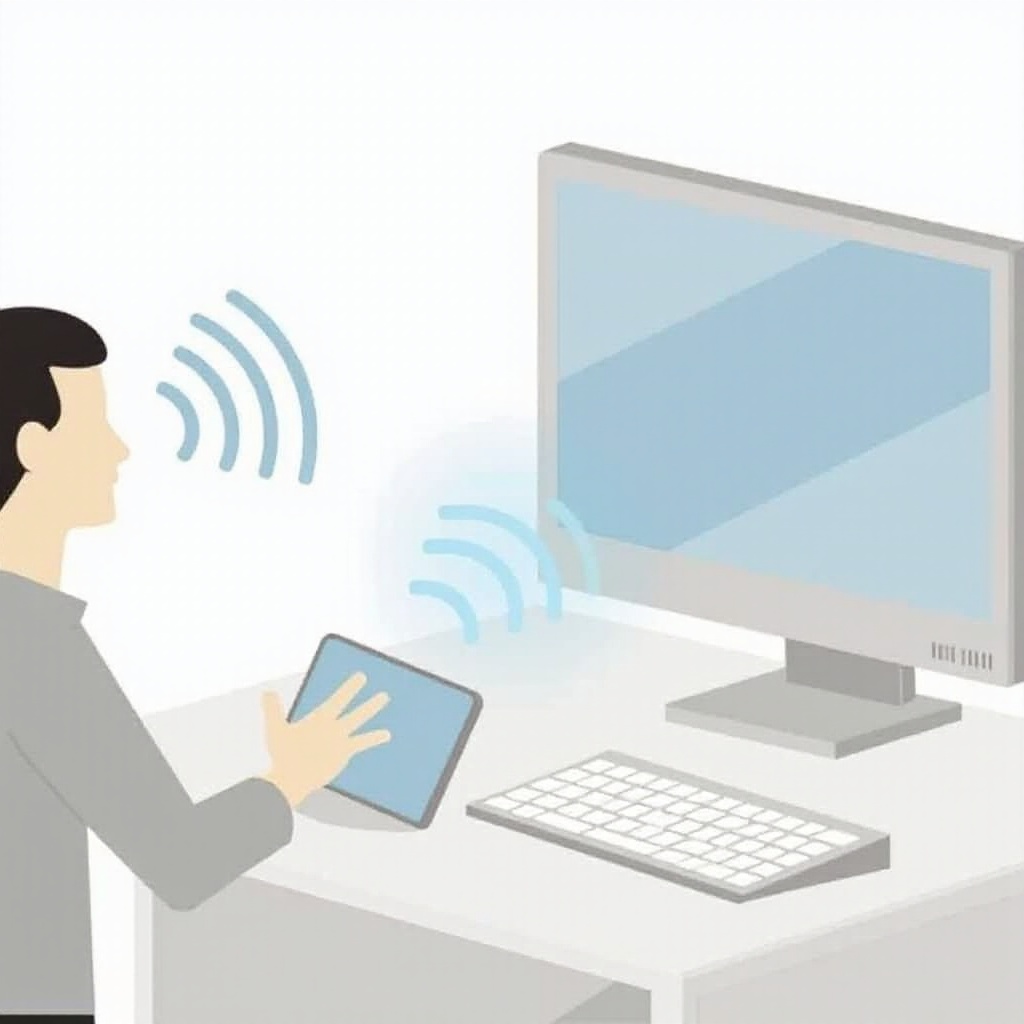
Trasferire le foto in modalità wireless su Wi-Fi elimina la necessità di cavi o app aggiuntive. Questo metodo sfrutta le funzionalità integrate su molti dispositivi per una condivisione senza interruzioni.
- Configurazione delle Funzionalità di Trasferimento Wi-Fi
- Assicurati che il telefono e il computer siano connessi alla stessa rete Wi-Fi.
-
Abilita il trasferimento Wi-Fi nelle impostazioni del telefono se disponibile.
-
Usare App di Terze Parti per Trasferimenti Wireless
-
Esplora app di terze parti progettate per trasferimenti wireless se il tuo dispositivo non ha funzionalità integrate.
-
Confronto delle Velocità di Trasferimento
- La velocità di trasferimento Wi-Fi varia in base alla potenza della rete.
- Assicurati una connessione Wi-Fi stabile e forte per le migliori prestazioni.
In alternativa, email o messaggi offrono un altro modo semplice per inviare poche foto. Vediamo come funziona.
Metodo 5: Email e App di Messaggistica
Quando trasferisci poche foto, le email e le app di messaggistica presentano una soluzione semplice senza bisogno di app specializzate o configurazioni.
- Passaggi per Inviare Foto via Email
- Apri il programma email sul computer.
- Componi una nuova email e allega le foto.
- Invia l’email all’indirizzo email del tuo telefono.
-
Apri l’email sul telefono e scarica gli allegati.
-
Usare App di Messaggistica come WhatsApp o Telegram
- Apri l’app sul computer usando la versione desktop o l’interfaccia del browser.
- Invia le foto a te stesso o a un contatto fidato.
- Accedi al messaggio sul telefono e salva le immagini.
Le email e le app di messaggistica sono perfette per comodità, in particolare con file più piccoli.
Conclusione
Abbiamo trattato diversi metodi per trasferire foto dal computer al telefono. Che tu preferisca una connessione USB diretta, l’integrazione fluida dell’archiviazione cloud, la velocità delle app per il trasferimento di file o la semplicità delle email, ogni metodo offre benefici unici. Scegli quello che meglio si adatta alle tue esigenze e godi di avere le tue foto a portata di mano.
Domande Frequenti
Posso trasferire foto senza usare nessuna app?
Sì, puoi usare un cavo USB o inviarti le foto via email per evitare di usare app.
Qual è il metodo più veloce per trasferire foto?
Le app di trasferimento file come AirDroid sono generalmente più veloci, soprattutto per grandi quantità di foto.
Come posso assicurarmi che le mie foto siano sicure durante il trasferimento?
Usa servizi affidabili con crittografia, come Google Drive o iCloud, per proteggere i tuoi dati.