Comment désactiver le bloqueur de fenêtres contextuelles sur iPad (et gérer les fenêtres contextuelles en toute sécurité)
Introduction
Les fenêtres pop-up sur un iPad peuvent être frustrantes lorsqu’elles affichent des publicités ou des alertes trompeuses, mais elles peuvent aussi être essentielles. Les services bancaires en ligne, les portails scolaires et certains outils gouvernementaux ou professionnels s’appuient encore sur des fenêtres séparées pour finaliser les connexions, les paiements et l’affichage de documents. Si votre navigateur bloque ces pop-up, le site peut ne pas fonctionner correctement ou paraître défaillant.
Lorsque cela se produit, vous avez besoin d’une méthode claire pour commencer à désactiver le bloqueur de pop-up sur iPad, accomplir votre tâche, puis rétablir votre niveau de protection habituel. iPadOS et les navigateurs populaires comme Safari, Chrome et Firefox incluent tous des contrôles simples pour gérer les pop-up, mais les réglages ne sont pas toujours évidents au premier coup d’œil.
Ce guide vous accompagne étape par étape. Vous apprendrez ce que fait réellement le bloqueur de pop-up, dans quels cas il est logique de le désactiver, et comment l’éteindre puis le rallumer dans Safari et d’autres navigateurs. Vous découvrirez aussi des conseils de dépannage si les pop-up refusent toujours d’apparaître, ainsi que des recommandations pratiques de sécurité pour autoriser les pop-up nécessaires sans exposer votre iPad à des risques inutiles.

Ce que fait le bloqueur de pop-up sur iPad
Le bloqueur de pop-up sur iPad existe pour vous protéger des contenus indésirables et potentiellement dangereux. De nombreux sites de mauvaise qualité ou malveillants utilisent des fenêtres pop-up pour afficher des publicités agressives, de fausses alertes de virus et des invitations trompeuses au téléchargement. Les bloquer par défaut permet de garder la plupart de ces éléments encombrants hors de votre écran et réduit le risque de toucher par erreur quelque chose de dangereux.
Sur un iPad, Safari est le navigateur intégré, et son bloqueur de pop-up est activé par défaut. Avec ce réglage, Safari bloque de nombreuses fenêtres qui tentent de s’ouvrir automatiquement sans votre accord. Il se concentre principalement sur les fenêtres et onglets séparés plutôt que sur tous les éléments visuels qui apparaissent sur une page.
Comprendre la différence entre de véritables pop-up et d’autres éléments de page vous aide à décider si vous devez vraiment ajuster le bloqueur de pop-up. Certaines boîtes à l’écran qui donnent l’impression d’être des pop-up ne sont pas du tout contrôlées par cette fonctionnalité, et modifier le réglage ne les affectera pas.
Comment Safari gère les pop-up sur iPad
Safari recherche les fenêtres qu’un site tente d’ouvrir sans action claire de votre part. Par exemple, une page peut essayer d’ouvrir un nouvel onglet pour afficher une publicité ou lancer un message alarmant prétendant que quelque chose ne va pas avec votre appareil. Avec le bloqueur de pop-up activé, Safari bloque discrètement ces tentatives.
Cependant, Safari peut encore autoriser des pop-up dans certains cas, en particulier lorsque vous touchez un bouton qui déclenche volontairement une fenêtre. C’est pourquoi certains sites fonctionnent normalement tandis que d’autres vous demandent de désactiver totalement le bloqueur de pop-up. Le comportement dépend de la manière dont le site est codé et de la façon dont Safari interprète ce comportement.
Sur iPad, Safari vous propose un contrôle global simple : un unique interrupteur qui bloque ou autorise les pop-up pour tous les sites. Contrairement à la version de bureau, vous ne disposez pas d’une liste complète d’autorisations de pop-up par site de la même manière, donc la plupart de vos ajustements se font via ce bouton principal.
Pop-up vs superpositions vs nouveaux onglets
Tout ce qui apparaît au-dessus d’une page n’est pas considéré comme un pop-up au sens technique :
- Un pop-up est généralement une nouvelle fenêtre ou un nouvel onglet du navigateur qui apparaît au-dessus de votre page actuelle, parfois sans action claire de votre part.
- Une superposition est une boîte qui apparaît au sein de la même page, souvent en assombrissant l’arrière-plan. Les formulaires d’inscription à des newsletters, les bandeaux de cookies et certains widgets de chat entrent dans cette catégorie.
- Un nouvel onglet peut s’ouvrir lorsque vous touchez un lien. C’est un comportement normal du navigateur, pas nécessairement un pop-up.
Le bloqueur de pop-up contrôle principalement ces fenêtres et onglets séparés qui s’ouvrent automatiquement. Les superpositions et les nouveaux onglets normaux sont gérés par le site lui-même, et non par le bloqueur de pop-up. Si un site se comporte mal et qu’aucun nouvel élément n’apparaît lorsque vous cliquez sur un bouton, le bloqueur de pop-up peut en être la cause. Si vous voyez une superposition au sein de la même page, modifier le réglage des pop-up ne la fera pas disparaître.
Avec ces bases, vous pouvez mieux juger quand il est pertinent de désactiver le bloqueur de pop-up et quand il vous faut une autre solution, ce qui nous mène à la section suivante.
Quand vous devriez désactiver le bloqueur de pop-up sur iPad
Vous ne devriez pas laisser le bloqueur de pop-up désactivé en permanence, mais il existe des situations précises où le désactiver brièvement est l’option la plus pratique. L’essentiel est d’en faire un changement volontaire et temporaire. Désactivez-le parce qu’un site de confiance l’exige, faites ce que vous avez à faire, puis réactivez-le.
De nombreux sites modernes évitent complètement les pop-up et utilisent à la place des superpositions ou du contenu intégré dans la page. Cependant, beaucoup de services importants s’appuient encore sur des fenêtres séparées. Dans ces cas, le blocage des pop-up peut casser les parcours de connexion ou masquer des étapes de confirmation importantes.
Si vous voyez des messages sur une page indiquant que les pop-up doivent être autorisés, ou si certains boutons semblent ne rien faire du tout, le bloqueur de pop-up empêche peut-être le site d’ouvrir une nouvelle fenêtre dont il a besoin.
Tâches courantes qui dépendent des pop-up
Voici des situations fréquentes dans lesquelles vous aurez peut-être besoin de commencer à désactiver le bloqueur de pop-up sur iPad :
- Banque en ligne
- Certains établissements bancaires ouvrent les relevés, messages sécurisés ou fenêtres de connexion dans des fenêtres séparées.
- Portails de paiement et pages de commande
- Certains paniers d’achat ou prestataires de paiement utilisent des pop-up pour afficher des pages de vérification, des reçus ou des étapes 3D Secure.
- Plateformes scolaires et d’apprentissage
- Les systèmes d’évaluation, les quiz et certains supports de cours peuvent s’ouvrir dans des fenêtres supplémentaires pour des raisons de sécurité ou de suivi.
- Services gouvernementaux et formulaires sécurisés
- Certains portails utilisent des pop-up pour les téléchargements, l’envoi de formulaires ou les workflows de signature numérique.
- Applications web professionnelles
- Certains anciens outils intranet, tableaux de bord ou systèmes de CRM reposent encore sur des fenêtres pop-up pour les rapports et outils secondaires.
Si vous ne pouvez pas avancer sur l’un de ces sites et qu’aucune erreur visible n’apparaît, essayez de désactiver brièvement le bloqueur de pop-up pour voir si cela résout le problème.
Avantages et inconvénients de l’autorisation des pop-up sur une tablette
Avant de modifier un réglage, il est utile de comprendre les compromis.
Avantages :
- Les sites qui dépendent des pop-up fonctionnent comme prévu, ce qui vous permet de finaliser paiements, connexions et envois de formulaires.
- Vous évitez la confusion lorsque des boutons importants semblent ne rien faire parce que la pop-up est bloquée.
- Vous réduisez le risque de transactions échouées ou de demandes incomplètes sur des systèmes web anciens ou complexes.
Inconvénients :
- Vous pouvez voir davantage de publicités intrusives et de fenêtres promotionnelles.
- Des sites malveillants peuvent utiliser des pop-up pour afficher de fausses alertes ou pousser des téléchargements suspects.
- Vous pourriez toucher par inadvertance quelque chose de dangereux si plusieurs fenêtres s’ouvrent rapidement.
La méthode la plus sûre consiste à désactiver le bloqueur de pop-up uniquement lorsque vous faites confiance au site et seulement le temps nécessaire. Une fois que vous comprenez les risques et les avantages, vous êtes prêt à apprendre les étapes exactes pour modifier le réglage dans Safari.
Comment désactiver le bloqueur de pop-up dans Safari sur iPad (étape par étape)
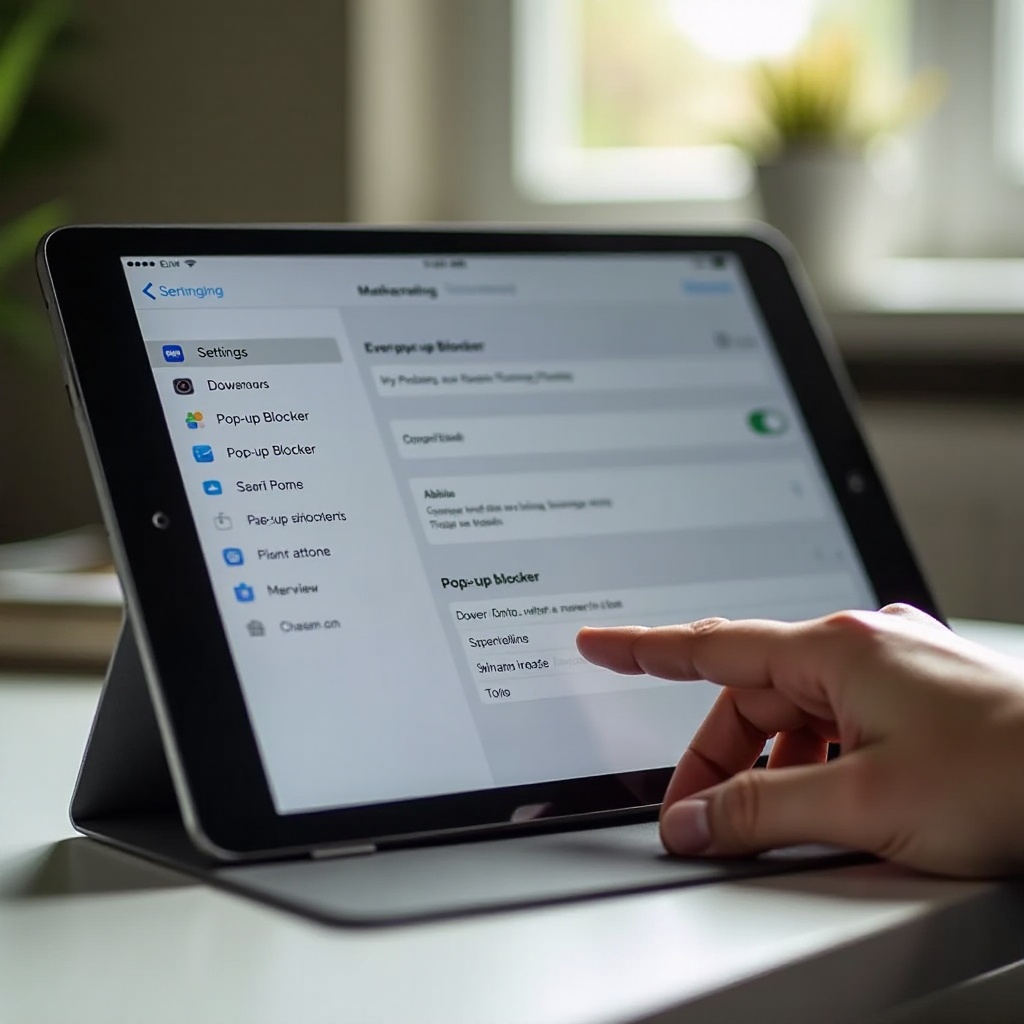
Safari est le navigateur par défaut sur iPad, et de nombreuses apps et liens ouvrent les sites automatiquement dans Safari. C’est donc le premier endroit à ajuster si vous voulez autoriser les pop-up. Le contrôle des pop-up se trouve dans l’app Réglages principale, et non dans l’app Safari elle-même, ce qui peut prêter à confusion au début.
La procédure est rapide une fois que vous savez où chercher. Suivez les instructions ci-dessous chaque fois qu’un site vous demande de désactiver le bloqueur de pop-up.
Accéder aux réglages de Safari dans iPadOS
Pour accéder aux réglages des pop-up de Safari :
- Déverrouillez votre iPad et allez sur l’écran d’accueil.
- Touchez l’app Réglages (icône grise en forme de roue dentée).
- Dans la barre latérale de gauche, faites défiler jusqu’à voir Safari.
- Touchez Safari pour ouvrir ses réglages dans la partie droite de l’écran.
Vous verrez alors une liste d’options liées à la recherche, la confidentialité, la sécurité et la navigation générale. Le contrôle des pop-up apparaît dans la section principale, vous n’avez donc pas besoin d’ouvrir de menus avancés ou cachés.
Désactiver « Bloquer les pop-up » dans Safari
Une fois que vous affichez la page de réglages de Safari :
- Faites défiler jusqu’à trouver la section intitulée Général.
- Cherchez l’option appelée Bloquer les pop-up.
- Si l’interrupteur à côté est vert, le bloqueur de pop-up est actuellement activé.
- Touchez l’interrupteur pour qu’il devienne gris. Cela désactive le bloqueur de pop-up.
Après cette modification, Safari autorisera les sites à ouvrir des fenêtres et des onglets pop-up. Le changement s’applique à tous les sites que vous visitez dans Safari. Comme il s’agit d’un réglage global, soyez prudent lorsque vous naviguez sur des sites inconnus pendant que le bloqueur est désactivé.
Si un site indique toujours que les pop-up sont bloquées, fermez Safari via le sélecteur d’apps et ouvrez-le de nouveau, puis rechargez le site. Parfois, un rafraîchissement complet est nécessaire pour que le nouveau réglage prenne effet.
Comment tester si les pop-up fonctionnent
Pour vérifier que vous avez bien désactivé le bloqueur de pop-up :
- Ouvrez l’app Safari.
- Retournez sur le site qui demandait des pop-up ou sur un autre site dont vous savez qu’il les utilise.
- Cliquez ou touchez le bouton ou lien qui ne fonctionnait pas auparavant, comme un bouton de connexion, une option d’impression ou l’affichage d’un relevé.
Si une nouvelle fenêtre ou un nouvel onglet apparaît, votre modification a fonctionné. Si rien ne se passe ou si le site se plaint encore de pop-up bloquées, revérifiez l’interrupteur Bloquer les pop-up dans Réglages.
Vous pouvez aussi tester avec une page de test de pop-up de confiance provenant d’un site technologique réputé. Ces pages ouvrent généralement une petite fenêtre d’exemple pour confirmer que les pop-up sont autorisées.
Une fois que vous voyez que les pop-up fonctionnent, n’oubliez pas qu’il s’agit d’un état temporaire. L’étape suivante consiste à apprendre comment réactiver le bloqueur lorsque votre tâche en cours est terminée.
Comment réactiver le bloqueur de pop-up une fois que vous avez terminé
La navigation avec le bloqueur de pop-up désactivé vous expose à plus d’interruptions et à plus de risques potentiels. Les publicités et pages frauduleuses peuvent utiliser les pop-up de façon agressive lorsqu’elles en ont la possibilité. Pour cette raison, vous devriez considérer la désactivation du bloqueur comme une solution de court terme, pas un changement permanent.
Dès que vous avez terminé votre opération bancaire, test, paiement ou autre tâche nécessitant des pop-up, retournez dans vos réglages et rétablissez la protection par défaut.
Réactiver le blocage dans Safari
Pour réactiver le bloqueur de pop-up dans Safari :
- Ouvrez l’app Réglages sur votre iPad.
- Touchez Safari dans la barre latérale de gauche.
- Repérez l’option Bloquer les pop-up dans la section Général.
- Touchez l’interrupteur pour qu’il redevienne vert.
Safari bloquera désormais la plupart des fenêtres pop-up indésirables. Votre expérience de navigation devrait redevenir plus maîtrisée, avec moins de fenêtres surprises sur les sites inconnus.
Si vous retournez plus tard sur un site qui nécessite des pop-up, vous pourrez répéter les mêmes étapes pour désactiver brièvement le bloqueur puis le réactiver.
Créer une habitude de navigation sûre sur votre iPad
Pour équilibrer confort et sécurité, adoptez une habitude simple autour de ce réglage :
- Ne désactivez le bloqueur de pop-up que sur des sites que vous connaissez et en lesquels vous avez confiance.
- Désactivez-le juste avant d’utiliser ce site.
- Réactivez-le dès que vous avez terminé votre tâche.
Vous pouvez même vous créer une petite liste mentale pour les activités sensibles comme la banque en ligne : se connecter, accomplir vos tâches, se déconnecter, puis réactiver le bloqueur de pop-up. Cette routine maintient votre iPad plus sûr sans gêner vos tâches essentielles.
Maintenant que vous savez gérer les pop-up dans Safari, il est utile de savoir que les autres navigateurs de votre iPad disposent de leurs propres contrôles séparés, que nous allons voir ensuite.
Gérer les pop-up dans d’autres navigateurs sur iPad
Safari n’est pas le seul navigateur utilisé sur iPad. De nombreux utilisateurs installent Google Chrome, Firefox, Microsoft Edge ou des navigateurs axés sur la confidentialité comme DuckDuckGo. Chacune de ces apps possède ses propres réglages de pop-up, qui fonctionnent indépendamment de Safari.
Si vous utilisez plusieurs navigateurs, vous voudrez savoir comment ajuster les contrôles de pop-up dans chacun. Cela peut être particulièrement utile si vous décidez de dédier un navigateur aux sites qui nécessitent des pop-up, tout en gardant un autre navigateur verrouillé pour un usage général.
Autoriser les pop-up dans Google Chrome sur iPad
Pour gérer les pop-up dans Chrome sur votre iPad :
- Ouvrez l’app Chrome.
- Touchez les trois points (…) en haut à droite de l’écran.
- Touchez Paramètres dans le menu.
- Cherchez Paramètres de contenu ou Paramètres de site (cette section peut apparaître sous Confidentialité ou Options avancées).
- Trouvez l’option Pop-up et redirections.
- Autorisez temporairement les pop-up si vous en avez besoin pour un site spécifique.
Lorsque Chrome bloque un pop-up, il affiche souvent une petite icône dans la barre d’adresse. Vous pouvez toucher cette icône et choisir d’autoriser les pop-up uniquement pour ce site. Cette approche ciblée est plus sûre que d’activer les pop-up globalement.
Réglages de pop-up dans Firefox et autres navigateurs
Pour vérifier les réglages de pop-up dans Firefox sur iPad :
- Ouvrez l’app Firefox.
- Touchez l’icône de menu, généralement trois lignes (≡) ou trois points.
- Allez dans Paramètres.
- Cherchez une option telle que Bloquer les fenêtres pop-up.
- Désactivez ce réglage lorsque vous avez besoin de pop-up, puis réactivez-le une fois terminé.
D’autres navigateurs comme Microsoft Edge, Opera et DuckDuckGo suivent un schéma similaire. En général, vous ouvrez l’app, allez dans Paramètres, puis recherchez une section nommée Confidentialité, Sécurité, Autorisations de site ou Paramètres de contenu. À l’intérieur, vous trouverez un contrôle pour les pop-up ou une option associée.
Comme chaque navigateur contrôle son propre comportement vis-à-vis des pop-up, modifier les réglages de Safari n’aura aucun effet sur Chrome, Firefox ou toute autre app. Assurez-vous d’ajuster le bon navigateur si un site ne fonctionne pas comme prévu.
Quand changer de navigateur pour un site spécifique
Parfois, la stratégie la plus simple et la plus sûre consiste à dédier un navigateur à certains sites qui ont besoin de pop-up. Par exemple :
- Utilisez Safari avec le bloqueur de pop-up activé pour la navigation quotidienne.
- Utilisez Chrome ou Firefox pour un outil professionnel ou un portail qui nécessite des pop-up.
Dans ce second navigateur, vous pouvez autoriser les pop-up uniquement pour ce site ou assouplir temporairement le contrôle des pop-up, tout en gardant Safari plus restrictif pour le reste. Cette séparation peut réduire les risques et faciliter la gestion de vos réglages.
Si vous n’arrivez toujours pas à faire apparaître les pop-up, même après avoir ajusté le navigateur approprié, il se peut que vous ayez besoin d’un dépannage plus approfondi, que nous abordons ensuite.
Résoudre les problèmes de pop-up qui ne fonctionnent toujours pas sur iPad (dépannage)
Parfois, les pop-up restent bloquées ou ne s’affichent pas même après la désactivation du bloqueur. Cela peut se produire pour plusieurs raisons, notamment des bloqueurs de contenu, des données de site corrompues ou un logiciel obsolète. Dans de nombreux cas, quelques vérifications simples suffisent à résoudre le problème.
La meilleure approche consiste à commencer par les étapes les moins invasives, puis à passer à des réinitialisations ou mises à jour plus complètes uniquement si nécessaire.
Vérifier les bloqueurs de contenu et les extensions
Safari et certains navigateurs tiers prennent en charge des bloqueurs de contenu et des extensions qui peuvent aussi perturber les pop-up et les scripts.
Pour vérifier les bloqueurs dans Safari :
- Ouvrez l’app Réglages sur votre iPad.
- Touchez Safari.
- Faites défiler jusqu’à la section Bloqueurs de contenu.
- Si des bloqueurs de contenu sont activés, désactivez-les temporairement.
- Ouvrez de nouveau Safari et testez le site problématique.
Si vous utilisez un navigateur avec un blocage de publicité intégré ou un VPN doté de fonctions de filtrage, ces outils peuvent également bloquer les pop-up. Cherchez des options de blocage de publicité, de protection contre le suivi ou de blocage de scripts dans ces apps et désactivez-les brièvement pendant vos tests.
Effacer les données de site et réinitialiser les réglages de Safari
Les anciens cookies, fichiers en cache ou données de site peuvent parfois provoquer des comportements étranges sur les pages, y compris des pop-up qui échouent.
Pour effacer l’historique et les données de site de Safari :
- Ouvrez Réglages → Safari.
- Faites défiler et touchez Effacer l’historique et les données de site.
- Confirmez que vous voulez effacer ces données.
Cette action vous déconnecte des sites et supprime le contenu mis en cache, utilisez-la donc lorsque les étapes plus simples n’ont pas résolu le problème.
Vous pouvez également tester en ajustant certains réglages de confidentialité associés, tels que :
- Bloquer tous les cookies
- Empêcher le suivi intersite
Les désactiver temporairement peut vous aider à identifier des conflits, mais pensez à les réactiver une fois les tests terminés pour conserver votre niveau de confidentialité préféré.
Mettre à jour iPadOS et essayer un autre navigateur
Un logiciel obsolète peut créer des problèmes de compatibilité avec les sites modernes et leurs scripts. Pour vérifier les mises à jour :
- Ouvrez Réglages → Général.
- Touchez Mise à jour logicielle.
- Installez toute mise à jour iPadOS disponible.
Après la mise à jour, essayez à nouveau le même site dans Safari. S’il échoue encore, testez-le dans un autre navigateur comme Chrome ou Firefox. Si les pop-up fonctionnent dans un navigateur mais pas dans un autre, le problème vient sans doute de ce navigateur précis ou de sa configuration.
Si les pop-up ne fonctionnent dans aucun navigateur et que vous avez déjà désactivé les bloqueurs de pop-up, les bloqueurs de contenu et essayé d’effacer les données, il est possible que le site lui-même ait un problème. Dans ce cas, contactez l’équipe de support du site et expliquez que vous avez déjà essayé plusieurs navigateurs et désactivé le blocage des pop-up.
Maintenant que vous savez comment corriger les problèmes tenaces de pop-up, la dernière pièce du puzzle consiste à apprendre à rester en sécurité lorsque les pop-up sont autorisées sur votre iPad.
Rester en sécurité lorsque les pop-up sont activées sur votre iPad
Autoriser les pop-up permet à certains sites de fonctionner correctement, mais cela ouvre aussi la porte à davantage de menaces potentielles. Vous pouvez réduire le risque en apprenant à reconnaître les pop-up dangereuses et en suivant quelques habitudes fiables de navigation sécurisée.
Considérez les pop-up comme des outils : utiles lorsqu’elles proviennent de sites de confiance, mais risquées lorsqu’elles apparaissent de manière inattendue sur des pages inconnues.
Repérer les pop-up malveillantes ou frauduleuses
Surveillez ces signes d’alerte indiquant qu’un pop-up peut être malveillant :
- Messages prétendant que votre iPad est infecté et vous incitant à installer une app ou à appeler un numéro de téléphone.
- Fausses alertes système qui ne correspondent pas au style habituel des notifications d’iPadOS.
- Pop-up exigeant un paiement immédiat ou des informations privées pour déverrouiller votre appareil ou protéger vos données.
- Chaînes de fenêtres qui s’ouvrent à répétition ou sont difficiles à fermer.
Si vous tombez sur un pop-up suspect :
- Évitez de toucher les boutons à l’intérieur du pop-up, y compris Fermer ou OK.
- Fermez plutôt l’onglet ou le navigateur entier.
- Effacez votre historique de navigation et les données de site dans Safari ou le navigateur utilisé.
- Assurez-vous qu’iPadOS et vos apps sont à jour.
Les pop-up légitimes provenant de banques, d’écoles ou de prestataires de paiement ont généralement une apparence professionnelle, utilisent la même identité visuelle que le site d’origine et n’emploient pas la peur ou les menaces pour vous mettre sous pression.
Bonnes pratiques pour une navigation sécurisée sur tablette
Pour rester en sécurité tout en autorisant parfois les pop-up, suivez ces bonnes pratiques :
- Laissez Bloquer les pop-up activé par défaut dans Safari.
- Ne désactivez le bloqueur que pour les sites de confiance et uniquement lorsque c’est nécessaire.
- Activez les autres fonctions de sécurité de Safari, telles que Alerte de site web frauduleux.
- Évitez d’installer des apps à partir de pop-up ; utilisez plutôt directement l’App Store.
- Utilisez des mots de passe forts et uniques et, lorsque c’est possible, activez l’authentification à deux facteurs.
- Envisagez d’utiliser un gestionnaire de mots de passe réputé pour éviter de taper des mots de passe sur des sites douteux.
En combinant ces habitudes avec une gestion prudente de vos réglages de pop-up, vous pouvez garder votre iPad à la fois fonctionnel et sécurisé. Vous disposez désormais d’une méthode claire et pratique pour désactiver le bloqueur de pop-up sur iPad lorsque c’est nécessaire, le réactiver ensuite, gérer les problèmes sur plusieurs navigateurs et naviguer en toute confiance.
Foire aux questions
Pourquoi certains sites Web sur mon iPad indiquent-ils que je dois désactiver le bloqueur de fenêtres pop-up ?
Certains sites utilisent encore des fenêtres pop-up pour des tâches clés comme les pages de connexion, les confirmations de paiement ou les visionneuses de documents. Lorsque Safari ou un autre navigateur bloque ces fenêtres, la page ne peut pas vous afficher l’étape suivante. Le site vous demande alors de désactiver le bloqueur de pop-up afin que ces fenêtres essentielles puissent s’ouvrir et que le processus puisse se terminer.
Est-il sûr de laisser le bloqueur de pop-up désactivé en permanence sur mon iPad ?
Garder le bloqueur de pop-up désactivé en permanence n’est pas recommandé. Lorsqu’il est désactivé, vous êtes plus susceptible de voir des publicités intrusives et des fenêtres pop-up frauduleuses qui imitent des alertes système ou affichent de faux messages de sécurité. Une approche plus sûre consiste à laisser le bloqueur activé par défaut, à ne le désactiver que sur des sites de confiance lorsque c’est nécessaire, puis à le réactiver dès que vous avez terminé votre tâche.
Comment puis-je autoriser les pop-up uniquement pour un site sur mon iPad sans les autoriser partout ?
Safari sur iPad propose principalement un réglage global pour les fenêtres pop-up, mais vous pouvez contourner cela. Une option consiste à utiliser un deuxième navigateur, comme Chrome, uniquement pour le site qui a besoin de pop-up. Dans Chrome, vous pouvez généralement autoriser les pop-up pour ce site spécifique via les paramètres du site ou l’icône de pop-up bloqué, tout en conservant le bloqueur de pop-up global de Safari activé pour votre navigation habituelle.