Comment supprimer Copilot de la barre des tâches de Windows 11
Introduction
Windows 11 a apporté une gamme de fonctionnalités avancées conçues pour améliorer l’expérience utilisateur, parmi lesquelles se trouve le Copilot. Alors que cet assistant vise à faciliter les interactions des utilisateurs en fournissant des conseils contextuels et des raccourcis, tous les utilisateurs ne le trouvent pas bénéfique. Certains préfèrent une barre des tâches sans encombrement, optant plutôt pour une interface épurée. Si vous êtes déterminé à supprimer le Copilot de votre barre des tâches, ce guide complet vous accompagnera à travers les étapes, garantissant que votre bureau est adapté à vos préférences.
Comprendre le Copilot de Windows 11
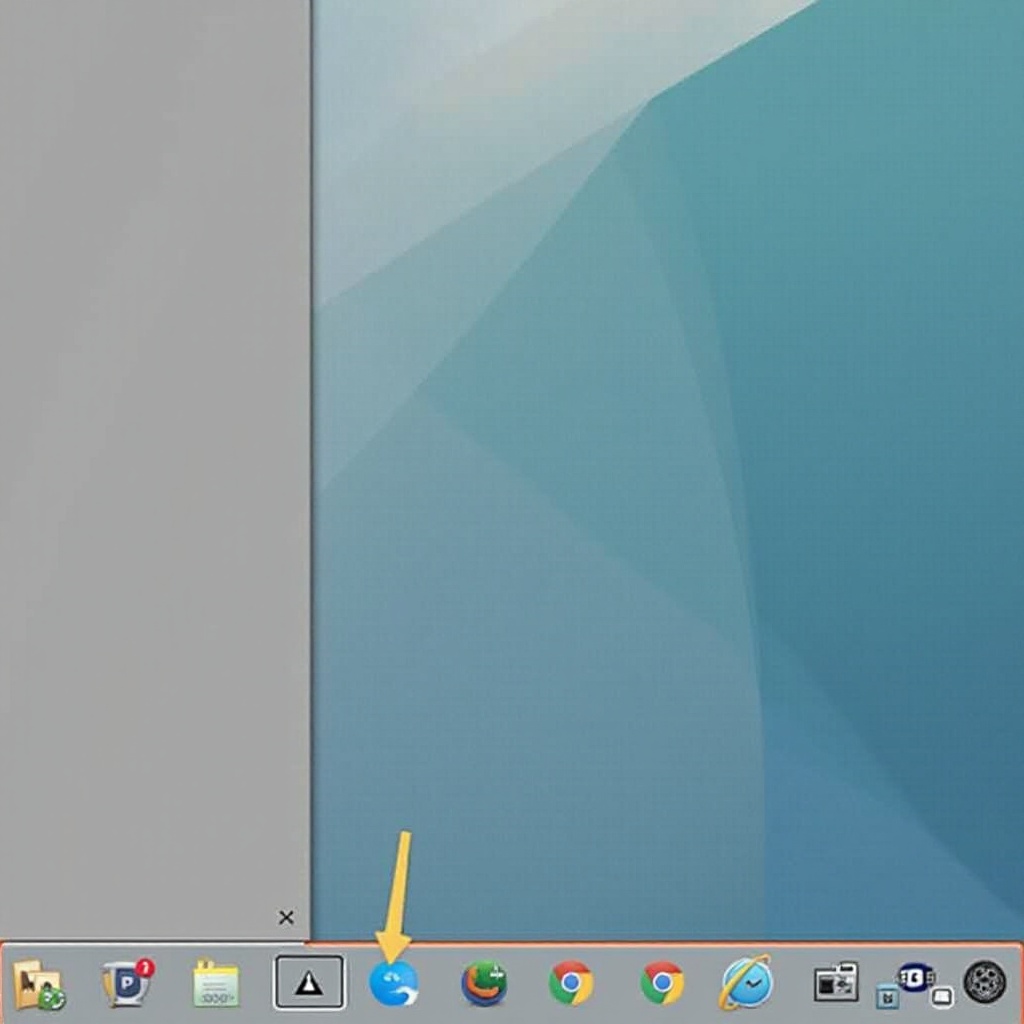
Copilot est l’assistant intégré de Windows 11, introduit par Microsoft pour aider les utilisateurs en offrant des conseils étape par étape et des astuces pour la navigation système. Son objectif principal est d’améliorer l’expérience utilisateur globale en fournissant des suggestions opportunes.
Qu’est-ce que le Copilot de Windows 11 ?
Copilot agit comme un guide à l’écran, présent sur votre barre des tâches, prêt à offrir des conseils sur vos tâches en cours. Par exemple, si vous éditez un document, il pourrait suggérer des moyens d’améliorer l’efficacité ou de gérer les fichiers plus efficacement.
Pourquoi Microsoft a introduit Copilot
L’objectif de Microsoft avec Copilot était d’enrichir l’interface utilisateur en la rendant plus accessible et conviviale. En fournissant des recommandations, l’assistant encourage les utilisateurs à explorer plus en profondeur les fonctionnalités de Windows 11. Malgré ses points positifs, il existe des utilisateurs qui préfèrent ne pas avoir Copilot visible en permanence.
Les avantages de Copilot sont reconnus, mais comprendre pourquoi quelqu’un pourrait choisir de le supprimer est tout aussi important.
Raisons de supprimer Copilot de la barre des tâches
Bien que Copilot puisse être utile, il existe plusieurs raisons pour lesquelles les utilisateurs pourraient préférer le garder hors de leur barre des tâches.
Préférences personnelles et facilité d’utilisation
Une barre des tâches minimaliste sert souvent mieux ceux qui désirent un environnement de travail concentré. Lorsque l’interface est propre, elle minimise les distractions, favorisant la productivité, en particulier pour les utilisateurs qui attachent de la valeur à la simplicité et à la clarté.
Considérations de performance système
Bien que Copilot ne soit pas particulièrement gourmand en ressources, les utilisateurs soucieux d’optimiser chaque bit de performance peuvent préférer désactiver les fonctionnalités considérées comme non essentielles. Dans les cas où une efficacité maximale est recherchée, supprimer les processus système supplémentaires peut entraîner des améliorations notables.
Avec les raisons de la suppression de Copilot établies, examinons comment vous pouvez y parvenir.
Guide étape par étape pour supprimer Copilot
Désactiver Copilot de votre barre des tâches est simple. Suivez ces étapes :
- Accéder aux paramètres de la barre des tâches
- Faites un clic droit sur un espace libre de votre barre des tâches.
-
Choisissez ‘Paramètres de la barre des tâches’ dans le menu qui apparaît.
-
Désactiver Copilot via le menu de personnalisation
- Dans la fenêtre des paramètres de la barre des tâches, naviguez jusqu’à la section ‘Personnalisation’.
-
Localisez le commutateur ‘Copilot’ et désactivez-le.
-
Vérification de la suppression de Copilot
- Une fois désactivé, l’icône Copilot devrait disparaître de votre barre des tâches.
- Redémarrez votre système s’il reste visible pour garantir que les changements soient appliqués.
Après avoir terminé ces étapes, Copilot devrait être supprimé avec succès de votre barre des tâches.
Résolution des problèmes courants
Si Copilot reste après avoir suivi les étapes, voici des conseils de dépannage :
Copilot toujours visible après les modifications
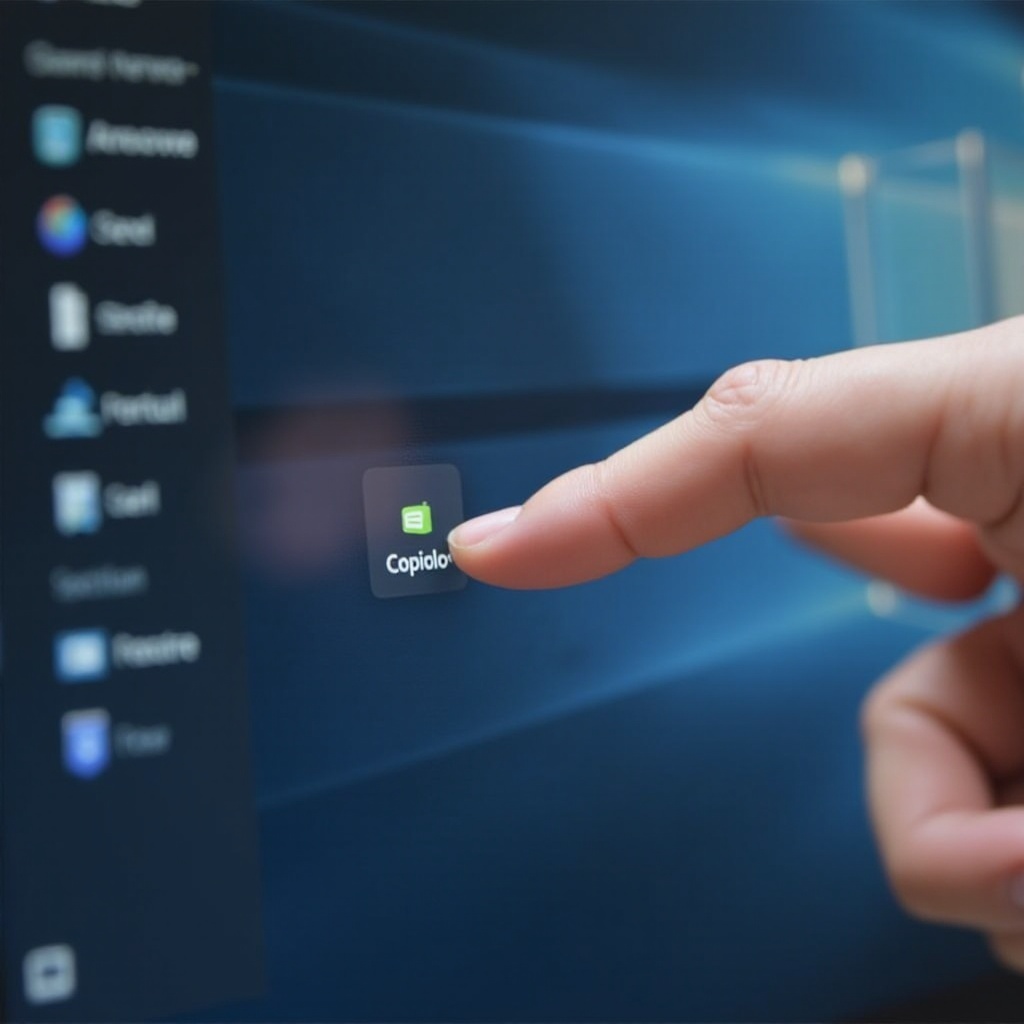
Si Copilot semble ne pas disparaître, essayez de redémarrer votre système. Cela résout souvent les problèmes d’affichage en actualisant les paramètres de votre système.
Rétablir les modifications
Si vous choisissez de réactiver Copilot, il suffit d’inverser les étapes en réactivant le commutateur à travers les paramètres de la barre des tâches. Cela permet une flexibilité pour les ajustements futurs.
Pour les problèmes persistants, assurez-vous que votre système Windows 11 est à jour, car des mises à jour peuvent corriger d’éventuels bogues logiciels sous-jacents.
Options alternatives de personnalisation de la barre des tâches
Au-delà de supprimer Copilot, de nombreuses options de personnalisation de la barre des tâches peuvent améliorer encore plus votre expérience de bureau.
Fonctionnalités supplémentaires à activer/désactiver
Envisagez de désactiver d’autres icônes telles que Widgets ou Chat pour une barre des tâches encore plus épurée.
Outils pour une personnalisation améliorée
Explorez des outils de personnalisation tiers comme TaskbarX ou Rainmeter pour des améliorations supplémentaires de fonctionnalité et d’apparence.
Grâce à ces ajustements supplémentaires, vous pouvez maintenir non seulement un bureau esthétiquement agréable, mais aussi un bureau qui améliore l’efficacité du flux de travail.
Conclusion
Optimiser votre barre des tâches pour répondre à vos préférences personnelles peut améliorer considérablement votre expérience avec Windows 11. Bien que Copilot offre des conseils, avoir la possibilité de le supprimer permet d’obtenir une interface qui convient mieux aux besoins individuels. En suivant les étapes décrites, vous avez personnalisé efficacement votre barre des tâches, en vous concentrant sur l’essentiel. N’hésitez pas à explorer d’autres options de personnalisation pour adapter pleinement votre système à ce qui fonctionne le mieux pour vous.
Questions Fréquemment Posées
Puis-je réactiver Copilot si je change d’avis ?
Oui, il suffit de réactiver Copilot via les paramètres de la barre des tâches en suivant les mêmes étapes dans l’ordre inverse.
La suppression de Copilot affecte-t-elle les mises à jour de Windows 11 ?
Non, la suppression de Copilot n’interfère pas avec les mises à jour du système, qui continueront comme prévu.
Quelles autres fonctionnalités peuvent être personnalisées sur la barre des tâches ?
Vous pouvez gérer des icônes telles que Widgets, Chat et les icônes système, et explorer des logiciels tiers pour une personnalisation supplémentaire.