Comment masquer automatiquement la barre des tâches dans Windows 10 et Windows 11
Introduction
La barre des tâches de Windows est utile, mais elle occupe également un espace précieux sur votre écran, en particulier sur les ordinateurs portables ou les moniteurs plus petits. Lorsque vous travaillez avec des feuilles de calcul, des documents ou du code, chaque pixel d’espace vertical fait la différence. C’est là que la fonction « masquer automatiquement la barre des tâches » devient un réglage simple mais puissant.
Le masquage automatique garde la barre des tâches cachée jusqu’à ce que vous déplaciez votre souris vers le bord de l’écran. Vous gagnez plus d’espace pour le contenu sans perdre l’accès rapide à vos applications, au menu Démarrer et à la zone de notification. C’est l’un des moyens les plus simples de rendre Windows plus épuré, plus focalisé et moins encombré.
Ce guide explique comment masquer automatiquement la barre des tâches dans Windows 11 et Windows 10, comment utiliser le masquage automatique avec plusieurs moniteurs, et quoi faire si la barre des tâches refuse de se masquer. Vous verrez également quelques options avancées et des situations où le masquage automatique n’est peut-être pas le meilleur choix. À la fin, vous saurez non seulement comment l’activer, mais aussi comment le faire fonctionner de manière fiable dans votre flux de travail quotidien.
Que signifie « Masquer automatiquement la barre des tâches » ?
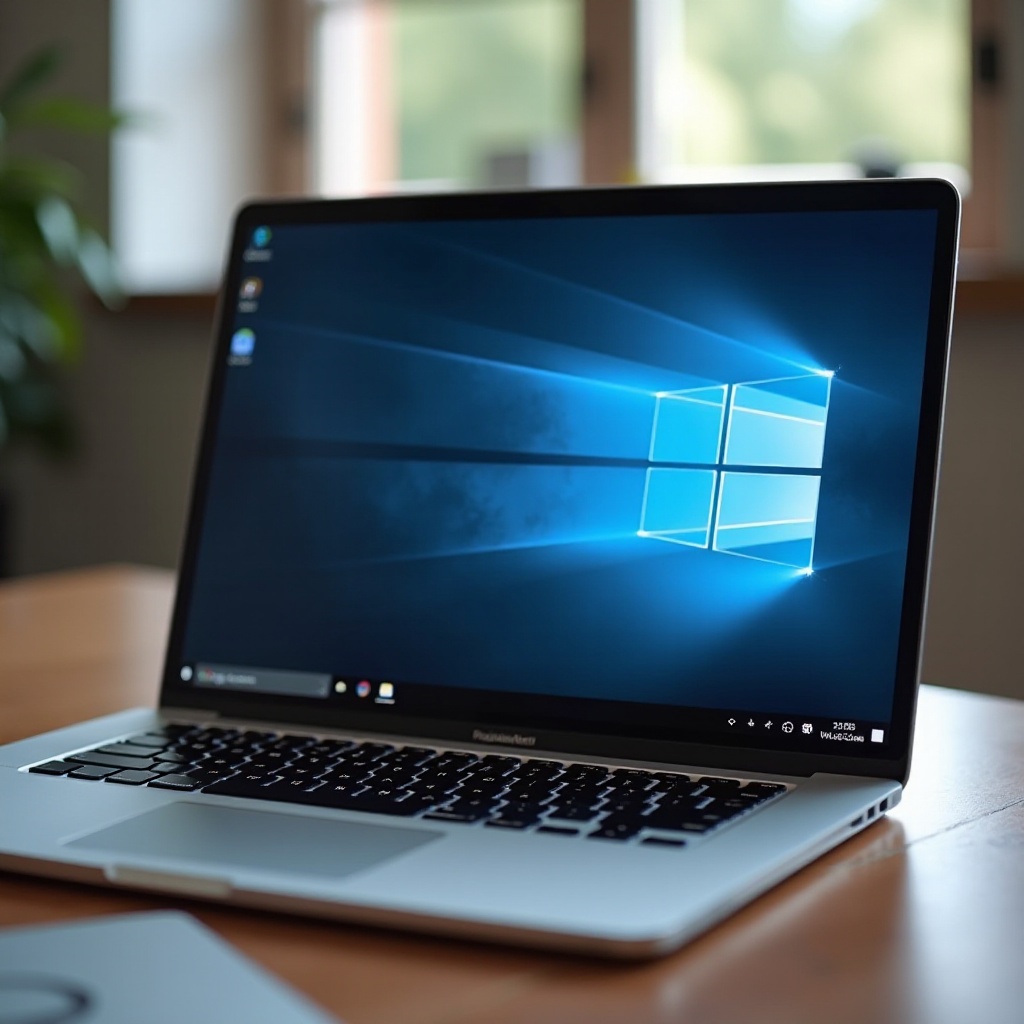
Lorsque vous activez le paramètre « masquer automatiquement la barre des tâches », Windows masque la barre des tâches lorsqu’elle n’est pas utilisée et la révèle lorsque vous en avez besoin. Au lieu d’une barre visible en bas (ou sur le côté) de l’écran, vous ne voyez que votre bureau ou la fenêtre active. La barre des tâches réapparaît lorsque :
- Vous déplacez le pointeur de la souris vers le bord de l’écran où se trouve la barre des tâches (bas, gauche, droite ou haut, selon sa position).
- Vous appuyez sur des touches qui déclenchent des fonctions de la barre des tâches, comme la touche Windows pour ouvrir Démarrer.
Le masquage automatique aide de plusieurs façons :
- Plus d’espace à l’écran
Vous gagnez un peu d’espace vertical ou horizontal supplémentaire, ce qui est précieux pour les petits écrans et les ultrabooks. - Moins de distractions visuelles
Les icônes, badges et indicateurs clignotants des applications restent hors de vue jusqu’à ce que vous les appeliez. - Captures d’écran et enregistrements plus propres
Les captures d’écran et les enregistrements d’écran ont un aspect plus professionnel sans une barre des tâches encombrée.
Cette fonction ne supprime ni ne désactive la barre des tâches. Elle la masque simplement jusqu’à ce que vous déplaciez le pointeur sur son bord ou déclenchiez un raccourci associé. Comprendre ce comportement vous aidera lorsque vous l’activerez dans chaque version de Windows.
Maintenant que vous savez ce que fait le masquage automatique et pourquoi il est utile, il est temps de voir étape par étape comment masquer automatiquement la barre des tâches dans Windows 11.
Comment masquer automatiquement la barre des tâches dans Windows 11
Windows 11 modifie l’apparence et la disposition de la barre des tâches, mais l’option de masquage automatique reste simple à utiliser. Il vous suffit de trouver la bonne section dans l’application Paramètres, puis d’affiner quelques options.
Ouvrir l’application Paramètres de Windows 11
Vous pouvez ouvrir Paramètres de plusieurs façons :
- Appuyez sur Windows + I sur votre clavier.
- Cliquez sur le bouton Démarrer et sélectionnez l’icône en forme d’engrenage Paramètres.
- Faites un clic droit sur le bouton Démarrer et choisissez Paramètres dans le menu.
Le raccourci clavier est généralement le plus rapide et fonctionne presque partout dans le système.
Accéder à Personnalisation et Comportements de la barre des tâches
Une fois les Paramètres ouverts :
- Dans la barre latérale gauche, cliquez sur Personnalisation.
- Dans le volet principal, sélectionnez Barre des tâches.
- Faites défiler vers le bas et cliquez sur Comportements de la barre des tâches pour développer la section.
La section Comportements de la barre des tâches contrôle l’apparence de la barre des tâches, son emplacement et si elle se masque automatiquement.
Activer « Masquer automatiquement la barre des tâches »
Dans Comportements de la barre des tâches, recherchez la case à cocher intitulée :
- Masquer automatiquement la barre des tâches
Pour l’activer :
- Cochez la case à côté de Masquer automatiquement la barre des tâches.
- Éloignez votre souris de la barre des tâches. Elle devrait glisser hors de la vue.
Pour afficher à nouveau la barre des tâches, déplacez votre curseur vers le bord de l’écran où la barre des tâches est située. Elle devrait glisser de nouveau en vue. Lorsque vous vous en éloignez, elle devrait se masquer à nouveau.
Ajuster l’alignement, la taille et les icônes de la barre des tâches
Le masquage automatique fonctionne mieux lorsque la barre des tâches est sobre et minimale. Tant que vous êtes dans les paramètres de la Barre des tâches, c’est le bon moment pour :
- Modifier l’alignement
Dans Comportements de la barre des tâches, définissez Alignement de la barre des tâches sur Gauche ou Centre selon votre préférence. - Personnaliser les icônes visibles
Dans les sections Éléments de la barre des tâches et Icônes de la zone de notification, désactivez les fonctions dont vous n’avez pas besoin, comme Widgets, Discussion ou les icônes de la zone de notification rarement utilisées. Moins d’icônes signifie moins de distractions. - Utiliser une disposition compacte
Lorsque c’est possible, utilisez des éléments plus petits ou masquez les libellés pour réduire l’encombrement visuel lorsque la barre des tâches apparaît.
Ces ajustements ne changent pas le fonctionnement du masquage automatique, mais rendent la barre des tâches plus agréable à utiliser lorsqu’elle s’affiche.
Tester le comportement de masquage automatique sur le bureau et dans les applications
Après avoir activé le masquage automatique et ajusté la disposition, testez son comportement :
- Ouvrez un navigateur ou un document en mode maximisé.
- Déplacez le pointeur de la souris vers le bas de l’écran pour afficher la barre des tâches.
- Éloignez le pointeur et vérifiez que la barre des tâches se masque à nouveau.
Testez également le masquage automatique lorsque vous :
- Lisez des vidéos en plein écran dans un navigateur (souvent avec la touche F11).
- Passez d’une application ou d’une fenêtre à l’autre.
- Recevez des notifications d’e-mail, de messagerie ou d’autres outils.
Si tout se comporte comme prévu, vous savez maintenant comment masquer automatiquement la barre des tâches dans Windows 11. Ensuite, vous verrez comment configurer la même fonction dans Windows 10, qui utilise une disposition légèrement différente pour ses paramètres.
Comment masquer automatiquement la barre des tâches dans Windows 10
Windows 10 a une barre des tâches plus traditionnelle, mais la fonction de masquage automatique est très similaire à celle de Windows 11. Vous activez toujours un interrupteur dans les paramètres de la Barre des tâches, et la barre se masque jusqu’à ce que vous en ayez besoin.
Ouvrir les paramètres de la barre des tâches depuis le bureau
La façon la plus rapide d’accéder aux paramètres de la barre des tâches dans Windows 10 est :
- Faites un clic droit sur une zone vide de la barre des tâches.
- Cliquez sur Paramètres de la barre des tâches.
Vous pouvez également les ouvrir via l’application Paramètres :
- Ouvrez Démarrer et cliquez sur l’icône Paramètres.
- Sélectionnez Personnalisation.
- Cliquez sur Barre des tâches dans la barre latérale gauche.
Les deux chemins ouvrent la même page de configuration de la barre des tâches.
Activer « Masquer automatiquement la barre des tâches en mode Bureau »
Dans la fenêtre des paramètres de la Barre des tâches, recherchez l’option :
- Masquer automatiquement la barre des tâches en mode Bureau
Pour l’activer :
- Faites passer l’interrupteur sur Activé.
- Éloignez la souris de la zone de la barre des tâches et vérifiez qu’elle disparaît.
Si votre appareil prend en charge le mode tablette, vous pouvez également voir :
- Masquer automatiquement la barre des tâches en mode Tablette
Si vous détachez souvent un clavier ou utilisez l’écran tactile, activer ce second interrupteur fait également masquer la barre des tâches en mode Tablette.
Configurer le masquage automatique pour le mode Tablette (si disponible)
Sur les ordinateurs portables 2-en-1 ou les tablettes qui basculent entre les modes Bureau et Tablette, il vaut la peine de vérifier le comportement du mode Tablette :
- Ouvrez Paramètres et accédez à Système.
- Sélectionnez Tablette (ou une section similaire liée aux tablettes, selon votre version).
- Vérifiez comment l’appareil gère le mode Tablette et s’il bascule automatiquement lorsque vous détachez le clavier.
Une fois que vous savez quand le mode Tablette est actif, votre paramètre de masquage automatique en mode Tablette pour la barre des tâches déterminera combien d’espace d’écran vous gagnez dans cette configuration.
Déplacer la barre des tâches sur différents bords de l’écran
Vous n’êtes pas limité à une barre des tâches en bas. Dans Windows 10, vous pouvez la placer sur n’importe quel bord :
- Dans les paramètres de la Barre des tâches, trouvez Position de la barre des tâches à l’écran.
- Choisissez Bas, Gauche, Droite ou Haut.
Le masquage automatique s’appliquera au bord que vous choisissez. Beaucoup d’utilisateurs trouvent que déplacer la barre des tâches sur le côté gauche libère davantage d’espace vertical, ce qui est utile pour travailler sur des documents sur des écrans larges.
Vérifier que le masquage automatique fonctionne correctement
Pour confirmer que le masquage automatique fonctionne dans Windows 10 :
- Maximisez une fenêtre et éloignez votre souris de la zone de la barre des tâches. La barre des tâches devrait se masquer.
- Déplacez le pointeur vers le bord de la barre des tâches ; elle devrait glisser en vue.
- Ouvrez plusieurs applications et passez de l’une à l’autre pour vérifier que le comportement reste cohérent.
Si la barre des tâches reste parfois visible alors que vous attendez qu’elle se masque, ne vous inquiétez pas. La section suivante explique comment le masquage automatique se comporte avec plusieurs moniteurs, ce qui peut modifier ce que vous voyez sur chaque écran. Ensuite, vous apprendrez comment corriger les problèmes courants de masquage automatique.
Comment utiliser le masquage automatique avec plusieurs moniteurs
Les configurations multi-moniteurs ajoutent flexibilité et productivité, mais elles modifient également le comportement de la barre des tâches. Vous pouvez voir la barre des tâches uniquement sur votre écran principal, ou sur chaque écran connecté, selon vos paramètres. Comprendre ces options vous aidera à contrôler le masquage automatique dans un environnement multi-écrans.
Afficher ou masquer la barre des tâches sur tous les écrans dans Windows 11
Sur Windows 11 :
- Ouvrez Paramètres et allez dans Personnalisation.
- Cliquez sur Barre des tâches.
- Faites défiler vers le bas jusqu’à Comportements de la barre des tâches et développez la section.
Dans cette zone, vous pouvez choisir si la barre des tâches apparaît sur tous les écrans ou seulement sur l’écran principal. Lorsque le masquage automatique est activé :
- Si la barre des tâches n’est présente que sur l’écran principal, elle se masquera et se montrera sur cet écran en fonction de la position de votre souris.
- Si vous affichez la barre des tâches sur tous les écrans, chaque barre des tâches répondra à la souris sur le bord de cet écran.
Choisir une seule barre des tâches principale crée souvent une disposition plus claire, surtout si vous utilisez un moniteur principal pour la plupart de votre travail et un moniteur secondaire pour des fenêtres de référence.
Configurer les boutons de la barre des tâches sur plusieurs écrans dans Windows 10
Dans Windows 10, la page des paramètres de la Barre des tâches inclut une section Plusieurs écrans :
- Ouvrez Paramètres > Personnalisation > Barre des tâches.
- Faites défiler vers le bas jusqu’à Plusieurs écrans.
Ici, vous pouvez :
- Activer ou désactiver Afficher la barre des tâches sur tous les écrans.
- Contrôler l’emplacement des boutons avec Afficher les boutons de la barre des tâches sur, en choisissant parmi :
- Toutes les barres des tâches.
- La barre des tâches principale et celle où la fenêtre est ouverte.
- La barre des tâches où la fenêtre est ouverte.
Le masquage automatique respecte ces paramètres. Si vous avez une barre des tâches sur chaque écran, chacune se masquera et se révélera indépendamment lorsque vous déplacerez le pointeur vers son bord.
Choisir le meilleur moniteur principal pour votre barre des tâches
Pour une expérience de masquage automatique plus fluide avec plusieurs moniteurs, choisissez un écran principal clair :
- Faites un clic droit sur le bureau et sélectionnez Paramètres d’affichage.
- Cliquez sur le moniteur que vous utilisez le plus, puis cochez Définir cet affichage comme principal.
Utiliser un écran principal pour la barre des tâches principale aide à réduire la confusion. Vous savez toujours où la barre des tâches masquée apparaîtra, et vous évitez de chercher le long des bords de chaque écran pour la trouver.
Même avec la bonne disposition, il se peut que vous rencontriez encore des moments où la barre des tâches refuse de se masquer. La section suivante couvre les corrections les plus courantes du comportement de masquage automatique dans Windows 10 et Windows 11.
La barre des tâches ne se masque pas automatiquement ? Correctifs courants
Savoir comment masquer automatiquement la barre des tâches est utile, mais il est tout aussi important de savoir comment la réparer lorsqu’elle cesse de fonctionner. Souvent, le problème vient d’une application ou d’une notification qui maintient la barre des tâches visible, mais il s’agit parfois d’un léger dysfonctionnement de l’Explorateur Windows.
Fermer les applications et notifications qui gardent la barre des tâches visible
La cause la plus fréquente d’échec du masquage automatique est une application qui requiert votre attention. Parmi les signes :
- Une icône d’application avec un soulignement lumineux ou une barre colorée.
- Un badge ou un nombre sur une icône (par exemple, nouveaux messages).
- Une application qui clignote brièvement dans la barre des tâches.
Pour corriger cela :
- Cliquez sur chaque icône mise en évidence et effacez ou ignorez toutes les notifications.
- Vérifiez la zone de notification près de l’horloge. Cliquez sur la petite flèche vers le haut et recherchez des icônes avec badges ou alertes.
- Faites un clic droit et fermez les applications dont vous n’avez pas besoin en arrière-plan.
Une fois toutes les alertes effacées, la barre des tâches revient souvent à un comportement de masquage automatique normal.
Redémarrer l’Explorateur Windows à l’aide du Gestionnaire des tâches
Si la barre des tâches refuse toujours de se masquer, redémarrez le processus Explorateur Windows, qui contrôle la barre des tâches et le bureau :
- Appuyez sur Ctrl + Maj + Échap pour ouvrir le Gestionnaire des tâches.
- Cliquez sur l’onglet Processus s’il n’est pas déjà sélectionné.
- Trouvez Explorateur Windows dans la liste.
- Faites un clic droit dessus et sélectionnez Redémarrer.
Votre barre des tâches et votre bureau peuvent disparaître un instant puis revenir. Après le redémarrage, testez de nouveau le masquage automatique pour voir si le problème est résolu.
Vérifier les icônes de la zone de notification, les badges et les applications en arrière-plan
Des applications persistantes en arrière-plan peuvent maintenir la barre des tâches active même si les fenêtres principales sont fermées. Pour réduire ces problèmes :
- Ouvrez Paramètres et allez dans Applications > Démarrage.
- Désactivez les applications dont vous n’avez pas besoin au démarrage de Windows.
- Dans les paramètres de la barre des tâches de Windows 11, ajustez Icônes de la zone de notification pour masquer les icônes rarement utilisées.
- Dans Windows 10, utilisez l’option permettant de sélectionner les icônes affichées dans la barre des tâches et désactivez les icônes inutiles.
Moins d’applications en arrière-plan signifie moins de conflits potentiels avec le masquage automatique, et cela peut également améliorer le temps de démarrage et les performances générales.
Mettre à jour Windows et les pilotes d’affichage
Parfois, des bugs dans certaines versions de Windows ou des pilotes d’affichage provoquent un comportement étrange de la barre des tâches. Pour limiter les problèmes :
- Ouvrez Paramètres > Windows Update.
- Cliquez sur Rechercher des mises à jour et installez les mises à jour disponibles.
- Ouvrez le Gestionnaire de périphériques, développez Cartes graphiques, faites un clic droit sur votre GPU et choisissez Mettre à jour le pilote, ou installez le dernier pilote depuis le site de votre fournisseur de GPU.
Après la mise à jour et le redémarrage, testez à nouveau la fonction de masquage automatique. Si le problème persiste, des ajustements plus avancés peuvent aider, comme vous le verrez ensuite.
Réglages avancés du masquage automatique de la barre des tâches
La plupart des utilisateurs n’auront pas besoin de réglages avancés, mais si le masquage automatique se comporte toujours mal ou si vous voulez un contrôle plus fin, il existe quelques options supplémentaires. Ces méthodes comportent davantage de risques, assurez-vous donc d’être à l’aise avec les modifications système et sauvegardez toujours vos données importantes au préalable.
Réinitialiser le comportement de la barre des tâches avec un réglage du Registre (utilisateurs avancés)
Le Registre Windows stocke de nombreux paramètres de la barre des tâches. Réinitialiser certaines clés peut corriger des configurations défaillantes. Avant de modifier quoi que ce soit dans le Registre, sauvegardez-le ou créez un point de restauration système.
Ensuite :
- Appuyez sur Windows + R, tapez regedit et appuyez sur Entrée.
- Accédez aux clés liées à l’Explorateur sous HKEY_CURRENT_USER\Software\Microsoft\Windows\CurrentVersion\Explorer.
- Identifiez les valeurs de disposition et de paramètres de la barre des tâches qui peuvent être corrompues et réinitialisez-les ou supprimez-les, uniquement si vous savez ce qu’elles font.
- Déconnectez-vous de Windows ou redémarrez votre PC pour que Windows puisse reconstruire la configuration.
Cela peut restaurer le comportement par défaut de la barre des tâches, y compris le masquage automatique, si des réglages précédents ou des bugs l’ont laissée dans un état défaillant.
Utiliser la stratégie de groupe pour imposer le masquage automatique (Windows Pro/Enterprise)
Sur Windows 11 Pro ou Windows 10 Pro (et les éditions Enterprise), vous pouvez utiliser l’Éditeur de stratégie de groupe locale pour imposer des paramètres de barre des tâches, ce qui est utile dans les bureaux, écoles ou ordinateurs partagés.
Pour y accéder :
- Appuyez sur Windows + R, tapez gpedit.msc et appuyez sur Entrée.
- Allez dans Configuration utilisateur > Modèles d’administration > Menu Démarrer et barre des tâches.
- Passez en revue les stratégies disponibles liées à la barre des tâches et appliquez celles qui correspondent à vos besoins.
Bien qu’il n’y ait pas toujours une stratégie portant simplement le nom de masquage automatique, vous pouvez contrôler de nombreux aspects du comportement de la barre des tâches. Cela facilite le maintien d’une expérience cohérente entre plusieurs comptes utilisateurs ou ordinateurs.
Utiliser avec prudence les outils tiers de personnalisation de la barre des tâches
Plusieurs outils tiers promettent un contrôle plus avancé de la barre des tâches. Ils peuvent proposer :
- Des modes de masquage automatique alternatifs.
- Des habillages personnalisés, des barres transparentes ou des interfaces de type dock.
- Des fonctions supplémentaires comme des barres des tâches empilées ou des lanceurs d’applications alternatifs.
Avant d’installer l’un de ces outils :
- Consultez les avis des utilisateurs et les retours de la communauté.
- Vérifiez que l’outil est régulièrement mis à jour pour votre version de Windows.
- Téléchargez-le uniquement depuis des sources officielles ou bien connues.
Les outils tiers peuvent améliorer votre expérience, mais ils peuvent aussi introduire des dysfonctionnements, surtout après de grandes mises à jour de Windows. Dans la mesure du possible, comptez d’abord sur les fonctions intégrées et n’ajoutez des outils supplémentaires que si vous avez réellement besoin de plus de personnalisation.
Quand ne pas utiliser le masquage automatique
Le masquage automatique est pratique, mais ce n’est pas toujours le meilleur choix. Certains utilisateurs et flux de travail bénéficient davantage d’une barre des tâches visible et stable. Savoir quand éviter le masquage automatique vous aidera à créer une configuration plus confortable et fiable.
Considérations d’accessibilité et de facilité d’utilisation
Certaines personnes trouvent qu’une barre des tâches qui se masque constamment est plus difficile à utiliser. Par exemple :
- Les utilisateurs ayant des difficultés motrices peuvent avoir du mal à maintenir le pointeur exactement sur le bord de l’écran.
- Les utilisateurs ayant une faible vision peuvent s’appuyer sur une barre des tâches visible pour s’orienter.
Si cela vous ressemble, envisagez ces alternatives plutôt que le masquage automatique :
- Laissez la barre des tâches visible et utilisez des icônes plus grandes.
- Utilisez des thèmes à contraste élevé pour rendre la barre des tâches et les icônes plus faciles à voir.
- Placez la barre des tâches sur le côté de l’écran le plus facile à atteindre.
Le confort et l’accessibilité comptent davantage que le gain d’un petit espace supplémentaire.
Jeux, streaming et scénarios d’applications en plein écran
Certaines applications et certains jeux en plein écran ne gèrent pas toujours bien le masquage automatique. Les problèmes possibles incluent :
- La barre des tâches qui apparaît par-dessus la vidéo ou le jeu en plein écran.
- La barre des tâches qui refuse de se masquer après un changement de mode.
Pour les configurations de jeu et de streaming, vous pouvez obtenir une expérience plus fluide si vous :
- Désactivez le masquage automatique pendant que vous jouez ou streamez.
- Utilisez des modes plein écran ou fenêtrés sans bordures qui gèrent la barre des tâches de manière plus prévisible.
- Gardez la barre des tâches sur un écran secondaire et déplacez votre jeu ou flux principal sur l’écran principal.
Cela réduit le risque d’interruptions pendant les sessions importantes.
Alternatives : petites icônes, position différente de la barre des tâches ou bureaux virtuels
Si le masquage automatique vous agace mais que vous voulez quand même plus d’espace, il existe plusieurs alternatives :
- Utiliser de petites icônes
Dans les paramètres de la barre des tâches, activez les petites icônes pour réduire la hauteur de la barre sans la masquer entièrement. - Déplacer la barre des tâches
Placez la barre des tâches sur le bord gauche ou droit de l’écran pour libérer de l’espace vertical sur les écrans larges. - Utiliser des bureaux virtuels
Appuyez sur Windows + Tab pour ouvrir la Vue des tâches et créer plusieurs bureaux. Vous pouvez répartir votre travail entre différents bureaux pour réduire l’encombrement sans modifier la visibilité de la barre des tâches.
Ces stratégies vous offrent un compromis entre visibilité et espace, et elles se combinent bien avec le masquage automatique si vous décidez de l’activer plus tard.
Conclusion
Vous savez maintenant comment masquer automatiquement la barre des tâches dans Windows 10 et Windows 11, comment l’utiliser efficacement avec plusieurs moniteurs et quoi faire si la barre des tâches refuse de se masquer. Le masquage automatique peut libérer de l’espace, réduire les distractions et rendre votre bureau plus propre, surtout sur les petits écrans et les ordinateurs portables.
En même temps, le masquage automatique n’est pas parfait pour toutes les situations. Les besoins d’accessibilité, le jeu et les applications en plein écran peuvent tous influencer le fait que cette fonction paraisse utile ou frustrante. L’essentiel est d’expérimenter : ajustez la taille des icônes, la position de la barre des tâches, les applications au démarrage et les notifications jusqu’à ce que votre configuration corresponde à votre façon de travailler.
Avec quelques minutes de réglages soigneux, votre barre des tâches restera hors de votre chemin quand vous n’en avez pas besoin et apparaîtra au moment où vous en avez besoin, vous offrant une expérience Windows plus focalisée et efficace.
Foire aux questions
Pourquoi ma barre des tâches réapparaît-elle constamment même lorsque le masquage automatique est activé ?
La plupart du temps, une application requiert votre attention. Une application de messagerie, un client de courrier électronique ou un outil de sécurité peut afficher un badge ou une alerte sur la barre des tâches. Cliquez sur l’icône mise en surbrillance, effacez la notification et vérifiez si la barre des tâches se masque à nouveau. Si ce n’est pas le cas, redémarrez l’Explorateur Windows depuis le Gestionnaire des tâches et vérifiez les applications d’arrière-plan dans la zone de notification qui pourraient empêcher la barre de se masquer.
Est-il sûr d’utiliser des applications tierces pour masquer automatiquement la barre des tâches ?
Les outils tiers peuvent être sûrs si vous les choisissez avec soin. Téléchargez toujours depuis des sources officielles ou bien connues, lisez les avis des utilisateurs et vérifiez que l’application prend en charge votre version de Windows. Gardez à l’esprit que les mises à jour de Windows peuvent rendre certains outils de personnalisation de la barre des tâches incompatibles, et que des logiciels de mauvaise qualité peuvent provoquer des plantages ou des ralentissements. Utilisez-les uniquement si les options de masquage automatique intégrées ne répondent pas à vos besoins.
Comment activer ou désactiver rapidement le masquage automatique de la barre des tâches dans Windows ?
Windows n’inclut pas de raccourci clavier par défaut dédié à l’activation ou à la désactivation du masquage automatique, mais vous pouvez le modifier rapidement via les Paramètres. Appuyez sur Windows + I, puis allez dans Personnalisation > Barre des tâches. Sous Windows 11, développez Comportements de la barre des tâches et cochez ou décochez Masquer automatiquement la barre des tâches. Sous Windows 10, activez ou désactivez Masquer automatiquement la barre des tâches en mode Bureau. Si vous modifiez souvent ce paramètre, vous pouvez créer un raccourci ou un script qui ouvre la page des paramètres de la barre des tâches pour gagner du temps.