iPhone connecté au Wi‑Fi mais sans Internet ? 10 solutions qui fonctionnent vraiment
Introduction
Votre iPhone affiche un signal Wi‑Fi puissant, mais Safari ne charge rien, les apps tournent indéfiniment et le streaming se bloque. Le statut indique « Pas de connexion Internet » alors que le téléphone est clairement connecté au Wi‑Fi. Ce problème « iPhone connecté au Wi‑Fi mais pas d’Internet » est l’un des problèmes les plus frustrants que vous puissiez rencontrer, car tout semble fonctionner en apparence.
La bonne nouvelle, c’est que ce problème a généralement une cause claire. Votre iPhone communique peut-être avec le routeur, mais quelque chose se casse après cette étape : le modem, votre fournisseur d’accès à Internet, le DNS, un VPN ou un réglage sur votre iPhone ou votre routeur. En suivant une liste de vérifications structurée, vous pouvez identifier l’endroit où la connexion échoue et le corriger sans tâtonner.
Ce guide vous accompagne étape par étape à travers les solutions les plus efficaces. Vous commencerez par des vérifications rapides et des changements à faible risque, puis vous passerez à des corrections plus profondes uniquement si nécessaire. Vous n’avez pas besoin d’être un expert réseau pour suivre. Gardez simplement votre iPhone à portée de main et parcourez chaque section dans l’ordre.
À la fin, vous saurez diagnostiquer si le problème vient de votre iPhone, du Wi‑Fi ou de votre fournisseur d’accès, et vous saurez aussi comment empêcher ce problème de revenir.
Ce que « Connecté au Wi‑Fi mais pas d’Internet » signifie vraiment sur iPhone
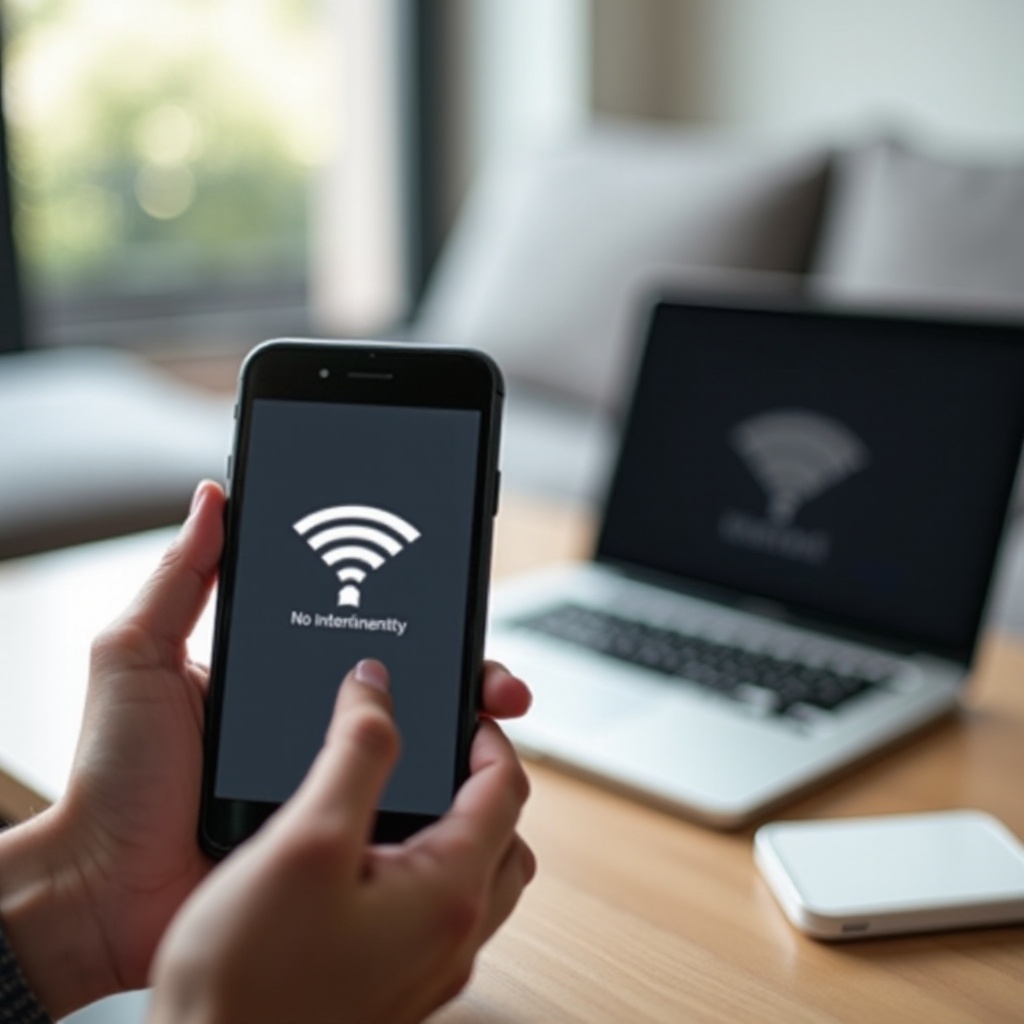
Lorsque vous voyez l’icône Wi‑Fi dans l’angle supérieur droit de votre iPhone, cela vous indique une seule chose : le téléphone a un lien sans fil avec un routeur ou un point d’accès. Cela ne garantit pas que le routeur lui-même ait accès à Internet ni que vos données puissent atteindre les sites web et les apps.
Considérez votre connexion comme une chaîne :
- Votre iPhone → communique avec le routeur Wi‑Fi
- Le routeur → communique avec le modem
- Le modem → communique avec votre fournisseur d’accès à Internet
- Votre fournisseur → vous connecte aux sites web et aux services
Si une étape de cette chaîne échoue, votre iPhone peut rester « connecté » au Wi‑Fi tout en n’ayant pas Internet. iOS le détecte souvent et affiche un avertissement sous le nom du Wi‑Fi, du type « Pas de connexion Internet ».
Les causes courantes incluent :
- Le service Internet lui‑même est en panne ou instable
- Le routeur ou le modem est figé et doit être redémarré
- Les serveurs DNS ne répondent pas, donc votre iPhone ne peut pas trouver les sites web
- Un VPN, un pare‑feu ou une app de sécurité bloque le trafic
- Une page de portail captif (hôtel, aéroport, café) attend que vous vous connectiez
- Les réglages réseau de l’iPhone sont corrompus et ont besoin d’un réinitialisation
Comprendre cette chaîne vous aide à dépanner dans un ordre intelligent. Vous commencez par confirmer si le problème vient de votre iPhone ou du réseau. Ensuite, vous appliquez des corrections ciblées plutôt que des changements au hasard.
Maintenant que vous savez ce qui se passe réellement lorsque votre iPhone indique « connecté, pas d’Internet », l’étape suivante est de vérifier si le service Internet lui‑même est en panne avant de modifier quoi que ce soit sur votre appareil.
Étape 1 : Vérifier que l’Internet lui‑même n’est pas en panne
Avant de plonger dans les réglages de votre iPhone, confirmez que le réseau Wi‑Fi a bien un accès Internet. Beaucoup de gens perdent du temps à bidouiller leur téléphone alors que le vrai problème est une panne ou un plantage du routeur.
Commencez par ces vérifications :
- Tester un autre appareil sur le même Wi‑Fi
Prenez un ordinateur portable, une tablette ou un autre téléphone. Connectez‑le au même réseau Wi‑Fi. Essayez d’ouvrir quelques sites web ou de lancer une courte vidéo en streaming.
- Si les autres appareils indiquent aussi « pas d’Internet » ou ne chargent rien, le problème ne vient pas de votre iPhone. Il vient du réseau.
- Si les autres appareils fonctionnent correctement, le problème vient probablement de votre iPhone.
- Vérifier la page de statut ou l’app de votre FAI
De nombreux fournisseurs d’accès à Internet ont des apps ou des pages de statut qui indiquent les pannes et les opérations de maintenance.
- Désactivez le Wi‑Fi sur votre iPhone et utilisez les données cellulaires pour consulter la page de statut de votre fournisseur.
- Recherchez des alertes, avis de maintenance ou messages de panne pour votre zone.
Si votre fournisseur signale une panne, ou si tous les appareils de votre domicile n’arrivent pas à accéder à Internet, vous pouvez arrêter de dépanner l’iPhone pour l’instant. Attendez la fin de la panne ou contactez votre fournisseur.
Si les autres appareils fonctionnent bien et que seul votre iPhone n’a pas Internet, continuez. L’étape suivante consiste à utiliser des bascules rapides et peu risquées qui corrigent souvent les dysfonctionnements temporaires de la connexion sans fil de votre iPhone.
Étape 2 : Utiliser des bascules rapides sur votre iPhone (Mode Avion & Wi‑Fi)
Parfois, la puce Wi‑Fi ou la pile réseau de votre iPhone se bloque. Une simple bascule peut lui donner un nouveau départ sans modifier les réseaux ou mots de passe enregistrés.
Essayez ces actions :
- Coupez puis réactivez le Wi‑Fi depuis le Centre de contrôle
- Balayez vers le bas depuis le coin supérieur droit de l’écran pour ouvrir le Centre de contrôle.
- Touchez l’icône Wi‑Fi pour la désactiver. Attendez environ 10 secondes.
- Touchez‑la à nouveau pour réactiver le Wi‑Fi et laissez votre iPhone se reconnecter.
- Utilisez le Mode Avion pour réinitialiser toutes les radios
- Dans le Centre de contrôle, touchez l’icône d’avion pour activer le Mode Avion.
- Attendez 15 à 30 secondes.
- Touchez à nouveau l’icône d’avion pour désactiver le Mode Avion.
Ensuite, vérifiez si vos apps ou votre navigateur se remettent à fonctionner. Ces bascules forcent votre iPhone à abandonner les connexions sans fil actuelles et à les reconstruire, ce qui résout de nombreux cas « iPhone connecté au Wi‑Fi mais pas d’Internet ».
Si le problème persiste, un redémarrage plus complet de votre iPhone et du routeur est l’étape logique suivante. Cela corrige des dysfonctionnements logiciels plus profonds qu’une simple bascule ne peut pas atteindre.
Étape 3 : Redémarrer votre iPhone et votre routeur
Les redémarrages paraissent basiques, mais ils résolvent une grande partie des problèmes réseau. Votre iPhone, votre routeur et votre modem exécutent tous des logiciels qui peuvent accumuler des bugs ou des problèmes de mémoire avec le temps.
Redémarrez votre iPhone :
- Pour les modèles récents avec Face ID :
- Maintenez le bouton latéral et l’un des boutons de volume enfoncés jusqu’à ce que le curseur de mise hors tension apparaisse.
- Faites glisser pour éteindre et attendez 30 secondes.
- Maintenez de nouveau le bouton latéral jusqu’à l’apparition du logo Apple.
- Pour les anciens modèles avec bouton principal :
- Maintenez le bouton latéral (ou supérieur) enfoncé jusqu’à ce que le curseur apparaisse.
- Faites glisser pour éteindre, attendez 30 secondes, puis rallumez‑le.
Coupez puis rallumez votre routeur et votre modem :
- Débranchez le câble d’alimentation du modem.
- Débranchez le câble d’alimentation du routeur (s’il est séparé).
- Attendez au moins 30 à 60 secondes.
- Rebranchez le modem et attendez que ses voyants se stabilisent.
- Rebranchez le routeur et attendez que le voyant Wi‑Fi soit fixe.
Après le redémarrage des deux appareils, reconnectez votre iPhone au Wi‑Fi et testez à nouveau.
Si vous voyez toujours « Pas de connexion Internet » sur votre iPhone alors que les autres appareils fonctionnent bien, cela suggère que le problème vient de la façon dont votre iPhone se souvient de ce réseau spécifique. L’étape suivante consiste à effacer cette mémoire et repartir de zéro avec le même Wi‑Fi.
Étape 4 : Oublier le réseau Wi‑Fi et s’y reconnecter
Lorsque vous vous connectez à un réseau Wi‑Fi, votre iPhone enregistre des détails comme le mot de passe, le type de sécurité et la configuration IP. Si ces données deviennent corrompues ou obsolètes, surtout après un changement de routeur ou de mot de passe, votre iPhone peut se connecter mais ne pas accéder à Internet.
Pour effacer ce profil enregistré :
- Ouvrez Réglages sur votre iPhone.
- Touchez Wi‑Fi.
- Touchez l’icône i à côté de votre réseau Wi‑Fi actuel.
- Touchez Oublier ce réseau, puis confirmez.
- Revenez à la liste Wi‑Fi, touchez à nouveau le nom du réseau et saisissez le mot de passe pour vous reconnecter.
Assurez‑vous de choisir le bon réseau, surtout si votre routeur diffuse plusieurs noms comme « Maison‑2G » et « Maison‑5G ». Après la reconnexion, essayez de charger un site web ou une app.
Si l’Internet ne fonctionne toujours pas, il est possible que votre iPhone soit bloqué par une page de connexion, ce qui est très courant sur les réseaux Wi‑Fi publics et invités. Vous allez maintenant vérifier si un portail captif bloque silencieusement votre connexion.
Étape 5 : Vérifier les portails captifs sur les Wi‑Fi publics et invités
Les réseaux Wi‑Fi publics dans les hôtels, aéroports, cafés, écoles et bureaux utilisent souvent des portails captifs. Ce sont des pages web qui vous obligent à accepter des conditions, saisir un numéro de chambre ou vous connecter avant de donner l’accès Internet à votre appareil.
Votre iPhone peut apparaître comme « connecté » au Wi‑Fi, mais tant que vous n’avez pas validé ce portail, vous n’aurez pas d’Internet. Parfois, le portail ne s’affiche pas automatiquement, ce qui rend le problème déroutant.
Essayez ces étapes :
- Forcer l’affichage de la page de connexion
- Oubliez puis rejoignez le réseau Wi‑Fi comme décrit à l’Étape 4.
- Après la reconnexion, ouvrez Safari.
- Essayez de visiter un site simple comme
neverssl.comou tapezhttps://example.com(notez le « http » au lieu de « https »). - Surveillez l’apparition d’une fenêtre pop‑up ou d’une redirection vers une page de connexion ou de conditions d’utilisation.
- Gérer les sessions limitées dans le temps et les limites d’appareils
- Certains réseaux vous déconnectent après quelques heures et exigent que vous acceptiez à nouveau les conditions.
- D’autres limitent le nombre d’appareils. Si vous avez connecté plusieurs téléphones et ordinateurs, le réseau peut bloquer les nouvelles sessions.
- Cherchez une option « déconnecter un appareil » sur le portail captif ou demandez de l’aide au personnel si vous suspectez une limite d’appareils.
Une fois les étapes du portail terminées, votre iPhone devrait avoir accès à Internet. Si vous êtes sur un Wi‑Fi domestique ou d’entreprise sans portail, ou si le problème persiste après la connexion, les outils de confidentialité et de sécurité tels que les VPN et iCloud Private Relay sont les prochains suspects, car ils peuvent perturber les connexions Wi‑Fi.
Étape 6 : Désactiver le VPN, iCloud Private Relay et les apps de sécurité
Les VPN, pare‑feu et fonctionnalités de confidentialité ajoutent une protection, mais ils peuvent aussi perturber les connexions Wi‑Fi. Un serveur VPN défaillant ou un filtre trop agressif peut provoquer le symptôme bien connu « iPhone connecté au Wi‑Fi mais pas d’Internet », même lorsque le réseau lui‑même fonctionne.
Essayez cette séquence :
- Désactiver le VPN
- Allez dans Réglages > VPN ou Réglages > VPN et gestion de l’appareil, selon votre version d’iOS.
- Si un VPN apparaît comme « Connecté », désactivez‑le.
- Si votre VPN a sa propre app, ouvrez‑la et déconnectez‑vous également depuis celle‑ci.
- Désactiver iCloud Private Relay (temporairement)
- Allez dans Réglages > [votre nom] > iCloud > Private Relay.
- Désactivez‑le pour tester.
- Mettre en pause les apps de sécurité ou de filtrage
- Si vous utilisez des apps de blocage de publicité, de contrôle parental ou de pare‑feu, ouvrez‑les et mettez temporairement en pause le filtrage ou la protection.
Après avoir désactivé ces outils, testez votre connexion. Si Internet fonctionne maintenant, le problème vient probablement de l’un de ces services. Vous pouvez essayer un autre serveur VPN, mettre l’app à jour ou contacter son support.
Si le problème persiste même avec les VPN et les filtres désactivés, l’étape suivante consiste à examiner les réglages IP et DNS, qui déterminent comment votre iPhone obtient une adresse et trouve les sites web.
Étape 7 : Corriger les problèmes d’IP et de DNS sur votre iPhone
Votre iPhone a besoin d’une adresse IP valide et de serveurs DNS fonctionnels pour accéder à Internet. S’il reçoit une mauvaise configuration du routeur, vous pouvez voir « connecté » mais rester sans accès.
Commencez par renouveler votre bail IP :
- Ouvrez Réglages > Wi‑Fi.
- Touchez l’icône i à côté de votre réseau Wi‑Fi.
- Faites défiler vers le bas et touchez Renouveler le bail.
- Confirmez et attendez quelques secondes pendant que votre iPhone demande de nouveaux paramètres IP au routeur.
Ensuite, essayez des serveurs DNS personnalisés :
- Sur le même écran de détails Wi‑Fi, touchez Configurer le DNS.
- Sélectionnez Manuel.
- Supprimez les serveurs existants si nécessaire.
- Touchez Ajouter un serveur et saisissez :
8.8.8.8et8.8.4.4(DNS de Google), ou1.1.1.1et1.0.0.1(DNS de Cloudflare).
- Touchez Enregistrer puis testez votre connexion.
Si Internet fonctionne avec des DNS personnalisés, le problème venait probablement des serveurs DNS de votre routeur ou de votre FAI. Vous pouvez continuer à utiliser ces réglages manuels pour des résolutions de noms plus fiables.
Si vous avez toujours des problèmes, certaines fonctions de confidentialité Wi‑Fi de l’iPhone, comme Adresse Wi‑Fi privée et Limiter le suivi des adresses IP, peuvent entrer en conflit avec certains routeurs ou réseaux gérés. Les ajuster est l’étape suivante logique.
Étape 8 : Ajuster les options Wi‑Fi de l’iPhone qui causent souvent des problèmes
Apple inclut des fonctionnalités de confidentialité qui rendent le pistage des appareils plus difficile, mais certains routeurs, systèmes d’entreprise et anciens points d’accès les gèrent mal. Cela peut conduire à une situation où votre iPhone se connecte au Wi‑Fi mais n’obtient pas un accès Internet complet.
Pour ajuster ces options pour le réseau problématique :
- Allez dans Réglages > Wi‑Fi et touchez l’icône i à côté de votre réseau.
- Désactivez Adresse Wi‑Fi privée pour ce réseau.
- Si vous voyez Limiter le suivi des adresses IP, désactivez‑le également pour vos tests.
Après ces modifications, votre iPhone se reconnectera avec une adresse matérielle cohérente et sans le routage de confidentialité supplémentaire que certains routeurs gèrent mal. Cela peut aider les réseaux plus anciens ou plus restreints à reconnaître et autoriser correctement votre appareil.
Si vous privilégiez la confidentialité, vous pourrez réactiver ces options plus tard, mais laissez‑les désactivées si elles causent clairement des problèmes sur un réseau spécifique.
Si aucune des corrections ci‑dessus ne fonctionne, il est temps d’effectuer une réinitialisation plus profonde de tous les réglages réseau de votre iPhone, ce qui élimine les conflits cachés.
Étape 9 : Réinitialiser en toute sécurité les réglages réseau de votre iPhone
La réinitialisation des réglages réseau efface tous les réseaux enregistrés et les configurations liées au réseau. Cela peut sembler radical, mais c’est sans danger pour vos données personnelles et cela résout souvent les problèmes tenaces « iPhone connecté au Wi‑Fi mais pas d’Internet » causés par des réglages corrompus.
Avant de réinitialiser, notez ce qui va changer :
- Vous perdrez :
- Les réseaux Wi‑Fi enregistrés et leurs mots de passe
- Les réglages et profils VPN
- Les réglages DNS personnalisés
- Vous ne perdrez pas :
- Les photos, vidéos et messages
- Les apps et leurs données
- Les documents et autres fichiers personnels
Pour réinitialiser les réglages réseau :
- Ouvrez Réglages.
- Touchez Général.
- Touchez Transférer ou réinitialiser l’iPhone.
- Touchez Réinitialiser.
- Choisissez Réinitialiser les réglages réseau et confirmez avec votre code.
Votre iPhone va redémarrer. Après le redémarrage :
- Allez dans Réglages > Wi‑Fi.
- Sélectionnez votre réseau Wi‑Fi et saisissez à nouveau le mot de passe.
- Reconnectez vos VPN ou réappliquez vos changements DNS plus tard si vous le souhaitez.
Testez votre connexion maintenant. Si le problème persiste encore, il ne s’agit peut‑être pas d’un simple bug logiciel. Mettre iOS à jour et vérifier la configuration de votre routeur est l’étape suivante logique pour écarter les problèmes de compatibilité et de firmware.
Étape 10 : Mettre iOS à jour et vérifier la configuration de votre routeur
Les bugs logiciels et les firmwares obsolètes peuvent provoquer des comportements réseau étranges. Mettre à jour votre iPhone et votre routeur garantit que vous disposez des derniers correctifs et d’une meilleure compatibilité avec les nouveaux standards Wi‑Fi.
Mettez votre iPhone à jour :
- Allez dans Réglages > Général > Mise à jour logicielle.
- Si une mise à jour est disponible, branchez votre iPhone puis touchez Télécharger et installer.
- Suivez les instructions, laissez la mise à jour se terminer, puis reconnectez‑vous au Wi‑Fi et testez à nouveau.
Vérifiez la configuration de votre routeur :
- Mode de sécurité
Utilisez une sécurité WPA2 ou WPA3. Un WPA3 « pur » peut causer des problèmes avec certains appareils ; un mode mixte WPA2/WPA3 fonctionne souvent mieux si disponible.
- Bandes (2,4 GHz vs 5 GHz/6 GHz)
Si votre routeur a des noms séparés pour les différentes bandes, testez chacune. Parfois, votre iPhone fonctionne mieux en 5 GHz pour la vitesse ; parfois, le 2,4 GHz offre une meilleure couverture à travers les murs.
- Filtres et contrôles parentaux
Désactivez temporairement le filtrage d’adresses MAC ou les règles de blocage d’appareils. Désactivez tout profil de contrôle parental pour votre iPhone afin de voir si cela rétablit l’accès.
- Mises à jour du firmware
Connectez‑vous à la page d’administration de votre routeur et recherchez des mises à jour de firmware. Si vous en installez une, redémarrez le routeur ensuite.
Après les modifications, redémarrez le routeur et testez votre iPhone à nouveau.
Si vous voyez encore « connecté, pas d’Internet » après toutes ces étapes, un problème matériel ou une défaillance plus profonde de la ligne ou du modem peut être en cause. À ce stade, contacter le support est la voie la plus rapide.
Quand suspecter un problème matériel ou appeler le support
À ce stade, vous avez réinitialisé des réglages, redémarré des appareils et vérifié des configurations. Si votre iPhone affiche toujours « connecté au Wi‑Fi » mais sans Internet alors que les autres appareils fonctionnent, vous devez envisager un problème matériel ou un souci réseau plus profond.
Signes que le matériel Wi‑Fi de votre iPhone pourrait être défaillant :
- Les réseaux Wi‑Fi apparaissent et disparaissent de façon aléatoire uniquement sur votre iPhone.
- L’iPhone ne se connecte que lorsqu’il est très proche du routeur.
- Les autres appareils fonctionnent bien sur le même Wi‑Fi, mais votre iPhone se déconnecte souvent ou charge les pages très lentement.
Signes que votre routeur ou modem est en cause :
- Plusieurs appareils perdent l’accès Internet en même temps.
- Le routeur doit être redémarré fréquemment pour continuer à fonctionner.
- Les voyants du modem ou du routeur affichent des erreurs, clignotent en permanence ou redémarrent en boucle.
Avant d’appeler le support, rassemblez quelques informations clés :
- La liste des étapes que vous avez déjà essayées dans ce guide.
- Des captures d’écran des messages d’erreur comme « Pas de connexion Internet » sur votre iPhone.
- Le modèle de votre routeur, celui de votre modem et le nom de votre fournisseur d’accès à Internet.
Ensuite :
- Contactez l’assistance Apple si vous suspectez une panne matérielle de l’iPhone. Ils peuvent effectuer des diagnostics à distance et vous conseiller sur les options de réparation.
- Contactez votre fournisseur d’accès à Internet (FAI) si le modem ou la ligne semble instable, ou si plusieurs appareils sont affectés.
- Contactez le fabricant du routeur si celui‑ci plante souvent ou se comporte de manière étrange même après des réinitialisations et des mises à jour de firmware.
Même si le support confirme que le matériel est en bon état, vous pouvez encore réduire les risques de voir ce problème se reproduire en suivant quelques conseils de prévention. Ces habitudes améliorent la fiabilité pour votre iPhone et les autres appareils de votre réseau.
Comment prévenir les futurs problèmes « connecté, pas d’Internet » sur iPhone
La prévention vous fait gagner du temps et vous évite bien des frustrations. Quelques habitudes simples peuvent fortement réduire les problèmes « iPhone connecté au Wi‑Fi mais pas d’Internet » et stabiliser votre connexion.
Pour votre Wi‑Fi domestique :
- Placez le routeur dans un endroit central et dégagé, loin des murs épais et des objets métalliques.
- Évitez de poser le routeur sur d’autres appareils électroniques qui peuvent générer des interférences.
- Mettez régulièrement à jour le firmware du routeur et iOS pour bénéficier des dernières améliorations de performance et de sécurité.
- Redémarrez le routeur de temps en temps si vous remarquez des lenteurs ou des coupures aléatoires.
Pour le Wi‑Fi public :
- Attendez‑vous à des portails captifs sur les réseaux d’hôtels, d’aéroports et de cafés. Après la connexion, ouvrez immédiatement Safari pour déclencher d’éventuelles pages de connexion.
- Évitez les opérations bancaires sensibles ou le travail privé sur les réseaux ouverts sans VPN. Utilisez les données cellulaires pour les tâches à haut risque autant que possible.
- Oubliez les réseaux que vous utilisez rarement afin de garder votre liste Wi‑Fi propre et de réduire les conflits avec des noms de réseau similaires.
Pour votre iPhone :
- Gardez une sauvegarde via iCloud ou un ordinateur, surtout avant les grosses mises à jour logicielles ou les réinitialisations réseau.
- Limitez le nombre d’apps VPN et de filtrage réseau actives en même temps. Trop d’outils qui se chevauchent peuvent créer des conflits.
- Notez les changements que vous apportez au routeur, comme le mode de sécurité ou le DNS, afin de pouvoir revenir en arrière si nécessaire.
Avec ces habitudes, vous passerez moins de temps à dépanner et plus de temps à utiliser votre iPhone comme vous le souhaitez.
Conclusion
Lorsque votre iPhone est connecté au Wi‑Fi mais n’a pas Internet, le problème vient presque toujours de l’un de quelques éléments courants : le service Internet, le routeur, le DNS, les outils de confidentialité ou des réglages réseau corrompus sur le téléphone. En vérifiant d’abord les autres appareils, vous savez rapidement s’il faut vous concentrer sur votre iPhone ou sur votre réseau.
Vous suivez ensuite une séquence logique : bascules rapides, redémarrages, oubli et reconnexion au Wi‑Fi, gestion des portails captifs, désactivation des VPN et filtres, correction du DNS, ajustement des options de confidentialité Wi‑Fi, réinitialisation des réglages réseau, puis mise à jour des logiciels et vérification du matériel.
Suivez ces étapes dans l’ordre, testez après chacune d’elles, et vous rétablirez généralement votre connexion sans tâtonner. Si vous avez encore besoin d’aide, vous saurez exactement quoi expliquer à Apple, à votre fournisseur d’accès ou au fabricant de votre routeur pour qu’ils résolvent le problème plus vite. Avec le temps, de bonnes habitudes concernant les mises à jour, le placement du routeur et l’utilisation prudente du Wi‑Fi public feront du problème « iPhone connecté au Wi‑Fi mais pas d’Internet » un incident rare plutôt qu’un casse‑tête récurrent.
Foire aux questions
Pourquoi mon iPhone affiche-t-il « Aucune connexion Internet » en Wi‑Fi mais fonctionne en cellulaire ?
Cela se produit lorsque votre iPhone peut communiquer avec le routeur Wi‑Fi mais que la connexion au-delà du routeur échoue. Le réseau cellulaire utilise un chemin séparé, il peut donc continuer à fonctionner alors que le Wi‑Fi rencontre des problèmes. Les causes courantes incluent une panne du routeur, des problèmes de DNS, un VPN ou un pare-feu qui bloque la connexion, ou un portail captif que vous n’avez pas terminé. Testez un autre appareil sur le même Wi‑Fi, redémarrez votre routeur et suivez les étapes de ce guide pour identifier la cause.
Est-il sûr de réinitialiser les réglages réseau de mon iPhone pour résoudre les problèmes de Wi‑Fi ?
Oui. Réinitialiser les réglages réseau est sans danger pour vos données personnelles. Cela efface les réseaux et mots de passe Wi‑Fi, les réglages cellulaires, les profils VPN et les DNS personnalisés, mais ne supprime pas les photos, messages, applications ou autres contenus. C’est une solution puissante pour les problèmes tenaces de type « iPhone connecté au Wi‑Fi mais pas d’Internet » causés par des configurations corrompues ou conflictuelles. Vous aurez simplement à ressaisir les mots de passe Wi‑Fi et à reconfigurer vos VPN ensuite.
Qu’est-ce qui est le mieux pour résoudre ce problème : changer le DNS ou redémarrer le routeur ?
Les deux peuvent aider, mais ils agissent sur des parties différentes de la connexion. Le redémarrage du routeur corrige les dysfonctionnements matériels ou logiciels locaux et profite à tous les appareils du réseau. Changer le DNS sur votre iPhone n’affecte que cet appareil et aide lorsque les serveurs DNS du routeur ou du fournisseur d’accès sont défaillants ou lents. En pratique, il est préférable de redémarrer d’abord le routeur, puis d’essayer un DNS personnalisé sur votre iPhone si le problème persiste, afin de couvrir les deux aspects du problème.