Cambiare Parole su iPhone: Una Guida Completa
Introduzione
Padroneggiare la personalizzazione del testo sul tuo iPhone può migliorare significativamente la tua efficacia comunicativa. Con funzionalità come correzione automatica, testo predittivo e sostituzioni di testo, puoi risparmiare tempo e ridurre gli errori. Che tu stia correggendo rapidamente errori di battitura o creando scorciatoie pratiche per frasi di uso frequente, comprendere queste funzionalità ti permette di comunicare con facilità e precisione. Questa guida fornisce approfondimenti dettagliati su ciascuno strumento e offre suggerimenti pratici per un uso ottimale, assicurando che il tuo iPhone lavori senza problemi con il tuo stile unico.
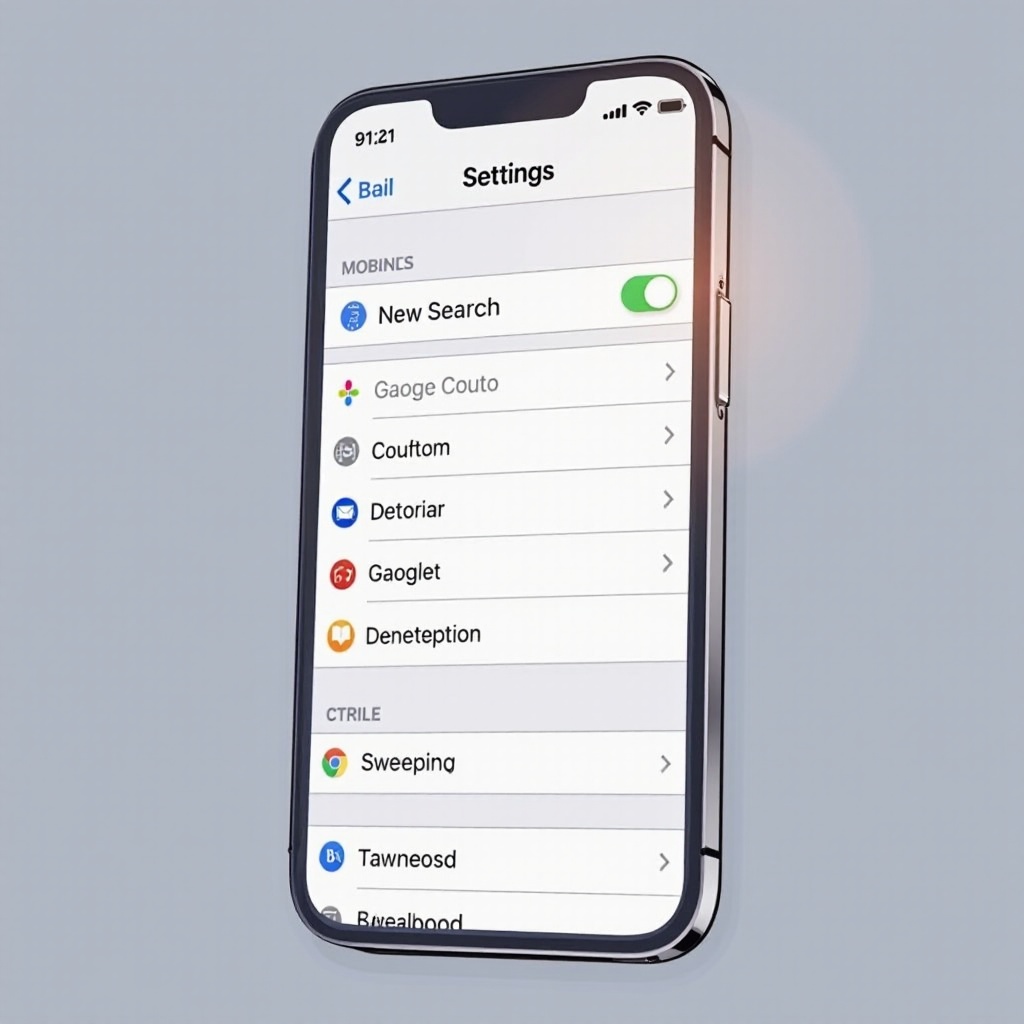
Comprendere le Funzionalità di Testo di iPhone
L’iPhone offre diverse funzionalità di testo che migliorano la tua esperienza di digitazione, rendendo la comunicazione più efficiente e adattata alle necessità individuali.
-
Panoramica delle Capacità Testuali di iPhone: L’iPhone di Apple è dotato di strumenti testuali sofisticati come la correzione automatica e il testo predittivo che mirano a semplificare l’esperienza dell’utente.
-
Importanza della Personalizzazione del Testo: Personalizzando le impostazioni del testo, puoi ridurre al minimo il sforzo di digitazione e massimizzare la produttività. Questa personalizzazione permette alla tastiera del tuo iPhone di assistere piuttosto che creare attriti, adattandosi alle tue esigenze specifiche.
La comprensione di queste funzionalità è cruciale poiché costituisce la base per utilizzare efficientemente le capacità di messaggistica del tuo dispositivo.

Padroneggiare la Correzione Automatica e il Testo Predittivo
La correzione automatica e il testo predittivo sono funzionalità inestimabili che migliorano l’accuratezza e la velocità di digitazione. Servono come assistenti digitali anticipando la tua prossima parola o correggendo errori al volo.
-
Come abilitare e personalizzare la correzione automatica: Vai su Impostazioni > Generali > Tastiera per attivare la correzione automatica. Qui puoi anche personalizzare le impostazioni secondo il tuo stile di digitazione.
-
Utilizzare al meglio le funzionalità di testo predittivo: Abilita il testo predittivo nello stesso menu per iniziare a ricevere suggerimenti di parole rilevanti nel contesto, accelerando così la digitazione prevedendo le parole che intendi utilizzare successivamente.
Questi strumenti aiutano a connettere senza sforzo i tuoi pensieri con le parole digitali, riducendo l’attrito durante il processo di digitazione e permettendo una comunicazione più accurata.
Creazione e Gestione delle Sostituzioni di Testo
Le sostituzioni di testo giocano un ruolo fondamentale nell’accelerare la comunicazione permettendoti di creare scorciatoie per frasi comunemente utilizzate.
- Guida passo-passo alla configurazione delle sostituzioni di testo:
- Vai su Impostazioni > Generali > Tastiera > Sostituzione del Testo.
- Tocca il pulsante ‘+’ per aggiungere una nuova scorciatoia.
- Inserisci la frase completa e la scorciatoia associata.
-
Salva la tua nuova scorciatoia.
-
Migliori pratiche per organizzare le sostituzioni di testo: Rivedi e aggiorna regolarmente le scorciatoie, organizzale in modo logico per un richiamo rapido e elimina quelle che non sono utili.
Queste pratiche assicurano che la tua digitazione sia il più efficiente possibile, permettendoti di trasmettere messaggi in modo succinto e accurato.
Modifica del Testo su Diverse App
Le funzionalità di modifica del testo di iPhone offrono supporto su diverse app, offrendo un’esperienza coesa.
-
Utilizzare le funzionalità di modifica del testo in iMessage: Tocca e tieni premuta una parola per aprire le opzioni di modifica e utilizza la lente d’ingrandimento per un posizionamento preciso.
-
Correggere il testo nelle app di terze parti: Sfrutta le capacità di modifica di iPhone toccando e tenendo premuto il testo nelle app. Molte app supportano correzioni di testo specifiche per sezione senza problemi.
Questa funzionalità garantisce che le tue modifiche al testo siano ottimizzate, migliorando chiarezza e precisione su diverse piattaforme.
Sfruttare gli Strumenti Avanzati di Modifica del Testo
Per elevare la tua personalizzazione del testo, utilizza strumenti avanzati iOS e app di terze parti che offrono funzionalità aggiuntive.
-
Come usare la dettatura e le scorciatoie di Siri: Usa il pulsante del microfono sulla tastiera per la dettatura, permettendo l’input vocale di essere tradotto in testo. Le scorciatoie di Siri possono automatizzare attività ricorrenti relative al testo.
-
Esplorare app di terze parti per una modifica del testo migliorata: Applicazioni come Grammarly o SwiftKey, disponibili sull’App Store, offrono controlli grammaticali e testo predittivo più intelligente. Si integrano perfettamente in iOS, fornendo un ulteriore controllo editoriale.
Incorporare questi strumenti nella tua routine può migliorare significativamente la tua competenza di digitazione, rendendo la comunicazione più veloce ed efficace.
Conclusione
Comprendere e ottimizzare le funzionalità di testo dell’iPhone permette una comunicazione digitale semplificata. Utilizzando efficacemente la correzione automatica, le sostituzioni di testo e il testo predittivo, gli utenti possono godere di un ambiente di digitazione più personalizzato ed efficiente. Insieme alla dettatura e alle app di supporto, questi miglioramenti portano a un’esperienza di digitazione completa che soddisfa efficacemente le esigenze della comunicazione moderna.
Domande frequenti
Come posso aggiungere nuove parole al dizionario del mio iPhone?
Il tuo iPhone apprende automaticamente le nuove parole che non vengono corrette dall’auto-correzione. Puoi assicurarti che le parole vengano apprese aggiungendole come sostituzioni di testo.
Posso usare tastiere di terze parti per modificare le parole sul mio iPhone?
Sì, tastiere di terze parti come Gboard e SwiftKey offrono funzionalità avanzate per l’immissione di testo e possono essere scaricate dall’App Store.
Cosa dovrei fare se l’auto-correzione non funziona correttamente?
Assicurati che l’auto-correzione sia abilitata in Impostazioni > Generali > Tastiera. Se i problemi persistono, prova a reimpostare il dizionario della tastiera nello stesso menu delle impostazioni.