Perché il tuo iPhone smette di condividere la posizione casualmente (e come risolvere il problema)
Introduzione
Quando il tuo iPhone smette di condividere la posizione all’improvviso, può causare stress immediato. La famiglia non può vedere se sei arrivato a casa. Gli amici perdono traccia del tuo orario di arrivo. Il telefono di un bambino mostra improvvisamente “Posizione non disponibile” e tutti iniziano a preoccuparsi.
Nella maggior parte dei casi, non si tratta di un guasto hardware o di un dispositivo hackerato. Il problema quasi sempre nasce da una combinazione di impostazioni, funzioni di risparmio batteria, problemi di rete o permessi delle app. La buona notizia: di solito puoi risolvere questi problemi rapidamente senza competenze tecniche avanzate.
Questa guida spiega come funziona la condivisione della posizione su iPhone, i motivi più comuni per cui smette di funzionare e azioni chiare, passo dopo passo, che puoi intraprendere per ripristinarla. Vedrai come risolvere i problemi di Dov’è, Messaggi e delle app di tracciamento più diffuse, e come mantenere la condivisione affidabile proteggendo allo stesso tempo la tua privacy.
Prima di cambiare qualsiasi cosa, è utile capire cosa accade dietro le quinte quando il tuo iPhone condivide la tua posizione.
Come funziona la condivisione della posizione su iPhone in iOS
Se sai come funziona la condivisione della posizione a livello di sistema, puoi risolvere i problemi più velocemente ed evitare guasti casuali in futuro.
Servizi di Localizzazione a livello di sistema su iPhone
La condivisione della posizione inizia con i Servizi di Localizzazione, una funzione di base di iOS che combina:
- GPS
- Reti Wi‑Fi nelle vicinanze
- Beacon Bluetooth
- Torri cellulari
Tutti questi elementi aiutano il tuo iPhone a individuare con precisione dove ti trovi. Se i Servizi di Localizzazione sono disattivati a livello di sistema, nessuna app può mostrare la tua posizione in tempo reale, anche se le sue impostazioni sembrano corrette.
Controlla in questo modo:
- Apri Impostazioni.
- Tocca Privacy e sicurezza.
- Tocca Servizi di localizzazione.
- Verifica che i Servizi di localizzazione siano attivati.
Questo interruttore principale deve rimanere acceso perché qualsiasi condivisione continua funzioni.
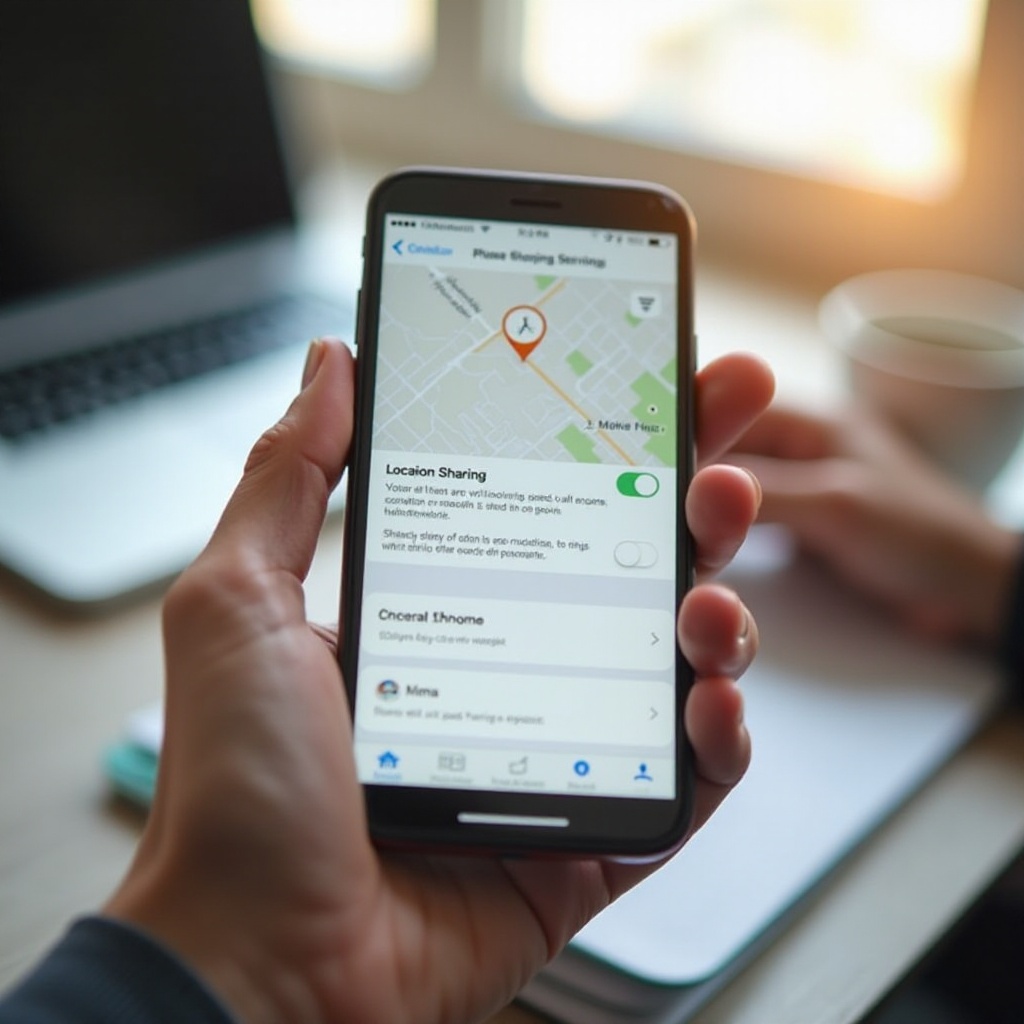
“Condividi la mia posizione” in Dov’è e Messaggi
Oltre ai Servizi di Localizzazione, Apple offre Condividi la mia posizione, che funziona principalmente tramite l’app Dov’è e iMessage.
La controlli qui:
- Apri Impostazioni.
- Tocca il tuo nome ID Apple in alto.
- Tocca Dov’è.
- Assicurati che Condividi la mia posizione sia attivato.
Quando questo interruttore è attivo, le persone che scegli possono vedere la tua posizione in tempo reale in:
- L’app Dov’è nella scheda Persone.
- L’app Messaggi quando condividi la posizione in una chat.
Se questo interruttore si disattiva, può sembrare che il tuo iPhone smetta di condividere la posizione all’improvviso con tutti contemporaneamente, anche se non è cambiato nient’altro.
Condivisione della posizione singola, temporanea e continua
Il tuo iPhone supporta diversi tipi di condivisione della posizione:
- Condivisione una tantum: invii la tua posizione attuale una sola volta e non viene aggiornata di nuovo.
- Condivisione a tempo: per esempio, “Condividi per 1 ora” o “Condividi fino alla fine del giorno”. Il tuo iPhone smette di condividere automaticamente quando il tempo scade.
- Condivisione indefinita: la tua posizione viene aggiornata finché non la disattivi manualmente.
Se scegli un’opzione temporanea, potrebbe scadere senza avvisi evidenti. Più tardi, quando qualcuno controlla, può sembrare che il tuo iPhone abbia smesso di condividere la posizione all’improvviso, mentre in realtà la sessione è semplicemente terminata come previsto.
Ora che conosci gli elementi di base, vediamo i principali motivi per cui questi elementi falliscono nella pratica.
Motivi più comuni per cui il tuo iPhone smette di condividere la posizione all’improvviso
Quando il tuo iPhone smette di condividere la posizione, quasi sempre c’è una causa specifica. Spesso sono coinvolti più fattori, il che fa sembrare il problema casuale.
“Condividi la mia posizione” disattivato per errore
L’interruttore Condividi la mia posizione può cambiare senza che tu te ne accorga. Questo può accadere quando:
- Accedi o esci da un ID Apple diverso.
- Configuri un nuovo iPhone e salti o affretti alcune schermate.
- Qualcuno con accesso al tuo telefono lo disattiva per privacy e si dimentica di riattivarlo.
Se questo interruttore si spegne, i tuoi contatti perdono immediatamente la tua posizione in tempo reale in Dov’è e Messaggi, e vedrai “Posizione non disponibile” o nessun aggiornamento per il tuo dispositivo.
Connessione Internet debole o assente (Wi‑Fi e rete cellulare)
La condivisione della posizione necessita di una connessione Internet attiva per inviare la tua posizione ad Apple e poi ai tuoi contatti. Il tuo iPhone potrebbe sapere dove ti trovi ma non riuscire a caricare quei dati.
I problemi di rete comuni includono:
- Nessun segnale o solo una tacca debole.
- Modalità Aereo attivata per errore.
- Dati cellulare disattivati nelle impostazioni.
- Wi‑Fi connesso ma senza reale accesso a Internet.
Quando si verifica uno di questi casi, le persone vedono posizioni vecchie o “Posizione non disponibile”, cosa che sembra casuale se il segnale va e viene durante la giornata.
Modalità a basso consumo e risparmio energetico aggressivo
La Modalità a basso consumo cerca di prolungare la durata della batteria riducendo l’attività in background. Questo può rallentare o interrompere gli aggiornamenti della posizione, soprattutto per le app di tracciamento di terze parti.
Potresti notare:
- La posizione si aggiorna solo quando apri l’app.
- Lunghi intervalli tra un aggiornamento e l’altro.
- Aggiornamenti mancanti quando la batteria è bassa.
App o profili di risparmio batteria di terze parti possono peggiorare la situazione interrompendo del tutto la localizzazione in background.
Servizi di Localizzazione disattivati per app importanti
Anche quando i Servizi di Localizzazione di sistema sono attivi, le singole app possono perdere il permesso. Per esempio:
- Dov’è potrebbe non avere il permesso di usare la tua posizione.
- Messaggi potrebbe avere solo l’accesso “Quando usi l’app” invece di “Sempre”.
- Un’app di tracciamento come Life360 potrebbe essere stata impostata su “Consenti una volta”.
In questi casi, la tua posizione potrebbe aggiornarsi mentre l’app è aperta, ma fermarsi quando l’app è chiusa o in background, cosa che sembra una disconnessione casuale.
Tempo di utilizzo e Restrizioni di contenuti e privacy
Tempo di utilizzo può limitare quando e come le app accedono alla posizione. Se un genitore imposta regole rigide, l’iPhone di un bambino potrebbe smettere di condividere la posizione durante:
- Tempo di pausa o ore “silenziose” programmate.
- Limiti di utilizzo, una volta raggiunto il tempo giornaliero di un’app.
- Categorie di app bloccate dalle Restrizioni di contenuti e privacy.
Queste limitazioni possono disattivare l’accesso alla posizione o impedire alle app di funzionare, e lo fanno in base all’orario o alla categoria, il che spesso sembra casuale dal punto di vista del bambino.
Aggiornamenti di iOS che reimpostano i permessi
Dopo i principali aggiornamenti di iOS, il sistema a volte richiede di nuovo i permessi o modifica il modo in cui funziona l’accesso. Questo può portare a:
- Richieste di accesso alla posizione che ricompaiono per app che avevi già autorizzato.
- App che perdono l’accesso “Sempre” e tornano a “Quando usi l’app”.
- Utenti che scelgono “Consenti una volta” o “Chiedi la prossima volta”, poi se ne dimenticano.
Più tardi, la posizione smette di aggiornarsi quando l’app non è sullo schermo e sembra che il tuo iPhone abbia smesso di condividere la posizione all’improvviso dopo l’aggiornamento.
Problemi con l’ID Apple o l’account iCloud
Dov’è si basa sul tuo ID Apple e su iCloud. I problemi possono includere:
- Essere disconnessi da iCloud sul tuo iPhone.
- Cambiare la password dell’ID Apple su un dispositivo ma non aggiornarla sugli altri.
- Usare lo stesso ID Apple su molti dispositivi con impostazioni di Dov’è in conflitto.
Questi problemi possono far sparire il tuo dispositivo da Dov’è, mostrarlo come offline o visualizzare una posizione non aggiornata.
Una volta compresi questi motivi comuni, puoi fare alcuni rapidi controlli per restringere il problema prima di provare soluzioni più complesse.
Controlli rapidi prima di una diagnosi approfondita
Controlli semplici risolvono molti casi in cui la condivisione della posizione si interrompe. Prova prima questi passaggi, poi passa alle soluzioni specifiche per app se necessario.
Conferma l’interruttore “Condividi la mia posizione”
Assicurati che la condivisione della posizione sia attivata a livello di account:
- Apri Impostazioni.
- Tocca il tuo nome ID Apple.
- Tocca Dov’è.
- Verifica che Condividi la mia posizione sia attivato.
Poi controlla il dispositivo attivo:
- Apri l’app Dov’è.
- Tocca Me in basso.
- Se necessario, tocca Usa questo iPhone come mia posizione.
Questo garantisce che il telefono che hai in mano sia il dispositivo che invia la sua posizione.
Verifica la potenza del segnale e l’accesso a Internet
Successivamente, assicurati che il tuo iPhone possa raggiungere Internet:
- Controlla le tacche del segnale cellulare e l’icona Wi‑Fi.
- Apri Safari e carica un sito web.
- Se le pagine non si caricano, sistema la connessione:
- Attiva la Modalità Aereo, poi disattivala.
- Passa da Wi‑Fi a Dati cellulare.
- Dimentica e riconnetti la rete Wi‑Fi se è instabile.
Senza una rete stabile, nessun servizio di localizzazione può aggiornarsi in modo affidabile.
Assicurati di condividere dal dispositivo corretto
Se possiedi più di un dispositivo Apple, come un iPhone, un iPad o un Apple Watch, il tuo account potrebbe condividere la posizione da quello sbagliato.
Per sistemare:
- Apri Dov’è sul tuo iPhone.
- Tocca Me.
- Tocca Usa questo iPhone come mia posizione se non è già selezionato.
Questo impedisce che un vecchio iPad sulla scrivania venga considerato la tua posizione principale invece del telefono in tasca.
Riavvia iPhone e le apparecchiature di rete
Problemi temporanei possono causare errori di localizzazione. Un rapido riavvio spesso li risolve:
- Riavvia il tuo iPhone: tieni premuti il tasto laterale e uno dei tasti del volume, fai scorrere per spegnere, attendi un momento, quindi riaccendilo.
- Riavvia il router se di solito ti affidi al Wi‑Fi a casa o al lavoro.
Se questi controlli rapidi non risolvono il problema, è il momento di esaminare come le app Apple stesse, come Dov’è e Messaggi, gestiscono la condivisione della posizione.
Risolvere i problemi di condivisione della posizione nelle app Apple principali
Dov’è, Messaggi e Mappe gestiscono la maggior parte delle condivisioni di posizione quotidiane. Se il tuo iPhone smette di condividere la posizione all’improvviso, inizia assicurandoti che queste app siano configurate correttamente.
Dov’è: quando amici o familiari non possono vedere la tua posizione
Controlla il tuo stato di condivisione all’interno di Dov’è:
- Apri Dov’è.
- Tocca la scheda Persone.
- Seleziona la persona che non riesce a vedere la tua posizione.
Se vedi l’opzione per condividere, tocca Condividi la mia posizione e scegli quel contatto. Seleziona Condividi indefinitamente per evitare che la condivisione scada automaticamente.
Se stai già condividendo ma questa persona ancora non riesce a vederti:
- Tocca la persona nell’elenco Persone.
- Tocca Interrompi condivisione della mia posizione.
- Condividi di nuovo la tua posizione con lei e chiedile di accettare la richiesta.
Questo reimposta il rapporto di condivisione e spesso risolve problemi casuali di “Posizione non disponibile” tra due persone specifiche.
Messaggi: “Posizione non disponibile” in una conversazione iMessage
Se la posizione non funziona all’interno di una conversazione in Messaggi, prova questo:
- Apri l’app Messaggi.
- Tocca la conversazione con la persona con cui vuoi condividere.
- Tocca il suo nome o la sua foto in alto.
- Tocca Condividi la mia posizione.
- Scegli Condividi indefinitamente per la condivisione continua.
Poi conferma i permessi dell’app:
- Vai in Impostazioni > Privacy e sicurezza > Servizi di localizzazione.
- Scorri fino a Messaggi e toccalo.
- Seleziona Quando usi l’app o, se disponibile, Sempre.
- Attiva Posizione precisa per una migliore accuratezza.
In questo modo ti assicuri che Messaggi possa accedere alla tua posizione quando necessario ed eviti malfunzionamenti casuali legati a quell’app.
Mappe e app di navigazione: problemi con orario di arrivo e tracciamento in tempo reale
Se Mappe o altre app di navigazione smettono di aggiornare il tuo orario di arrivo o il percorso in tempo reale quando lo schermo si blocca, controlla i loro permessi:
- Apri Impostazioni.
- Tocca Privacy e sicurezza e poi Servizi di localizzazione.
- Tocca Mappe (e qualsiasi altra app di navigazione che usi).
- Seleziona Quando usi l’app o Sempre.
- Attiva Posizione precisa.
Poi verifica l’attività in background:
- Vai in Impostazioni > Generali > Aggiornamento app in background.
- Assicurati che Aggiornamento app in background sia attivato.
- Verifica che Mappe e le altre app di navigazione possano aggiornarsi in background.
Un corretto accesso in background aiuta queste app a continuare ad aggiornare la tua posizione e l’orario di arrivo anche quando lo schermo è spento.
Regolare Aggiornamento app in background e Posizione precisa
Per qualsiasi app che richiede aggiornamenti costanti della posizione, come le app di tracciamento familiare o quelle per le consegne, due impostazioni sono molto importanti:
- Aggiornamento app in background consente all’app di funzionare in background.
- Posizione precisa permette all’app di usare coordinate GPS esatte invece di un’area approssimativa.
Controlla le tue principali app di tracciamento e assicurati che entrambe siano attivate. Questo riduce le interruzioni casuali in cui l’app smette semplicemente di ricevere aggiornamenti in background.
Una volta che le app Apple principali funzionano correttamente, dovresti controllare ogni app di tracciamento o social di terze parti che usi per la posizione, perché ognuna aggiunge le proprie impostazioni e potenziali problemi.
Problemi specifici delle app: Life360, Snapchat e altri tracker
Molte famiglie, gruppi di amici e team si affidano ad app di terze parti per il tracciamento in tempo reale. Ciascuna di queste app può causare l’interruzione casuale della condivisione della posizione del tuo iPhone se le loro impostazioni interne vanno in conflitto con quelle di sistema.
Life360 e app di localizzazione famigliare: impostazioni di batteria e modalità
App come Life360 e altri localizzatori familiari aggiungono spesso controlli extra per bilanciare accuratezza e batteria.
All’interno dell’app, cerca impostazioni relative a:
- Risparmio batteria o modalità a basso consumo.
- Rilevamento di guida o rilevamento del movimento.
- Livelli di accuratezza della posizione (come basso, medio, alto).
Per la massima affidabilità, assicurati che:
- L’app abbia l’accesso alla posizione Sempre in Impostazioni > Servizi di localizzazione.
- Aggiornamento app in background sia attivato per l’app.
- Qualsiasi funzione di risparmio energetico interna all’app sia disabilitata o impostata su una modalità meno aggressiva.
Questi passaggi aiutano l’app a continuare ad aggiornare la tua posizione anche quando il telefono è bloccato o in tasca.
App social come Snapchat: Ghost Mode e controlli sulla privacy
Le app social spesso hanno i propri livelli di privacy. Snapchat è un esempio comune:
- Ghost Mode nasconde la tua posizione a tutti sulla Snap Map.
- Puoi scegliere amici specifici che possono o non possono vedere la tua posizione.
Per controllare le impostazioni della posizione su Snapchat:
- Apri Snapchat.
- Tocca il tuo profilo, poi l’icona della mappa o dell’ingranaggio per le impostazioni della posizione.
- Disattiva la Ghost Mode se vuoi condividere.
- Controlla quali amici possono vedere la tua posizione e modifica l’elenco se necessario.
Verifica anche che Snapchat abbia accesso alla posizione nelle impostazioni iOS sotto Servizi di localizzazione. Se ha solo “Consenti una volta”, perderà l’accesso in seguito e sembrerà smettere di condividere in momenti casuali.
Profili MDM di lavoro o scuola che influiscono sull’accesso alla posizione
Se il tuo iPhone è gestito dal tuo datore di lavoro o dalla tua scuola, un profilo MDM (mobile device management) può controllare molte impostazioni, compresa la posizione.
Per cercare un profilo di gestione:
- Apri Impostazioni.
- Tocca Generali.
- Cerca VPN e gestione dispositivo.
- Verifica se è installato un profilo di configurazione.
Se esiste, le politiche IT possono limitare la localizzazione in background, bloccare alcune app o imporre regole di privacy rigide. Se sospetti che questo stia causando interruzioni di posizione, contatta il reparto IT e chiedi se possono modificare la politica o spiegare cosa è consentito.
Se continui a vedere errori casuali persistenti su più app, è il momento di passare a passaggi di risoluzione dei problemi più avanzati.
Risoluzione avanzata per interruzioni casuali e persistenti della posizione
Quando i controlli di base e le regolazioni specifiche delle app non risolvono il problema, passaggi più profondi a livello di sistema spesso aiutano a stabilizzare la condivisione della posizione.
Aggiorna iOS e tutte le app che usano la posizione
Bug software possono interferire con la localizzazione. Aggiornare sia il sistema che le app spesso risolve questi problemi nascosti.
Per aggiornare:
- Vai in Impostazioni > Generali > Aggiornamento software.
- Installa eventuali aggiornamenti iOS disponibili.
- Apri l’App Store, tocca la tua foto profilo e aggiorna tutte le app, o almeno quelle che usano molto la posizione.
Dopo l’aggiornamento, apri le principali app come Dov’è, Life360 o Snapchat e conferma di nuovo le loro impostazioni di localizzazione.
Reimposta in sicurezza le impostazioni di posizione e privacy
Se i permessi sono confusi o hai toccato “Consenti una volta” troppe volte, un ripristino può darti una situazione pulita.
Segui questi passaggi:
- Apri Impostazioni.
- Tocca Generali.
- Tocca Trasferisci o inizializza iPhone.
- Tocca Ripristina.
- Seleziona Ripristina posizione e privacy.
- Inserisci il tuo codice e conferma.
Dopo questo, le app chiederanno di nuovo il permesso di accesso alla posizione. Concedi l’accesso con attenzione, scegliendo Sempre solo per le app che vuoi davvero in esecuzione in background.
Ripristina le impostazioni di rete e riconfigura le connessioni
I problemi di rete possono causare periodi offline casuali che interrompono la condivisione della posizione. Ripristinare le impostazioni di rete può aiutare.
Per ripristinare:
- Apri Impostazioni.
- Tocca Generali.
- Tocca Trasferisci o inizializza iPhone.
- Tocca Ripristina.
- Seleziona Ripristina impostazioni rete.
- Conferma la tua scelta e consenti all’iPhone di riavviarsi.
Dovrai riconnetterti alle reti Wi‑Fi e reinserire le password, e potresti dover riconfigurare le VPN. Una volta fatto, verifica se la condivisione della posizione diventa più stabile.
Esci e rientra in iCloud (con cautela)
Se sospetti un problema di sincronizzazione con l’ID Apple o iCloud, uscire e rientrare può aggiornare la connessione del tuo account.
Fallo con attenzione:
- Vai in Impostazioni.
- Tocca il tuo nome ID Apple.
- Scorri verso il basso e tocca Esci.
- Segui le istruzioni, poi accedi di nuovo con lo stesso ID Apple.
Assicurati prima di conoscere ID Apple e password e di aver eseguito il backup dei dati importanti. Dopo aver effettuato nuovamente l’accesso, apri Dov’è per confermare che l’elenco di dispositivi e persone sia corretto.
Quando considerare un backup completo e il ripristino
Se nessuno dei passaggi precedenti funziona, potrebbe esserci un conflitto software più profondo.
Come ultima risorsa:
- Esegui il backup del tuo iPhone su iCloud o su un computer usando Finder o iTunes.
- Vai in Impostazioni > Generali > Trasferisci o inizializza iPhone.
- Tocca Inizializza contenuto e impostazioni.
- Configura di nuovo l’iPhone e ripristina dal backup.
Se il problema continua anche dopo un ripristino pulito, potrebbe indicare un problema hardware con il GPS o i componenti dell’antenna. In tal caso, contatta il Supporto Apple o visita un Apple Store o un centro di assistenza autorizzato per una diagnosi professionale.
Una volta che comprendi il lato tecnico e come risolverlo, è utile anche riconoscere le situazioni in cui la posizione si interrompe per motivi previsti, non per un guasto.
Quando non è un errore: pause intenzionali o automatiche nella condivisione
A volte il tuo iPhone smette di condividere la posizione in modi che in realtà rispecchiano il comportamento previsto dal sistema, anche se possono sorprenderti.
Modalità Full immersion e comportamento di Non disturbare
Le modalità Full immersion e Non disturbare sono pensate per limitare le interruzioni, non per disattivare la posizione. Tuttavia, possono influire sul modo in cui funzionano le notifiche e le automazioni basate sulla posizione.
Per esempio:
- Una modalità Full immersion può silenziare gli avvisi di un’app di tracciamento, facendoti pensare che non si stia aggiornando.
- Promemoria o scorciatoie basati sulla posizione potrebbero non attivarsi quando una modalità Full immersion è attiva.
Se lo sospetti, apri Impostazioni > Full immersion e controlla ciascuna modalità. Assicurati che le app importanti possano comunque funzionare e inviare notifiche quando ne hai bisogno.
Scadenza delle sessioni di condivisione temporanea della posizione
Quando scegli di condividere la tua posizione per un’ora o fino alla fine del giorno, iOS interrompe tale condivisione alla fine del periodo. Se dimentichi di aver scelto un’opzione temporanea, il comportamento può sembrare casuale.
Se vuoi una condivisione sempre attiva con un contatto stretto, scegli Condividi indefinitamente in Dov’è o Messaggi. Puoi comunque interrompere manualmente la condivisione in qualsiasi momento.
Qualcuno mette in pausa manualmente la condivisione sul proprio iPhone
Se stai tracciando l’iPhone di un’altra persona e la sua posizione scompare, potrebbe aver cambiato le proprie impostazioni:
- Ha disattivato Condividi la mia posizione in Impostazioni.
- Ti ha rimosso dal suo elenco Persone in Dov’è.
- Ha disattivato la localizzazione per una specifica app o attivato una modalità privacy.
Ogni persona controlla la propria condivisione, e questo è importante per la privacy. Se la sicurezza è una preoccupazione, parla con lei di quando la condivisione è necessaria e concordate insieme una configurazione che funzioni per entrambi.
Più dispositivi Apple che usano lo stesso ID Apple
Quando due o più dispositivi condividono lo stesso ID Apple, la posizione “principale” può passare da uno all’altro. Per esempio, il tuo Apple Watch o un vecchio iPad potrebbe prendere il sopravvento.
Per risolvere, imposta sempre il dispositivo corretto nell’app Dov’è:
- Apri Dov’è sul dispositivo che porti più spesso.
- Tocca Me.
- Tocca Usa questo iPhone come mia posizione.
Questo assicura che le persone vedano la posizione del telefono che usi davvero, non di un altro dispositivo che si muove raramente.
Con le cause tecniche e comportamentali coperte, l’ultimo passo è mantenere la tua configurazione sia affidabile sia sicura dal punto di vista della privacy.
Buone pratiche di privacy e sicurezza mentre risolvi i problemi di posizione
Una condivisione affidabile della posizione non dovrebbe mai significare rinunciare al controllo totale della tua privacy. Puoi perfezionare le impostazioni in modo che le persone giuste possano vederti quando serve, senza condividere eccessivamente i dati.
Chi può vedere la tua posizione e come rivedere gli accessi
Abituati a rivedere regolarmente chi può vedere la tua posizione:
- Apri Dov’è, tocca Persone e rimuovi chiunque con cui non vuoi più condividere.
- In Messaggi, guarda le conversazioni in cui hai condiviso la posizione in passato e interrompi la condivisione se il rapporto o la situazione è cambiata.
Questo impedisce a vecchi contatti, ex colleghi o persone di cui non ti fidi completamente di tracciarti a lungo termine.
Limitare l’accesso alla posizione per le app di terze parti
In Impostazioni > Privacy e sicurezza > Servizi di localizzazione, puoi perfezionare le impostazioni per ogni app:
- Imposta la maggior parte delle app su Quando usi l’app in modo che non ti traccino in background.
- Riserva Sempre a un piccolo gruppo di app che hanno davvero bisogno di accesso costante, come localizzatori familiari affidabili e app di navigazione.
- Disattiva completamente la localizzazione per le app che non hanno un reale bisogno di sapere dove ti trovi.
Questo equilibrio mantiene stabile la condivisione per i casi d’uso importanti limitando al contempo la quantità di dati che le altre app possono raccogliere.
Usare la condivisione della posizione per emergenze e sicurezza familiare
Se usata con criterio, la condivisione della posizione è un potente strumento di sicurezza.
Valuta queste pratiche:
- Condividi la posizione all’interno della tua famiglia o con un gruppo ristretto di persone fidate, non con tutti.
- Insegna ai bambini come usare SOS emergenze e come condividere la posizione con te se si sentono in pericolo.
- Stabilisci aspettative chiare su quando controllerai la posizione e perché, in modo che sembri un supporto e non un controllo invasivo.
Una comunicazione chiara mantiene alta la fiducia permettendoti comunque di usare gli strumenti di localizzazione dell’iPhone per proteggervi a vicenda.
Creare una checklist delle impostazioni di posizione dopo gli aggiornamenti
Dopo un importante aggiornamento di iOS o quando ottieni un nuovo dispositivo, esegui una rapida checklist per prevenire problemi inattesi:
- Verifica che Servizi di localizzazione e Condividi la mia posizione siano attivi.
- Controlla che Dov’è, Messaggi e le app di tracciamento abbiano i permessi di localizzazione corretti.
- Controlla Aggiornamento app in background e Posizione precisa per le app chiave.
- Fai una prova con un contatto fidato per assicurarti che possa vedere la tua posizione in tempo reale e che gli aggiornamenti appaiano normali.
Questa piccola abitudine ti aiuta a individuare i cambiamenti in anticipo, così non scopri i problemi nel bel mezzo di un momento stressante.
Conclusione
Quando il tuo iPhone smette di condividere la posizione all’improvviso, di rado significa che qualcosa è irrimediabilmente rotto. La causa di solito è una combinazione di impostazioni, condizioni di rete, permessi delle app e comportamenti normali come la scadenza della condivisione temporanea.
Capendo come Servizi di localizzazione, Condividi la mia posizione, e le app Apple e di terze parti lavorano insieme, puoi individuare rapidamente cosa è andato storto e risolverlo. Inizia con i controlli di base, poi regola Dov’è, Messaggi e le app di navigazione, e infine passa a passaggi avanzati come il ripristino dei permessi o delle impostazioni di rete, se necessario.
Allo stesso tempo, tieni a mente la tua privacy e sicurezza. Rivedi chi può vedere la tua posizione, limita l’accesso per le app che non hanno bisogno di tracciamento costante e usa la localizzazione come strumento di supporto, non di sorveglianza continua. Una volta che la tua configurazione è ottimizzata e segui una semplice checklist dopo gli aggiornamenti, il tuo iPhone dovrebbe condividere la tua posizione in modo costante, e quei improvvisi avvisi “Posizione non disponibile” diventeranno rare eccezioni invece che un fastidio ricorrente.
Domande frequenti
Perché il mio iPhone mostra “Posizione non disponibile” per alcuni contatti anche quando il telefono è acceso?
Questo messaggio appare quando il tuo iPhone non può condividere una posizione aggiornata con quel contatto. I motivi più comuni includono Condividi la mia posizione disattivato, Servizi di localizzazione disabilitati o limitati, nessuna connessione internet funzionante oppure il dispositivo sbagliato impostato come posizione attiva in Dov’è. Attiva Condividi la mia posizione in Impostazioni > ID Apple > Dov’è, verifica che i Servizi di localizzazione siano attivi, imposta il tuo iPhone attuale come dispositivo di localizzazione in Dov’è e assicurati di avere una connessione Wi‑Fi o cellulare stabile.
Come posso evitare che il mio iPhone interrompa la condivisione della posizione quando la batteria è scarica?
Puoi ridurre le interruzioni casuali con batteria bassa evitando un risparmio energetico troppo aggressivo che blocca la localizzazione in background. Usa caricabatterie certificati in modo che la batteria rimanga in buone condizioni e cerca di non fare affidamento su app di risparmio energetico di terze parti che chiudono le attività in background. Quando sai che altre persone devono poterti localizzare, valuta di disattivare la Modalità a basso consumo e consenti Aggiornamento app in background e accesso alla posizione “Sempre” per le principali app di tracciamento come Dov’è o Life360. Questo aiuta il tuo iPhone a continuare a inviare aggiornamenti anche quando il livello della batteria si abbassa.
Il mio iPhone può condividere la posizione solo tramite Wi‑Fi senza dati cellulare e interrompersi comunque in modo casuale?
Sì, il tuo iPhone può condividere la posizione utilizzando solo il Wi‑Fi. Finché hai una connessione Wi‑Fi stabile con un reale accesso a Internet e i Servizi di localizzazione sono attivi, app come Dov’è e Messaggi possono aggiornare la tua posizione. Tuttavia, se esci dall’area coperta dal Wi‑Fi, ti connetti a una rete debole o il router perde la connessione a Internet, la condivisione può sembrare interrompersi in modo casuale. Per un tracciamento affidabile quando sei lontano da casa o dal lavoro, è meglio mantenere i dati cellulare attivi in modo che il tuo iPhone possa passare alla rete mobile quando il Wi‑Fi non è disponibile.