Come estrarre un file su Android: guida completa passo dopo passo per il tuo telefono
Introduzione
Scarichi un file ZIP sul tuo telefono, lo tocchi e non succede nulla di utile. Oppure ricevi un allegato RAR in un’email, ma il tuo dispositivo Android dice che non può aprirlo. Se questo ti suona familiare, non sei il solo. Molti utenti Android hanno difficoltà con i file compressi perché il processo non è sempre ovvio o coerente tra i vari dispositivi.
Questa guida ti mostra esattamente come estrarre un file su Android usando passaggi chiari e semplici. Imparerai come aprire file ZIP, RAR, 7Z e altri formati di archivio utilizzando sia gli strumenti integrati sia app gratuite. Vedrai anche come gestire i file protetti da password, gestire lo spazio di archiviazione ed evitare errori comuni che ti rallentano.
Alla fine, saprai quale metodo usare in situazioni diverse, dove finiscono i file estratti e come mantenere il telefono organizzato. Con questo obiettivo in mente, inizia comprendendo cosa significa effettivamente estrazione dei file su Android e perché è importante.
Comprendere l’estrazione dei file su Android
Prima di imparare passo dopo passo come estrarre un file su Android, è utile capire cos’è l’estrazione e con che tipo di file hai a che fare. Quando conosci le basi, puoi scegliere rapidamente lo strumento giusto ed evitare messaggi di errore frustranti.
Cosa significa “estrarre un file” su Android
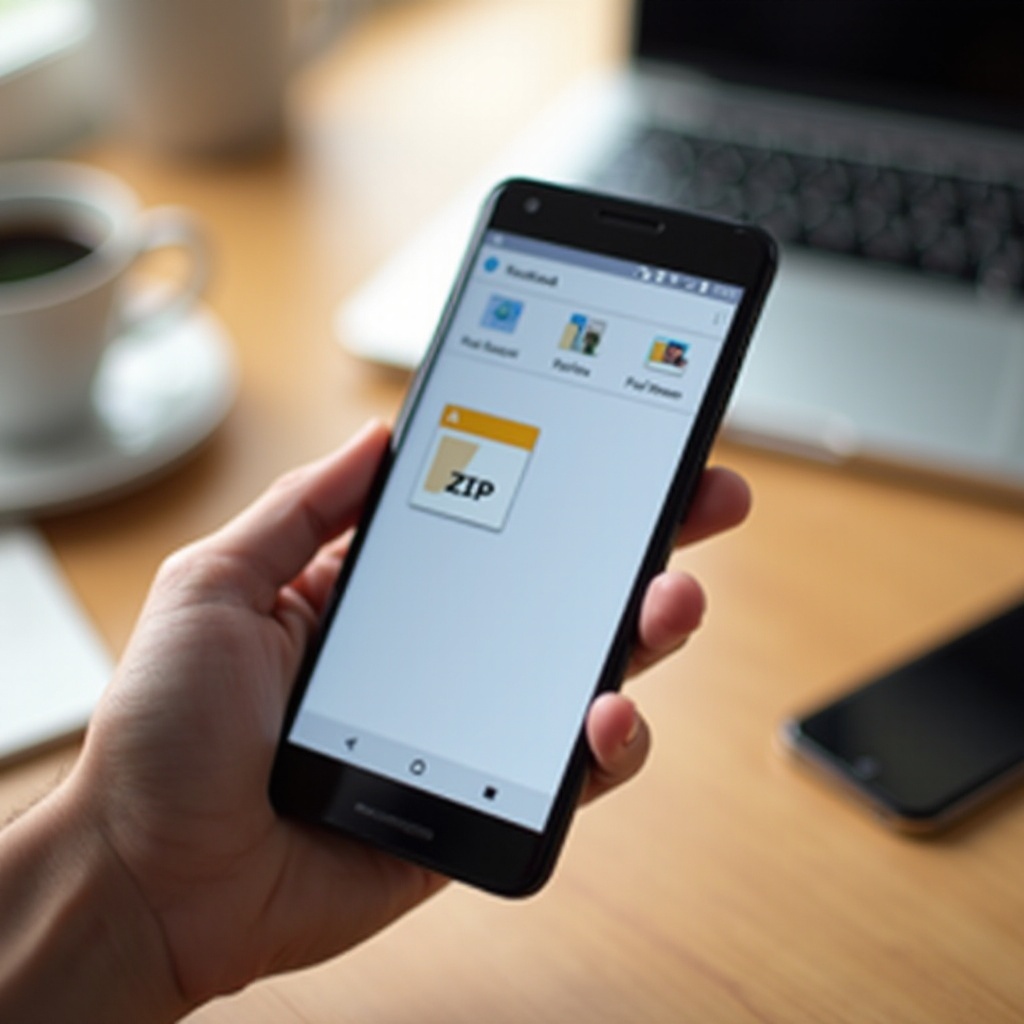
Un file compresso o archivio è come una valigia digitale. Impacchetta molti file e cartelle in un unico file più piccolo. L’esempio più comune è un file ZIP. Quando estrai un file, spacchetti quella valigia e metti il contenuto in una cartella normale sul tuo telefono.
Su Android, l’estrazione di solito significa che:
- Trasformi un file ZIP o RAR in una cartella normale con singoli file.
- Copi il contenuto compresso in una nuova posizione nella tua memoria.
- Rendi i file pronti per essere aperti in altre app come Foto, Documenti o lettori video.
Dopo l’estrazione, interagisci con i singoli file, non con l’archivio stesso. L’archivio è solo un contenitore.
Formati compressi comuni che vedrai (ZIP, RAR, 7Z, TAR, GZ)
Potresti incontrare diversi formati di archivio comuni sul tuo telefono:
- ZIP: Il tipo più comune. Molti telefoni Android possono aprire file ZIP senza app aggiuntive.
- RAR: Popolare per download da forum o siti di condivisione file. Spesso richiede un’app di terze parti.
- 7Z (7-Zip): Offre una forte compressione e dimensioni di file più piccole. Di solito richiede un’app dedicata.
- TAR, GZ, TAR.GZ: Comuni in file per sviluppatori, Linux o server. Spesso usati per codice, backup o grandi insiemi di dati.
Conoscere l’estensione (le lettere dopo il punto, come .zip o .rar) ti aiuta a scegliere il metodo di estrazione giusto. Se sai che tipo di archivio stai gestendo, puoi decidere se gli strumenti integrati sono sufficienti o se ti serve un’app estrattrice dedicata.
Perché i file compressi sono così comuni sui telefoni nel 2024 e oltre
I file compressi sono ovunque perché:
- Riducano le dimensioni: Download più piccoli usano meno dati e finiscono più velocemente.
- Raggruppano molti file: Un unico ZIP può contenere centinaia di foto, documenti o file audio.
- Mantengono la struttura delle cartelle: Utile per progetti, file di giochi, modelli o pacchetti di codice.
- Proteggono i contenuti: Alcuni archivi sono protetti da password per mantenere i file al sicuro.
Man mano che i telefoni sostituiscono i PC per lavoro, scuola e media, sempre più persone inviano e ricevono archivi direttamente su Android. Questo rende essenziale sapere come estrarre un file su Android con sicurezza.
Ora che hai capito cosa sono i file compressi e perché vengono usati così spesso, puoi preparare il tuo telefono in modo che l’estrazione proceda in modo fluido e sicuro.
Preparare il tuo telefono Android per l’estrazione dei file
Un po’ di preparazione può evitare errori quando estrai file sul tuo telefono. Ti servono spazio di archiviazione sufficiente, le autorizzazioni giuste e file sicuri prima di iniziare. Questo rende il processo di estrazione più veloce e affidabile.
Controllare la versione di Android e lo spazio di archiviazione
Per prima cosa, controlla la versione di Android e lo spazio disponibile:
- Controlla la versione di Android:
- Apri Impostazioni.
- Scorri fino a Info sul telefono o Info sul dispositivo.
- Cerca Versione di Android.
Le versioni più recenti, come Android 12, 13 o 14, di solito hanno una migliore gestione dei file e un supporto ZIP integrato più affidabile.
- Controlla lo spazio di archiviazione:
- Apri Impostazioni.
- Tocca Archiviazione o Batteria e assistenza dispositivo → Archiviazione (su alcuni marchi).
- Controlla quanto spazio libero hai.
Come regola generale, ti serve almeno ancora una volta la dimensione dell’archivio come spazio libero. Ad esempio, se lo ZIP è di 500 MB, cerca di avere almeno 500–700 MB liberi.
Poco spazio può causare errori di estrazione o messaggi “Spazio insufficiente”, quindi vale la pena controllare prima di iniziare.
Identificare il tipo e la posizione del file compresso
Poi, individua cosa stai estraendo e dove è archiviato:
- Apri l’app File, I miei file o Gestore file.
- Cerca in cartelle come:
- Download
- Documenti
- Cartelle delle app di chat (per esempio WhatsApp/Media/WhatsApp Documents)
- Controlla il nome del file e l’estensione:
- Termina con .zip, .rar, .7z, .tar, .gz o un altro tipo di archivio.
Conoscere la posizione ti aiuta a selezionare il file rapidamente più tardi. Conoscere il tipo ti dice se l’app integrata può gestirlo o se hai bisogno di un estrattore di terze parti.
Nozioni di sicurezza di base prima di aprire archivi scaricati
I file compressi possono nascondere malware o software indesiderato. Prima di estrarre qualsiasi cosa, proteggi il tuo telefono con alcune semplici abitudini:
- Scarica archivi solo da siti affidabili o da persone che conosci.
- Stai attento agli allegati provenienti da indirizzi email sconosciuti.
- Evita contenuti pirata, che spesso sono inclusi in archivi con malware nascosto.
- Se qualcosa sembra sospetto, scansionalo con una nota app di sicurezza mobile prima di estrarlo.
Una volta che hai controllato versione di Android, spazio, tipo di file e sicurezza, sei pronto per utilizzare il metodo più semplice: gli strumenti integrati di Android. Questi funzionano bene per molti file ZIP di base.
Come estrarre file ZIP utilizzando gli strumenti integrati di Android
La maggior parte dei moderni telefoni Android può gestire i file ZIP senza app aggiuntive. Questo metodo è veloce, sicuro e ideale per archivi semplici come documenti scaricati o pacchetti di foto.
Estrarre file ZIP dall’app File o I miei file
Su molti telefoni Android, il gestore file predefinito si chiama File (Google) o I miei file (Samsung). Per estrarre un ZIP:
- Apri l’app File o I miei file.
- Vai nella cartella in cui è archiviato il tuo ZIP, di solito Download.
- Tocca una volta il file ZIP.
- Cerca un’opzione come:
- Estrai
- Decomprimi
- Apri con File
- Conferma l’estrazione se l’app te lo chiede.
- L’app crea una nuova cartella con lo stesso nome dello ZIP o ti chiede dove estrarre i file.
Dopo l’estrazione, apri la nuova cartella e vedrai i singoli file pronti all’uso.
Estrarre file ZIP dalla cartella Download
Spesso scarichi uno ZIP da un browser come Chrome o da un’altra app web. Il file va direttamente nella cartella Download:
- Apri File o I miei file.
- Tocca la cartella Download.
- Trova il file ZIP per nome o cercando l’icona ZIP.
- Tocca il file e scegli Estrai o Decomprimi.
- Controlla la presenza di una nuova cartella con lo stesso nome del tuo ZIP.
Se il tuo telefono lo supporta, puoi anche aprire l’elenco dei download nel browser, toccare lo ZIP e scegliere di aprirlo con il gestore file predefinito.
Estrarre allegati ZIP dalle app email
Quando ricevi uno ZIP in un’app email come Gmail o Outlook:
- Apri l’email che contiene l’allegato.
- Tocca l’allegato ZIP.
- Scegli Scarica se l’app offre questa opzione.
- Dopo il download, tocca Apri in File o un pulsante simile, se disponibile.
- Usa l’estrattore integrato come descritto sopra.
Se l’app email non offre “Apri in File”, apri la cartella Download nel gestore file ed estrai lo ZIP da lì.
Estrarre file ZIP ricevuti tramite app di chat (WhatsApp, Telegram, ecc.)
Le app di chat gestiscono i file nelle proprie cartelle, ma il processo resta semplice:
- In un’app di chat come WhatsApp o Telegram:
- Apri la chat.
- Tocca il file ZIP.
- Tocca Scarica se non è stato ancora scaricato.
- Dopo il download, tocca Apri con e scegli il gestore file o un’app di estrazione, se richiesto.
- Se non riesci ad aprirlo all’interno della chat, vai nel gestore file:
- Apri File o I miei file.
- Vai nella cartella dell’app, per esempio Memoria interna → WhatsApp → Media → WhatsApp Documents.
- Trova lo ZIP ed estrailo usando lo strumento integrato.
Gli strumenti integrati sono ottimi per i file ZIP, ma potrebbero non supportare formati come RAR o 7Z. Quando succede, o quando vuoi più controllo, ti serve un gestore file di terze parti.
Utilizzare app di gestione file gratuite per estrarre qualsiasi archivio
A volte gli strumenti predefiniti di Android non sono sufficienti. Un gestore file o un’app estrattrice di terze parti può gestire più formati e offrirti funzioni extra come estrazione in blocco, anteprima del contenuto e creazione di diversi tipi di archivi.
Perché potresti aver bisogno di un gestore file di terze parti
Probabilmente ti serve un’app aggiuntiva se:
- Il telefono mostra “Formato file non supportato” quando tocchi un archivio.
- L’archivio è RAR, 7Z, TAR, GZ o un altro tipo meno comune.
- Il gestore file si blocca o fallisce durante l’estrazione di archivi grandi.
- Vuoi funzioni come:
- Visualizzare il contenuto dell’archivio prima dell’estrazione.
- Estrarre solo file specifici invece di tutto.
- Creare archivi in più formati.
Queste app sono facili da installare e funzionano accanto agli strumenti integrati, così puoi scegliere il metodo più adatto al file con cui stai lavorando.
Installare un’app estrattrice affidabile da Google Play
Per restare al sicuro, installa app estrattrici solo da Google Play e scegli strumenti con buone recensioni e molti download:
- Apri il Google Play Store.
- Cerca termini come:
- “file extractor”
- “RAR extractor”
- “ZIP RAR 7Z extractor”
- Cerca app con:
- Valutazioni alte (circa 4,3 stelle o più).
- Molti download e aggiornamenti recenti.
- Informazioni chiare sulla privacy e pubblicità non troppo invasiva.
- Tocca Installa.
- Apri l’app e concedi le autorizzazioni di accesso a file o archiviazione quando richiesto.
Una volta installata, l’app estrattrice diventa il tuo strumento principale per aprire i formati che il gestore file predefinito non riesce a gestire.
Passo dopo passo: estrarre un ZIP o RAR usando un gestore file
I passaggi esatti variano a seconda dell’app, ma il processo generale è questo:
- Apri il tuo gestore file o l’app estrattrice.
- Vai nella cartella con il tuo archivio, come Download o una cartella di un’app di chat.
- Tocca il file ZIP, RAR o 7Z.
- Scegli un’opzione come:
- Estrai
- Estrai qui
- Estrai in…
- Se scegli Estrai in…, seleziona una cartella di destinazione, per esempio Documenti o una cartella personalizzata per quel progetto.
- Attendi il completamento dell’estrazione. Il tempo dipende dalla dimensione del file e dalla velocità del dispositivo.
- Apri la nuova cartella per visualizzare, modificare o condividere i file estratti.
Se l’archivio è protetto da password, l’app ti avviserà durante questi passaggi. Ti basta inserire la password e continuare.
Cambiare la cartella di estrazione e organizzare i risultati
I buoni gestori file ti permettono di controllare dove vanno i file estratti. Questo ti aiuta a restare organizzato ed evitare il disordine:
- Usa Estrai in… per scegliere:
- Memoria interna.
- Scheda SD (se il tuo telefono la supporta).
- Una sottocartella specifica, per esempio Projects/ClientA.
- Dopo l’estrazione, puoi:
- Rinominare la cartella con un nome significativo.
- Spostarla in un’altra posizione.
- Eliminare i file che non ti servono per risparmiare spazio.
Le app di terze parti sono particolarmente utili anche con formati avanzati e archivi protetti da password. La sezione successiva spiega come lavorare con questi file più complessi.
Estrarre archivi RAR, 7Z e protetti da password
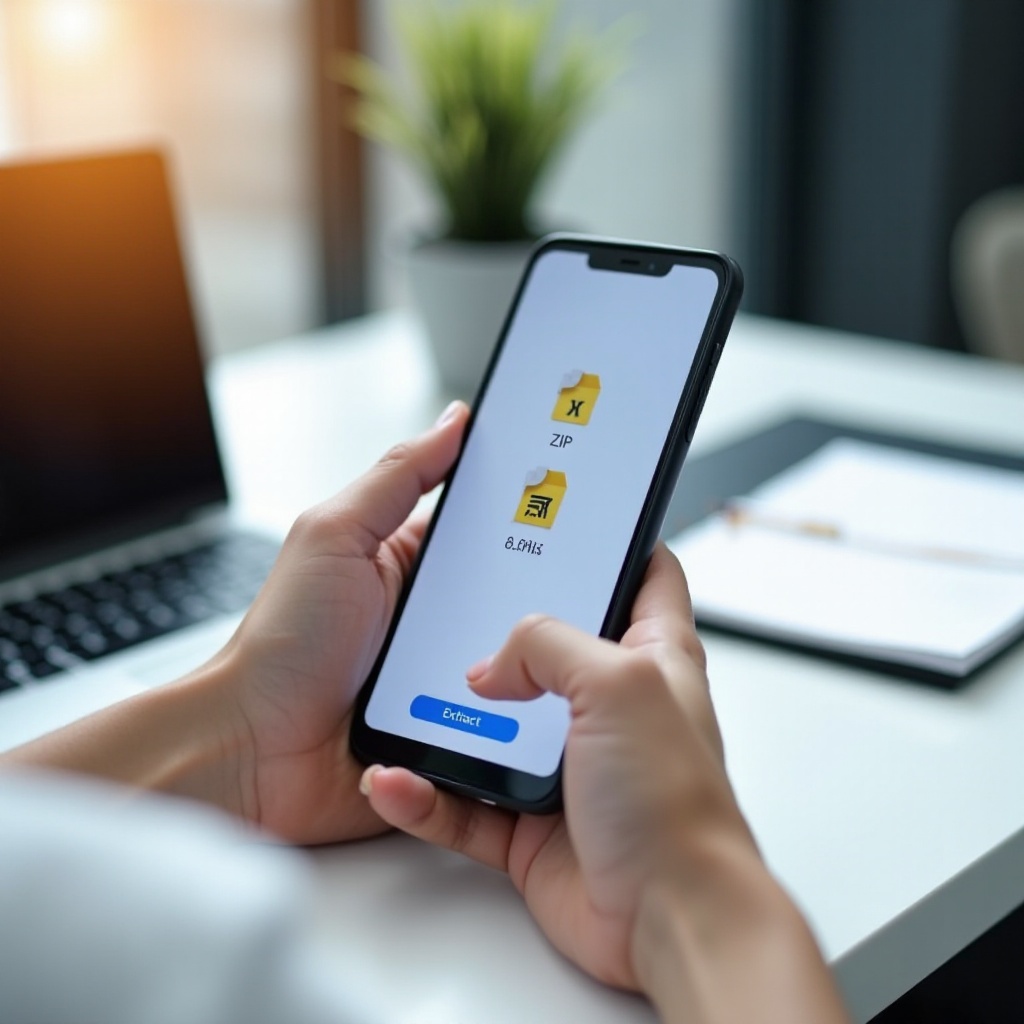
Alcuni archivi richiedono più degli strumenti predefiniti. I file RAR, 7Z e quelli protetti da password spesso richiedono un’app estrattrice dedicata, ma il processo è comunque semplice una volta che conosci i passaggi.
Gestire formati non supportati dall’app file predefinita
Se tocchi un file e vedi errori come:
- “Impossibile aprire il file.”
- “Formato non supportato.”
- Oppure non succede nulla quando lo tocchi.
È probabile che tu stia gestendo un formato non supportato dall’app predefinita, come RAR o 7Z. In tal caso:
- Installa un estrattore di archivi affidabile da Google Play se non lo hai già fatto.
- Apri l’app estrattrice.
- Individua l’archivio nella tua memoria.
- Estrailo usando gli strumenti integrati dell’app.
Aprire ed estrarre file RAR e 7Z su Android
Per estrarre file RAR o 7Z su Android con un’app di terze parti:
- Apri l’app estrattrice.
- Vai al tuo file RAR o 7Z nell’elenco dei file.
- Tocca il file per selezionarlo.
- Scegli Estrai o Estrai qui.
- Se l’app lo chiede, seleziona una cartella di destinazione.
- Attendi il completamento dell’estrazione e poi apri la cartella creata.
La maggior parte delle moderne app estrattrici supporta una lunga lista di tipi di archivio, tra cui RAR, 7Z, ZIP, TAR, GZ e altri, quindi spesso una sola app copre tutte le tue esigenze.
Inserire password e gestire archivi bloccati
Se l’archivio è protetto da password, l’app ti avviserà quando avvii l’estrazione:
- Avvia l’estrazione come al solito toccando Estrai.
- Quando richiesto, inserisci la password esattamente come ti è stata fornita:
- Le password distinguono tra maiuscole e minuscole.
- Fai attenzione a spazi, numeri e caratteri speciali.
- Tocca OK o Conferma.
- Se la password è corretta, l’estrazione prosegue e i file diventano disponibili.
Se non conosci la password, di solito non puoi aprire l’archivio. Dovrai chiedere la password corretta alla persona che ha creato o inviato il file.
Cosa fare se l’archivio dice che la password è errata
Se ricevi un errore di password non corretta:
- Ricontrolla la password e riprova, assicurandoti di averla digitata esattamente.
- Copia e incolla la password, se possibile, per evitare errori di digitazione.
- Assicurati di usare la password giusta per il file giusto.
- Prova un’altra app estrattrice se sospetti un bug nella prima.
- Se l’archivio è corrotto o incompleto, anche la password corretta potrebbe non funzionare. In tal caso, richiedi una nuova copia alla fonte.
Una volta che sai gestire tutti i tipi di archivio, potresti voler lavorare direttamente con i file archiviati nel cloud invece di conservare tutto sul telefono. L’estrazione nel cloud ti aiuta a gestire file grandi senza riempire troppo velocemente la memoria locale.
Estrarre file dall’archiviazione cloud su Android
Molte persone salvano file ZIP e RAR in servizi cloud come Google Drive, Dropbox e OneDrive. Puoi estrarre questi file su Android senza trasferirli prima su un computer, anche se scaricarli sulla memoria locale è solitamente il metodo più affidabile.
Estrarre file archiviati in Google Drive
Per estrarre un file compresso da Google Drive:
- Apri l’app Google Drive.
- Trova lo ZIP o un altro archivio nelle tue cartelle o cercane il nome.
- Tocca il menu con tre punti accanto al file.
- Scegli Scarica.
- Dopo il completamento del download, apri l’app File.
- Vai alla cartella Download ed estrai il file usando lo strumento integrato o l’app estrattrice.
Alcuni gestori file di terze parti si integrano con Google Drive e possono aprire archivi direttamente dal cloud, ma scaricare prima di solito offre un’esperienza più fluida.
Lavorare con ZIP in Dropbox e OneDrive
Per servizi cloud come Dropbox o OneDrive il processo è simile:
- Apri l’app cloud corrispondente sul tuo telefono Android.
- Trova il tuo file ZIP o un altro archivio.
- Tocca Scarica, Esporta o un’opzione equivalente.
- Salva il file sul dispositivo, di solito nella cartella Download.
- Apri il tuo gestore file o l’app estrattrice ed estrai il file come faresti con un archivio locale.
Alcune app cloud offrono una semplice anteprima del contenuto degli ZIP, ma per un’estrazione completa sul dispositivo è di solito necessario scaricare il file e poi usare il tuo strumento di estrazione.
Se conviene scaricare prima o estrarre direttamente nel cloud
Nella maggior parte dei casi, scaricare prima è l’opzione più sicura perché:
- Funziona con tutte le app estrattrici che installi.
- Evita problemi con connessioni instabili durante l’estrazione.
- Ti dà una copia locale dell’archivio che puoi riutilizzare in seguito.
L’estrazione diretta nel cloud è comoda quando il tuo gestore file la supporta, ma può essere più lenta o meno affidabile su reti deboli. Una volta estratti i file, la sfida successiva è gestire lo spazio di archiviazione e restare al sicuro mentre lavori con download grandi o frequenti.
Gestire archiviazione, sicurezza ed errori comuni
L’estrazione può riempire rapidamente il dispositivo se non stai attento. Devi anche proteggere il tuo telefono da file non sicuri e sapere come correggere gli errori comuni quando compaiono. Buone abitudini in questo campo rendono l’intero processo di estrazione dei file su Android più piacevole.
Dove vanno i file estratti e come trovarli
Dopo aver estratto un archivio, il contenuto di solito:
- Va in una nuova cartella con lo stesso nome dell’archivio.
- Resta nella stessa cartella principale dell’archivio originale (per esempio Download).
Per trovarlo:
- Apri File o il tuo gestore file.
- Vai nella cartella in cui hai estratto l’archivio.
- Cerca una cartella con un nome simile a quello dell’archivio, per esempio project_files se lo ZIP era “project_files.zip”.
Alcuni estrattori ti permettono di impostare una cartella di estrazione predefinita, come Extracted o Unzipped, il che può rendere più facile tenere traccia dei file.
Gestire “spazio insufficiente” e archivi di grandi dimensioni
Se vedi un messaggio “Spazio insufficiente” mentre provi a estrarre:
- Libera spazio:
- Elimina file che non ti servono più, come vecchi video o download.
- Rimuovi foto duplicate o media temporanei dalle app di messaggistica.
- Sposta contenuti in altre posizioni:
- Trasferisci file grandi su una scheda SD se il tuo telefono la supporta.
- Carica gli elementi importanti in un’archiviazione cloud come Google Drive, Dropbox o OneDrive.
- Estrai sulla scheda SD se la tua app estrattrice ti permette di sceglierla come destinazione.
Per archivi molto grandi, valuta di estrarre solo i file specifici di cui hai bisogno, se la tua app supporta l’estrazione selettiva. Questo può far risparmiare spazio e tempo.
Evitare malware e file compressi non sicuri
Per mantenere il tuo telefono al sicuro mentre lavori con archivi:
- Evita archivi da siti sconosciuti o non affidabili, specialmente link casuali in messaggi o commenti.
- Sii sospettoso verso archivi che promettono app a pagamento gratis, crack o hack.
- Considera l’uso di una nota app di sicurezza mobile per analizzare i download sospetti prima dell’estrazione.
- Se qualcosa non ti convince, elimina l’archivio invece di aprirlo.
Buone abitudini di sicurezza riducono il rischio di malware nascosto dentro i file compressi.
Correggere i messaggi “file danneggiato” o “formato non supportato”
Se ricevi un messaggio “file danneggiato”:
- Scarica di nuovo il file. Il primo download potrebbe essere stato incompleto o interrotto.
- Prova un’altra app estrattrice nel caso la prima abbia problemi con quello specifico archivio.
- Se il file fallisce ancora, potrebbe essere danneggiato sul server o dal mittente. Chiedine una nuova copia.
Se vedi “formato non supportato”:
- Controlla l’estensione del file per sapere di che tipo è.
- Installa un’app che supporti quel formato (per esempio una che gestisce RAR o 7Z).
- Se è un tipo molto raro o personalizzato, potresti aver bisogno di uno strumento desktop per gestirlo correttamente.
Una volta che gestisci bene archiviazione e sicurezza, puoi fare un passo in più: creare i tuoi archivi da condividere dal telefono e mantenere i tuoi progetti organizzati.
Consigli avanzati: creare e condividere file ZIP dal tuo telefono
Sapere come estrarre un file su Android è utile, ma puoi anche comprimere e condividere i tuoi archivi direttamente dal telefono. Questo ti aiuta a inviare molti file in una volta e tenere il tuo lavoro in ordine.
Creare un archivio ZIP su Android per una condivisione più semplice
Molti gestori file e app estrattrici possono creare file ZIP per te:
- Apri il tuo gestore file o l’app estrattrice.
- Vai ai file o alle cartelle che vuoi comprimere.
- Tieni premuto per selezionare uno o più elementi.
- Tocca l’icona del menu, spesso mostrata come tre punti.
- Scegli Comprimi o Crea ZIP.
- Dai un nome al file ZIP e scegli dove salvarlo.
Ora hai un singolo file ZIP che è facile da inviare via email, chat o link cloud.
Comprimere foto, video e documenti prima di inviarli
La compressione è utile quando:
- Devi inviare molte foto o video a qualcuno in una volta sola.
- Vuoi inviare per email diversi documenti senza allegarli uno per uno.
- Vuoi ridurre l’uso di dati durante il caricamento o l’invio di file.
Per comprimere contenuti multimediali:
- Metti i file correlati in una cartella.
- Comprimi quella cartella in un archivio ZIP.
- Condividi lo ZIP via email, app di chat o link di condivisione cloud.
Il destinatario potrà poi estrarre lo ZIP sul proprio dispositivo usando gli stessi metodi che hai imparato.
Eseguire il backup delle cartelle estratte importanti nel cloud
Dopo aver estratto e organizzato i file, potresti voler creare un backup per non perderli se succede qualcosa al tuo telefono:
- Apri la tua app di archiviazione cloud, come Google Drive, Dropbox o OneDrive.
- Tocca Carica o l’icona più.
- Seleziona la cartella estratta o i file più importanti che vuoi proteggere.
- Attendi il completamento del caricamento prima di chiudere l’app.
Questo protegge i tuoi dati se il telefono viene perso, danneggiato o ripristinato e ti permette di accedere a quei file da altri dispositivi.
Ora hai un flusso di lavoro completo: scaricare, estrarre, gestire, proteggere e condividere archivi dal tuo telefono Android. L’ultima sezione riunisce tutti questi passaggi così che tu possa ricordare le idee chiave ogni volta che devi estrarre un file su Android.
Conclusione
Hai visto che imparare come estrarre un file su Android non è così complesso come sembra all’inizio. Una volta che conosci il tipo di archivio e dove è archiviato, puoi usare il gestore file integrato o un’app estrattrice gratuita per decomprimerlo. I file ZIP sono spesso gestiti direttamente da Android, mentre RAR, 7Z e altri formati di solito richiedono un’app di terze parti.
Hai anche imparato come lavorare con l’archiviazione cloud, gestire lo spazio sul telefono, trattare archivi protetti da password e correggere errori comuni come “formato non supportato” e “file danneggiato”. Inoltre, ora puoi creare i tuoi file ZIP per condividere foto, documenti e progetti in modo più efficiente.
Con questi passaggi puoi gestire quasi qualsiasi archivio che arrivi sul tuo telefono, mantenere sotto controllo lo spazio di archiviazione e restare al sicuro mentre lavori con file scaricati. Ogni volta che hai bisogno di estrarre un file su Android, puoi seguire i metodi in questa guida e completare l’attività con sicurezza.
Domande frequenti
Perché il mio telefono Android non riesce ad aprire o estrarre questo file ZIP o RAR?
Il tuo telefono potrebbe non supportare il formato dell’archivio con i suoi strumenti integrati, oppure il file potrebbe essere danneggiato. Per prima cosa, controlla l’estensione così sai che tipo di archivio è. Se è RAR, 7Z, TAR o un altro formato non ZIP, installa un’app attendibile per l’estrazione da Google Play e riprova. Se l’estrazione non riesce ancora, scarica di nuovo il file, perché la prima copia potrebbe essere incompleta o danneggiata.
Devo mantenere il file compresso originale dopo l’estrazione su Android?
Non è necessario mantenere l’archivio originale una volta che lo hai estratto e hai verificato che i file funzionano correttamente. Tuttavia, conservarlo può essere utile come backup o per inviare di nuovo il contenuto come file singolo. Se lo spazio di archiviazione è limitato, puoi eliminare tranquillamente l’archivio dopo aver controllato che i file estratti siano completi e salvati dove desideri.
Come posso trovare rapidamente tutti i file estratti sul mio telefono Android?
La maggior parte dei file estratti si trova in cartelle create nella stessa posizione dell’archivio, spesso nella cartella Download. Puoi anche usare la funzione di ricerca nel tuo gestore file per cercare nomi di cartelle che corrispondono al nome dell’archivio. Alcuni gestori file consentono di ordinare per elementi modificati di recente, così le cartelle estratte più di recente compaiono in alto, rendendole più facili da trovare.