Come disattivare la protezione della vista su iPhone: disabilita Night Shift, True Tone e altro
Introduzione
All’improvviso lo schermo del tuo iPhone sembra troppo giallo, troppo caldo o troppo scuro e vuoi solo che torni normale. Quando cerchi una soluzione, trovi spesso frasi come “protezione della vista”, “comfort visivo” o “filtro luce blu”, ma questi nomi non compaiono esattamente nelle impostazioni del tuo iPhone. Questa discrepanza fa sembrare il problema più complicato di quanto sia in realtà.
Apple non usa l’etichetta “protezione della vista” in iOS. Al contrario, offre diverse funzioni che modificano l’aspetto dello schermo o il modo in cui lo utilizzi: Night Shift, True Tone, Luminosità automatica, Riduci punto di bianco, Distanza dallo schermo e limiti di Tempo di utilizzo. Molti utenti raggruppano tutte queste funzioni sotto l’idea generale di “proteggere gli occhi”.
Questa guida ti mostra esattamente come disattivare la protezione della vista su iPhone disabilitando ognuna di queste funzioni passo dopo passo. Vedrai come disattivare Night Shift, True Tone, Luminosità automatica e Distanza dallo schermo e come reimpostare le impostazioni del display se lo schermo continua a sembrare strano. Imparerai anche cosa è sicuro disattivare, cosa potresti voler mantenere e come bilanciare comfort visivo con uno schermo luminoso e accurato nei colori.
Cosa significa davvero “protezione della vista” su un iPhone nel 2024
Quando le persone cercano come disattivare la protezione della vista su iPhone, di solito intendono una cosa: “Come faccio a impedire che lo schermo cambi colore o si oscuri da solo?”. Per risolvere il problema, devi prima capire quale funzione fa cosa.
Alcune opzioni rendono i colori più caldi e riducono la luce blu. Altre riducono la luminosità o ti dicono di tenere il telefono più lontano. Ognuna di queste può far sembrare che il telefono stia proteggendo i tuoi occhi, anche se Apple usa nomi diversi nei menu.
Il problema: schermo troppo caldo, giallo o scuro
I reclami più comuni sono questi:
- “All’improvviso lo schermo del mio iPhone è giallo.”
- “Lo schermo è troppo caldo di notte; i bianchi sembrano beige.”
- “La luminosità continua a cambiare da sola.”
- “Il telefono mi dice di allontanarlo dal viso.”
Questi problemi derivano quasi sempre da una o più delle seguenti funzioni:
- Night Shift
- True Tone
- Luminosità automatica
- Riduci punto di bianco o Filtri colore
- Avvisi Distanza dallo schermo
- Limiti di Tempo di utilizzo o modalità Full immersion
Una volta abbinato il problema alla funzione corretta, puoi disattivarla rapidamente invece di andare a tentativi.
Funzioni Apple comunemente chiamate “protezione della vista” (Night Shift, True Tone, Distanza dallo schermo)
Ecco una mappa rapida tra i tipici termini di “protezione della vista” e le effettive impostazioni dell’iPhone:
- “Filtro luce blu” → Night Shift
- “Schermo caldo” → Night Shift o True Tone
- “Oscuramento automatico” → Luminosità automatica o Riduci punto di bianco
- “Tieni il telefono più lontano” → Distanza dallo schermo
- “Limiti notturni” → Pausa di utilizzo o Full immersion Sonno di Tempo di utilizzo
Queste sono le impostazioni su cui ci concentreremo. Le troverai in:
- Impostazioni > Schermo e luminosità
- Impostazioni > Accessibilità
- Impostazioni > Tempo di utilizzo
Sapere dove cercare fa risparmiare molto tempo e frustrazione.
Quando ha senso disattivare queste funzioni
Potresti voler disattivare le funzioni di protezione della vista quando:
- Modifichi foto o video e hai bisogno di colori accurati.
- Giochi o guardi film e preferisci immagini vivide e luminose.
- Lo schermo sembra “sporco” o giallo e questo ti infastidisce.
- Il telefono continua a oscurarsi e questo affatica di più i tuoi occhi.
- Gli avvisi Distanza dallo schermo o Tempo di utilizzo interrompono l’uso del telefono.
Con questo contesto in mente, la prima e più comune impostazione da regolare è Night Shift, che molti utenti considerano il filtro luce blu integrato.
Come disattivare Night Shift (filtro luce blu) su iPhone
Night Shift è la causa più comune di uno schermo dell’iPhone dall’aspetto caldo o giallo, soprattutto la sera. Sposta i colori verso l’estremità più calda dello spettro per ridurre la luce blu, in base all’ora del giorno.
Se vuoi di nuovo uno schermo bianco, pulito e neutro, dovrai disattivare Night Shift sia nel Centro di Controllo sia nelle Impostazioni, in modo che non si riattivi da solo.
Cosa fa Night Shift allo schermo e al sonno
Night Shift:
- Cambia la temperatura colore del display.
- Riduce la luce blu e aumenta le tonalità calde.
- Di solito si attiva automaticamente al tramonto o in un orario programmato.
Alcune persone lo apprezzano per la lettura notturna. Altri trovano che lo schermo sembri torbido o giallo, soprattutto quando modificano foto o guardano video. Disattivandolo, i colori tornano a un aspetto più freddo e neutro.
Disattivare Night Shift dal Centro di Controllo (passo dopo passo)
Per disattivare rapidamente Night Shift:
- Scorri verso il basso dall’angolo in alto a destra dello schermo per aprire il Centro di Controllo.
- Tocca e tieni premuto il cursore della luminosità per espanderlo.
- Tocca il pulsante Night Shift (icona del sole su sfondo con mezzaluna).
- Assicurati che l’icona non sia più evidenziata.
Se lo schermo resta caldo dopo questo, è possibile che Night Shift sia programmato per riattivarsi. Dovrai modificare questa impostazione in Impostazioni.
Disattivare o modificare la programmazione di Night Shift nelle Impostazioni (passo dopo passo)
Per impedire a Night Shift di attivarsi automaticamente:
- Apri Impostazioni.
- Tocca Schermo e luminosità.
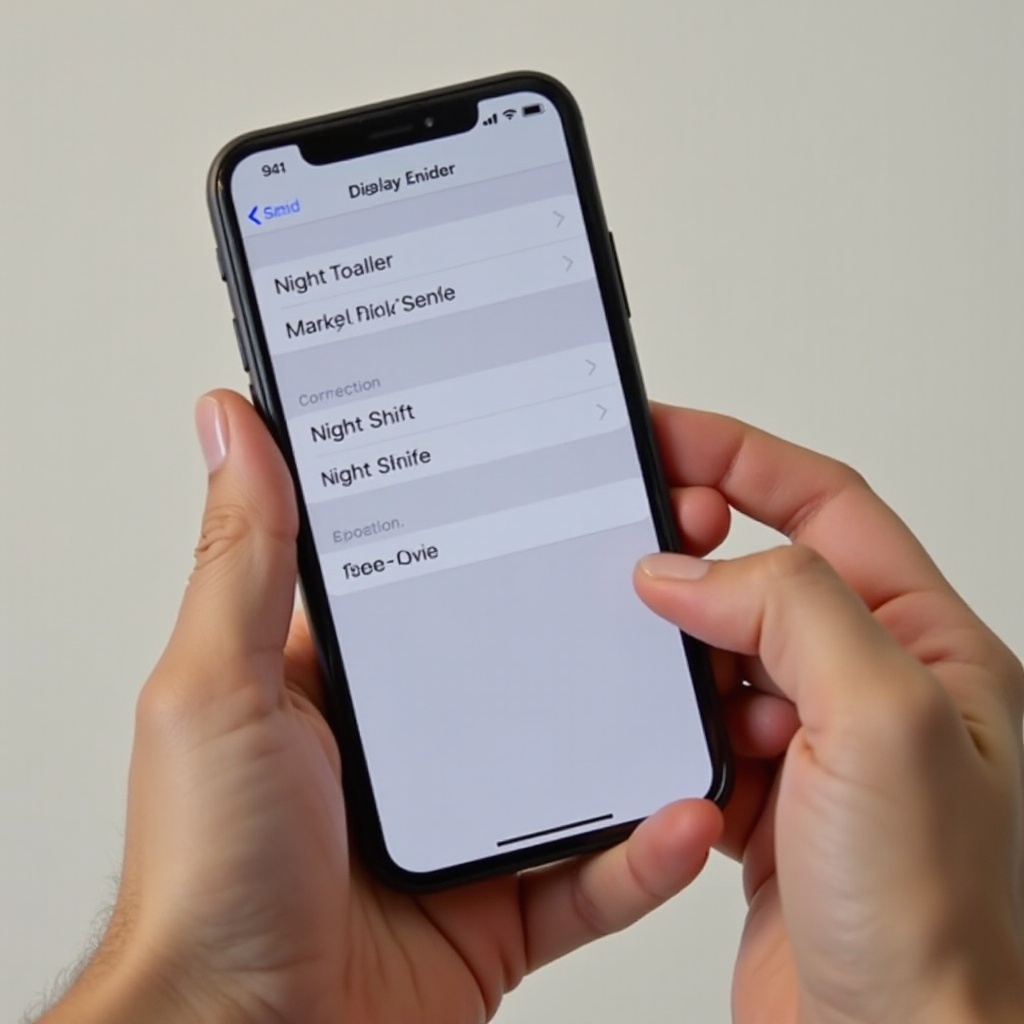
- Tocca Night Shift.
- Disattiva Programmato.
- Se è attivo Attiva manualmente fino a domani, disattiva anche quello.
- Sposta il cursore Temperatura colore verso Meno caldo se lo schermo appare ancora giallo.
Una volta gestito Night Shift, il fattore successivo che incide maggiormente sull’aspetto del display è True Tone, che cambia anch’esso il colore in base all’ambiente circostante.
Come disattivare True Tone per colori più accurati
True Tone regola lo schermo in base alla luce che ti circonda. Con l’illuminazione calda degli ambienti interni, può far apparire lo schermo color crema o giallo. Alla luce del giorno intensa, si regola di nuovo. Può essere ottimo per il comfort, ma distrarre se desideri un colore uniforme.
Se modifichi foto, progetti grafica o semplicemente non sopporti i cambiamenti continui, vale la pena disattivare True Tone.
Cos’è True Tone e perché il colore dello schermo continua a cambiare
True Tone utilizza sensori per misurare la luce ambientale. In seguito:
- Rende lo schermo più caldo sotto luci interne gialle.
- Lo rende più freddo alla luce del giorno.
- Cerca di mantenere i bianchi “neutri” rispetto all’ambiente circostante.
Il risultato è che, mentre ti sposti tra stanze diverse o esci all’aperto, il colore dello schermo cambia. Molti utenti vedono questo come una forma di protezione della vista perché rende il display più confortevole in condizioni di luce differenti.
Disabilitare True Tone dal Centro di Controllo (passo dopo passo)
Un modo rapido per disattivare True Tone è tramite il Centro di Controllo:
- Scorri verso il basso dall’angolo in alto a destra per aprire il Centro di Controllo.
- Tocca e tieni premuto il cursore della luminosità.
- Tocca il pulsante True Tone.
- Assicurati che l’icona non sia evidenziata.
Questo impedisce a True Tone di modificare automaticamente il colore.
Disabilitare True Tone da Schermo e luminosità (passo dopo passo)
Per disattivarlo a livello di sistema:
- Apri Impostazioni.
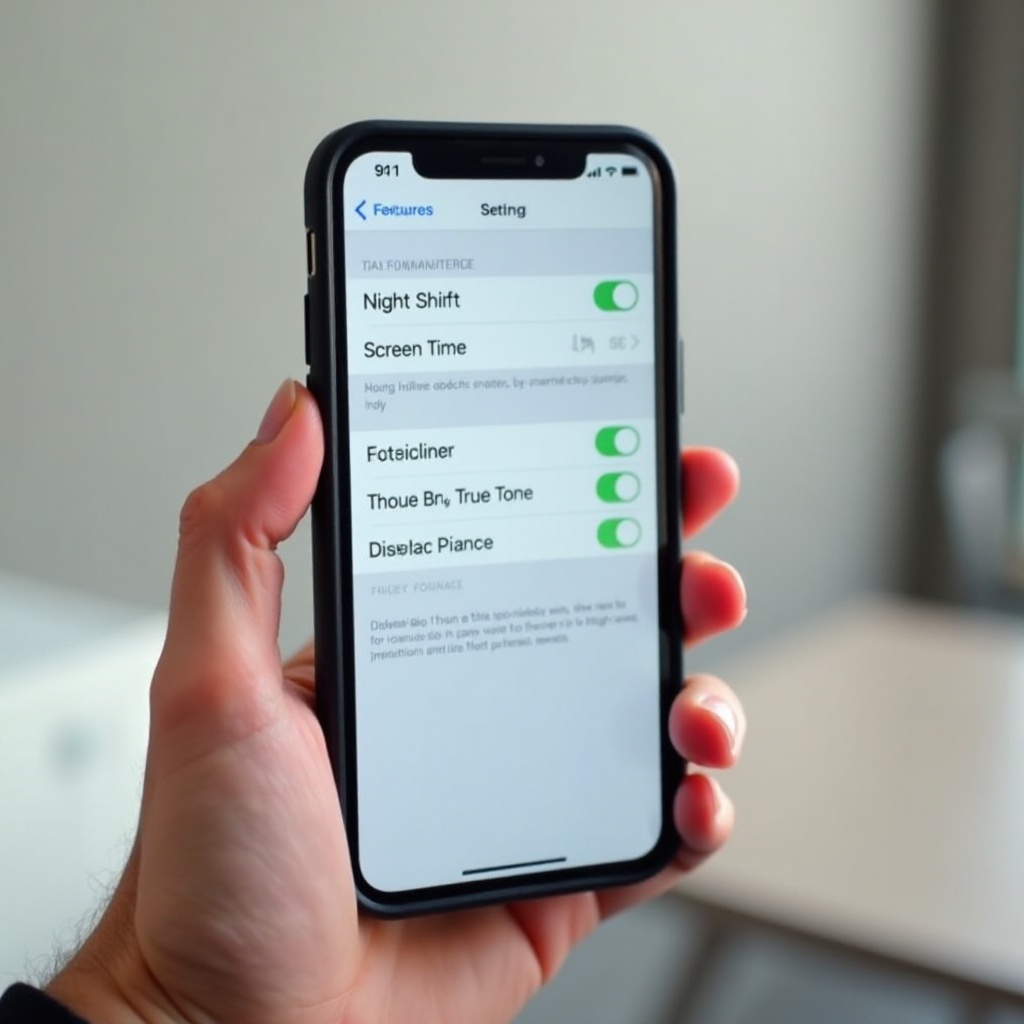
- Tocca Schermo e luminosità.
- Trova True Tone.
- Disattiva True Tone.
Con Night Shift e True Tone disattivati, lo schermo dovrebbe apparire già più freddo e uniforme. Se la luminosità continua comunque a variare, la successiva impostazione da regolare è Luminosità automatica.
Come disattivare la Luminosità automatica e controllare manualmente la luminosità
La Luminosità automatica modifica la luminosità dello schermo in base alla luce ambientale. Può rendere il display più scuro in stanze buie e più luminoso alla luce del sole. Questo aiuta la batteria e il comfort, ma alcuni utenti trovano i cambiamenti continui distrattivi o affaticanti.
Disattivarla ti dà il pieno controllo manuale, che molti preferiscono una volta capito come regolare la luminosità rapidamente.
Perché la Luminosità automatica sembra una “protezione degli occhi” nascosta
La Luminosità automatica:
- Oscura lo schermo in condizioni di scarsa illuminazione, riducendo il riflesso.
- Rende lo schermo più luminoso in condizioni di forte luce, così puoi vederlo meglio.
- Funziona in background, quindi molti utenti non si accorgono che è attiva.
Poiché rende lo schermo più scuro in molte situazioni, gli utenti spesso pensano che faccia parte della “protezione della vista” integrata nel telefono.
Disattivare la Luminosità automatica nelle impostazioni di Accessibilità (passo dopo passo)
La Luminosità automatica si trova in Accessibilità, non in Schermo e luminosità, ed è per questo che può essere difficile trovarla.
Per disattivarla:
- Apri Impostazioni.
- Tocca Accessibilità.
- Tocca Schermo e dimensioni testo.
- Scorri fino in fondo.
- Disattiva Luminosità automatica.
Ora il tuo iPhone manterrà il livello di luminosità scelto da te, invece di modificarlo automaticamente.
Regolare manualmente la luminosità dal Centro di Controllo
Una volta disattivata la Luminosità automatica, usa il Centro di Controllo per impostare la luminosità:
- Scorri verso il basso dall’angolo in alto a destra.
- Utilizza il cursore della luminosità per aumentare o ridurre il livello.
- Scorri verso l’alto per rendere lo schermo più luminoso.
- Scorri verso il basso per renderlo più scuro.
Cerca di non tenere la luminosità al massimo per tutto il giorno. Schermi molto luminosi in stanze buie possono comunque causare affaticamento visivo. Nella sezione successiva vedremo impostazioni più avanzate del display in Accessibilità che influiscono su comfort e aspetto dello schermo.
Disattivare Riduci punto di bianco, Filtri colore e altre opzioni di comfort visivo in Accessibilità
Le impostazioni di Accessibilità possono rendere i bianchi meno aggressivi e i colori più facili da percepire. Sebbene siano utili per molti utenti, queste opzioni possono anche far apparire lo schermo opaco, grigio o slavato se non ne hai bisogno.
Se il display appare stranamente morbido o colorato anche dopo aver disattivato Night Shift e True Tone, controlla queste opzioni.
Cosa fanno Riduci punto di bianco e i Filtri colore al display
Le principali opzioni in Accessibilità > Schermo e dimensioni testo includono:
- Riduci punto di bianco: riduce l’intensità dei colori brillanti e dei bianchi. Questo rende lo schermo più morbido ma anche più scuro.
- Filtri colore: applicano sovrapposizioni per supportare il daltonismo, come filtri rosso/verde o scala di grigi.
- Inverti colori smart / Inverti colori classico: invertono i colori, cambiando l’aspetto di app e siti web.
Tutte queste funzioni possono essere utili, ma se sono attive per errore, lo schermo non apparirà normale e potrebbe sembrare permanentemente scuro o colorato.
Disattivare Riduci punto di bianco e controllare i Filtri colore (passo dopo passo)
Per assicurarti che queste funzioni siano disattivate:
- Apri Impostazioni.
- Tocca Accessibilità.
- Tocca Schermo e dimensioni testo.
- Trova Riduci punto di bianco e disattivalo.
- Tocca Filtri colore.
- Disattiva Filtri colore.
- Controlla che Inverti smart e Inverti classico siano entrambi disattivati.
Dopo questo, lo schermo dovrebbe apparire più luminoso e i colori più naturali, a patto che la luminosità sia sufficientemente alta.
Reimpostare le impostazioni Schermo e dimensioni testo se lo schermo appare ancora sbagliato
Se senti ancora che qualcosa non va e hai modificato molte impostazioni nel tempo, puoi riordinare manualmente questo gruppo:
- Vai su Impostazioni.
- Tocca Accessibilità.
- Tocca Schermo e dimensioni testo.
- Disattiva le funzioni che non conosci o non ti servono, come Aumenta contrasto o Differenzia senza colore, e osserva come cambia il display.
Se i problemi persistono, anche un “Reimposta tutte le impostazioni” (senza cancellare i dati) può aiutare, ma prova prima i passaggi mirati sopra. Una volta che il display appare corretto, il successivo tipo di funzione legata alla vista da verificare è Distanza dallo schermo in Tempo di utilizzo.
Come disattivare Distanza dallo schermo e altre funzioni visive di Tempo di utilizzo
Distanza dallo schermo è uno strumento più recente in Tempo di utilizzo che rileva quando il tuo viso è troppo vicino allo schermo e mostra un avviso. Questo si percepisce chiaramente come protezione della vista, poiché ti incoraggia a tenere il telefono più lontano.
Alcuni utenti lo trovano utile; altri lo trovano irritante, soprattutto se usano spesso il telefono a letto o in spazi ristretti dove il dispositivo sta naturalmente più vicino al viso.
Cos’è Distanza dallo schermo e perché vedi “Tieni iPhone più lontano”
Distanza dallo schermo:
- Utilizza la fotocamera TrueDepth (la stessa usata per Face ID).
- Rileva se i tuoi occhi sono troppo vicini al display.
- Mostra un avviso per allontanare il telefono dal viso.
Questo può aiutare a ridurre l’affaticamento visivo e a favorire abitudini migliori, soprattutto nei bambini. Se già gestisci bene la distanza di visione e i popup ti infastidiscono, puoi disattivare questa funzione.
Disattivare gli avvisi Distanza dallo schermo in Tempo di utilizzo (passo dopo passo)
Per interrompere gli avvisi Distanza dallo schermo:
- Apri Impostazioni.
- Tocca Tempo di utilizzo.
- Tocca Distanza dallo schermo.
- Disattiva Distanza dallo schermo.
Se usi Tempo di utilizzo su un dispositivo di un bambino, potresti aver bisogno del codice di Tempo di utilizzo per modificare questa impostazione.
Controllare Pausa di utilizzo e Limiti app se pensi che la protezione della vista impedisca l’uso
A volte gli utenti pensano che la “protezione della vista” stia bloccando le app di notte, ma in realtà si tratta dei limiti di Tempo di utilizzo. Per verificarli e modificarli:
- Vai su Impostazioni > Tempo di utilizzo.
- Tocca Pausa di utilizzo.
- Disattivala o modifica la programmazione in modo che si adatti al tuo uso.
- Tocca Limiti app.
- Rimuovi o modifica i limiti per le app che vuoi usare liberamente.
- Tocca Contenuti e privacy se l’accesso è ancora bloccato e rivedi quelle impostazioni.
Ora che abbiamo coperto le funzioni legate a Tempo di utilizzo, possiamo passare ad altre modalità di sistema che influiscono su come e quando vedi lo schermo: Full immersion, Sonno e Risparmio energetico.
Altre impostazioni di sistema che influiscono sul comfort visivo: Full immersion, Sonno e Risparmio energetico
Le modalità Full immersion, le impostazioni Sonno e il Risparmio energetico non dichiarano direttamente di proteggere gli occhi, ma influiscono su come e quando usi il telefono. Questo può cambiare quanto lo schermo sembra luminoso e attivo in diversi momenti della giornata.
Se il telefono si comporta diversamente di notte o durante l’orario di lavoro e questo ti disturba, queste modalità potrebbero esserne una delle cause.
Modalità Full immersion e Sonno che oscurano lo schermo o silenziano gli avvisi
Le modalità Full immersion (come Non disturbare, Lavoro e Sonno) possono:
- Ridurre o silenziare le notifiche.
- Cambiare il comportamento della schermata di blocco.
- Modificare la schermata Home e le app consentite.
Le programmazioni del sonno possono collegarsi a queste modalità, soprattutto di notte. Sebbene non cambino il colore dello schermo come Night Shift, possono rendere il telefono più rigido o meno reattivo, cosa che alcuni utenti confondono con funzioni di benessere o protezione della vista.
Per regolare le modalità Full immersion:
- Apri Impostazioni.
- Tocca Full immersion.
- Seleziona ogni modalità Full immersion (come Sonno o Lavoro).
- Rivedi e modifica la sua programmazione o disattivala del tutto se non ti serve.
Risparmio energetico e perché lo schermo può sembrare meno luminoso
La modalità Risparmio energetico mira a salvare la batteria e può:
- Ridurre le attività in background.
- Limitare alcuni effetti visivi e le prestazioni.
- A volte far sembrare il display meno vivace o reattivo.
Per disattivarla:
- Apri Impostazioni.
- Tocca Batteria.
- Disattiva Risparmio energetico.
Puoi anche controllarla dal Centro di Controllo se aggiungi il pulsante Risparmio energetico in Impostazioni > Centro di Controllo.
Quando mantenere attive queste modalità per batteria e controllo delle distrazioni
Non è necessario disattivare ogni modalità per togliere la protezione della vista su iPhone. Le modalità Full immersion e Risparmio energetico sono strumenti utili:
- Mantieni le modalità Full immersion se preferisci avere meno distrazioni durante il lavoro o il sonno.
- Mantieni il Risparmio energetico quando la batteria è scarica e hai bisogno di prolungarne la durata.
L’obiettivo è capire cosa fa ogni modalità, quindi scegliere ciò che si adatta al tuo uso. Una volta che sai controllare tutte queste funzioni, è utile chiedersi se è sicuro disattivarle e come proteggere gli occhi in altri modi.
È sicuro disattivare le funzioni di protezione della vista? Pro, contro e buone pratiche
Potresti temere che disattivare Night Shift, Distanza dallo schermo o altre funzioni di comfort possa danneggiare i tuoi occhi. La realtà è più equilibrata. Le funzioni software aiutano con il comfort e le abitudini, ma non sostituiscono pratiche di visione sane.
Vediamo pro e contro, così puoi decidere cosa ha senso per te.
Vantaggi di disattivare le funzioni: colori più fedeli e schermo più luminoso
Quando disattivi queste funzioni, ottieni:
- Colori più accurati per foto, design e video.
- Comportamento del display più coerente, che non cambia con la luce della stanza.
- Pieno controllo manuale su luminosità e temperatura colore.
- Meno interruzioni da avvisi Distanza dallo schermo o Tempo di utilizzo.
Per molti utenti che creano contenuti o semplicemente preferiscono uno schermo pulito e luminoso, questo livello di controllo è prezioso.
Svantaggi: luce blu, affaticamento visivo e uso notturno
I possibili svantaggi includono:
- Maggiore esposizione alla luce blu, soprattutto di notte.
- Maggiore difficoltà ad addormentarsi se usi il telefono fino a tardi.
- Uso di luminosità più elevate, che può contribuire all’affaticamento degli occhi.
La luce blu dei telefoni ai livelli di utilizzo tipici difficilmente causa danni permanenti da sola, ma può influire sul comfort e sulla qualità del sonno, soprattutto se scorri lo schermo a letto al buio.
Consigli pratici per la salute degli occhi senza filtri pesanti (pause, distanza, illuminazione)
Puoi proteggere gli occhi senza dipendere troppo dai filtri software:
- Segui la regola del 20-20-20: ogni 20 minuti, guarda qualcosa a 20 piedi (circa 6 metri) di distanza per 20 secondi.
- Tieni il telefono almeno alla distanza di un braccio dagli occhi quando possibile.
- Evita di usare il telefono al buio completo; usa invece una luce soffusa nella stanza.
- Non tenere la luminosità al massimo nelle stanze buie; regola il livello in base al comfort.
Ora che conosci pro, contro e alternative, è utile avere un’unica lista rapida che riassuma tutti i passaggi precedenti.
Lista rapida: disattivare tutte le impostazioni di “protezione della vista” su iPhone
Se vuoi un modo veloce per disattivare la protezione della vista su iPhone e ottenere un display luminoso e neutro, segui questa lista nell’ordine. Riunisce tutto ciò che abbiamo discusso.
Percorso veloce: Night Shift, True Tone, Luminosità automatica, Riduci punto di bianco
- Night Shift
- Vai su Impostazioni > Schermo e luminosità > Night Shift.
- Disattiva Programmato e Attiva manualmente fino a domani.
- True Tone
- Vai su Impostazioni > Schermo e luminosità.
- Disattiva True Tone.
- Luminosità automatica
- Apri Impostazioni > Accessibilità > Schermo e dimensioni testo.
- Disattiva Luminosità automatica.
- Riduci punto di bianco e Filtri colore
- In Impostazioni > Accessibilità > Schermo e dimensioni testo, disattiva Riduci punto di bianco.
- Tocca Filtri colore e disattivali.
Percorso veloce: Distanza dallo schermo, Tempo di utilizzo, modalità Full immersion e Sonno
- Distanza dallo schermo
- Vai su Impostazioni > Tempo di utilizzo > Distanza dallo schermo.
- Disattivala.
- Pausa di utilizzo e Limiti app (se sembrano limiti di protezione della vista)
- Apri Impostazioni > Tempo di utilizzo.
- Controlla Pausa di utilizzo e Limiti app e disattiva o modifica tutto ciò che blocca l’uso che preferisci.
- Full immersion e Sonno
- Vai su Impostazioni > Full immersion.
- Controlla ogni modalità Full immersion e disattiva le programmazioni che non desideri.
Come riattivare le funzioni di protezione se cambi idea
Se in seguito decidi di voler recuperare parte della protezione:
- Riattiva Night Shift ma mantieni il cursore del colore solo leggermente caldo per un effetto più delicato.
- Riattiva Distanza dallo schermo se vuoi promemoria per tenere il telefono più lontano, soprattutto per i bambini.
- Riattiva la Luminosità automatica se preferisci che il telefono gestisca la luminosità per te.
Modifica una funzione alla volta finché non trovi un equilibrio confortevole tra chiarezza, comfort e durata della batteria.
Conclusione
Ora sai come disattivare la protezione della vista su iPhone intervenendo sulle vere impostazioni che stanno dietro a questo concetto: Night Shift, True Tone, Luminosità automatica, Riduci punto di bianco, Distanza dallo schermo e controlli di Tempo di utilizzo. Passando da Schermo e luminosità, Accessibilità e Tempo di utilizzo, puoi ripristinare uno schermo luminoso e neutro che si comporta come ti aspetti.
Disattivare queste opzioni ti dà più controllo e colori più accurati, essenziali per lavori creativi, gaming o semplice preferenza personale. Allo stesso tempo, vale la pena ricordare che il comfort visivo dipende soprattutto da come usi il telefono: distanza di visione, pause e illuminazione contano più di qualsiasi singolo interruttore.
Usa questa guida come una cassetta degli attrezzi. Disattiva ciò che non ti serve, mantieni ciò che ti aiuta davvero e affina la configurazione finché il tuo iPhone non risulterà allo stesso tempo naturale e confortevole da guardare, di giorno e di notte.
Domande frequenti
Disattivare Night Shift e True Tone danneggia i miei occhi o il mio iPhone?
Disattivare Night Shift e True Tone non danneggia i tuoi occhi né il tuo iPhone. Queste funzioni mirano a migliorare il comfort e possono aiutare con il sonno, ma non sono una protezione medica. Senza di esse, potresti avvertire maggiore affaticamento degli occhi di notte se usi una luminosità elevata al buio. Usa una luminosità moderata, lascia una piccola luce accesa nella stanza e fai pause regolari per restare a tuo agio.
Come posso reimpostare completamente tutte le impostazioni di schermo e comfort visivo sul mio iPhone?
Per reimpostare le impostazioni relative al display, vai prima su Impostazioni > Schermo e luminosità e Impostazioni > Accessibilità > Schermo e dimensioni testo e disattiva Night Shift, True Tone, Luminosità automatica, Riduci punto di bianco e Filtri colore. Se i problemi persistono, puoi usare Impostazioni > Generali > Trasferisci o inizializza iPhone > Ripristina > Ripristina impostazioni. Questo reimposta le impostazioni di sistema come Wi‑Fi e disposizione delle icone ma mantiene i tuoi dati e le tue app.
Quali impostazioni di protezione della vista dovrei lasciare attive se uso il mio iPhone di notte?
Se usi molto il tuo iPhone di notte, valuta di lasciare Night Shift attivo con un livello di calore lieve e di mantenere attiva la Luminosità automatica, così lo schermo non rimane troppo luminoso al buio. Distanza dallo schermo può anche aiutarti a evitare di tenere il telefono troppo vicino al viso. Combina queste impostazioni con una luminosità più bassa e brevi pause per ridurre l’affaticamento degli occhi e favorire un sonno migliore.