Come riattivare l’iPhone senza computer: Guida completa 2024
Introduzione
Vedere sullo schermo “iPhone non disponibile” o “iPhone disabilitato” è stressante, soprattutto quando non si ha un computer a portata di mano. Magari stai viaggiando, il tuo portatile è rotto o semplicemente non possiedi un PC o un Mac. La buona notizia è che le versioni più recenti di iOS includono diversi modi per ripristinare un iPhone disabilitato usando solo telefoni e tablet.
Questa guida spiega come riattivare un iPhone senza computer usando tre metodi principali: l’opzione “Inizializza iPhone” sul dispositivo, Dov’è di iCloud da un altro telefono e l’app Dov’è su un altro dispositivo Apple. Vedrai anche ciò di cui hai bisogno prima di iniziare, come ripristinare i tuoi dati e come evitare di essere nuovamente bloccato fuori dal dispositivo.
Alla fine saprai qual è il metodo più sicuro da usare nella tua situazione, cosa fare se nessuna delle opzioni senza computer funziona e come proteggere il tuo iPhone in futuro.
Cosa significano davvero “iPhone disabilitato” o “iPhone non disponibile” nel 2024
Quando sullo schermo appare “iPhone disabilitato”, “iPhone non disponibile” o “Blocco di sicurezza”, significa che il dispositivo ha bloccato l’inserimento del codice dopo troppi tentativi errati. Si tratta di una funzione di sicurezza progettata per impedire a qualcuno di indovinare il tuo codice per tentativi.
Nelle versioni attuali di iOS, il messaggio può variare:
- “iPhone non disponibile” o “Blocco di sicurezza” in caratteri grandi sui dispositivi più recenti.
- Blocchi temporanei come “Riprova tra 5 minuti” dopo diversi codici errati.
- Uno stato più serio in cui non compare alcun conto alla rovescia e vengono mostrate solo le opzioni di emergenza.
Questi messaggi compaiono dopo ripetuti inserimenti errati del codice. Questo può succedere se:
- Hai dimenticato il codice.
- Un bambino o un amico ha continuato a provare numeri a caso.
- Il telefono era in tasca o in borsa e lo schermo ha registrato tocchi accidentali.
Nel 2024 Apple ha aggiunto più opzioni di ripristino direttamente dal dispositivo, ma una cosa non è cambiata: non puoi semplicemente disattivare lo stato di blocco senza dimostrare di essere il proprietario. Per riattivare un iPhone senza computer, di solito avrai bisogno del tuo ID Apple, di una connessione Internet stabile e dell’accesso a un altro dispositivo.
Prima di passare ai passaggi dettagliati, dovresti preparare alcune cose. Avere tutto pronto renderà tutti i metodi di questa guida più fluidi e meno rischiosi.
Prima di iniziare: cosa ti serve per riattivare l’iPhone senza computer
Anche se puoi riattivare un iPhone senza computer, questi metodi non sono soluzioni magiche con un solo tocco. Seguono le regole di sicurezza Apple. Ciò significa che devi preparare alcune cose in anticipo per evitare frustrazioni o perdite permanenti di dati.
Conferma il tuo ID Apple, la password e l’autenticazione a due fattori
La maggior parte dei metodi di sblocco senza computer richiede il tuo ID Apple e la relativa password, oltre alla possibilità di ricevere un codice di autenticazione a due fattori (2FA). Prima di iniziare:
- Assicurati di conoscere l’indirizzo email dell’ID Apple collegato al tuo iPhone disabilitato.
- Conferma la password effettuando l’accesso su un altro dispositivo, se possibile.
- Verifica di poter ricevere codici 2FA via SMS o su un altro dispositivo attendibile.
Se non riesci ad accedere al tuo ID Apple, recuperalo prima su iforgot.apple.com da un altro telefono, prima di provare a inizializzare l’iPhone.
Controlla la connessione di rete e il livello della batteria
Il tuo iPhone disabilitato e il dispositivo che usi per controllarlo devono entrambi avere accesso a Internet. Può essere Wi‑Fi o dati mobili. Inoltre:
- Carica l’iPhone disabilitato almeno al 30 percento, se puoi.
- Tieni il dispositivo che usi per iCloud o Dov’è collegato alla corrente o ben carico.
Una connessione debole o una batteria scarica durante l’inizializzazione o il ripristino può interrompere il processo e costringerti a ricominciare.
Comprendi il rischio di cancellazione dei dati e i backup
Per riattivare un iPhone, quasi sempre è necessario inizializzarlo. Questo rimuove:
- Foto e video locali salvati solo sul dispositivo.
- Messaggi e cronologia chiamate non sincronizzati sul cloud.
- Dati delle app che non vengono sincronizzati con un account online.
Puoi recuperare parte o tutti questi dati se hai dei backup. Controlla su un altro dispositivo:
- Backup iCloud: Impostazioni > [il tuo nome] > iCloud > Backup iCloud.
- Servizi cloud per le foto come Foto di iCloud o Google Foto.
- App di chat con backup sul cloud, come il backup iCloud di WhatsApp.
Se il tuo ultimo backup è recente, puoi procedere al ripristino con più tranquillità. Se non hai alcun backup, probabilmente perderai i dati locali, ma potrai comunque riottenere l’accesso al telefono.
Una volta compresi i requisiti, puoi passare al primo e solitamente più semplice metodo: l’opzione “Inizializza iPhone” direttamente sul dispositivo.
Metodo 1: usare l’opzione “Inizializza iPhone” direttamente dalla schermata di blocco
Apple ora permette a molti utenti di resettare un iPhone disabilitato direttamente dalla schermata di blocco, senza computer. Questo è spesso il modo più rapido per riattivare un iPhone senza computer, a patto che il dispositivo lo supporti e abbia una connessione di rete.
Quando compare il pulsante “Inizializza iPhone”
L’opzione “Inizializza iPhone” appare sulla schermata di blocco dopo diversi tentativi falliti di inserimento del codice quando:
- Il tuo iPhone esegue una versione recente di iOS.
- Il dispositivo è connesso al Wi‑Fi o ai dati mobili.
- Dov’è è attivo e il dispositivo è collegato al tuo ID Apple.
Guarda in fondo alla schermata che mostra il blocco. Potresti vedere “Inizializza iPhone” in caratteri piccoli. Se non la vedi, il tuo dispositivo potrebbe essere offline o usare una versione meno recente di iOS; in tal caso passa ai metodi successivi che usano iCloud o l’app Dov’è.
Passo dopo passo: inizializzare l’iPhone direttamente dalla schermata bloccata
Per usare l’opzione “Inizializza iPhone”:
- Nella schermata di blocco, tocca Inizializza iPhone in basso.
- Tocca di nuovo Inizializza iPhone per confermare che vuoi resettare il dispositivo.
- Inserisci la password del tuo ID Apple quando richiesto.
- Segui le istruzioni sullo schermo per avviare il processo di inizializzazione.
- Attendi mentre l’iPhone inizializza tutti i contenuti e le impostazioni, quindi si riavvia.
Dopo il ripristino, l’iPhone si comporta come un nuovo dispositivo. Dovrai seguire i passaggi di configurazione: lingua, regione, Wi‑Fi e accesso con ID Apple.
Ripristinare l’iPhone da un backup iCloud dopo l’inizializzazione
Durante la configurazione ti verrà chiesto come desideri configurare il dispositivo. Per ripristinare i dati:
- Scegli Ripristina da backup iCloud.
- Accedi con lo stesso ID Apple usato prima del reset.
- Seleziona il backup più recente dall’elenco.
- Tieni il telefono collegato al Wi‑Fi e in carica mentre il ripristino viene completato.
App, impostazioni, foto presenti nel backup e altri dati verranno ripristinati nel tempo. Se non vedi alcun backup, potresti comunque recuperare dati in seguito da altri servizi sincronizzati, come Foto di iCloud, Messaggi su iCloud o app di terze parti.
Il metodo sul dispositivo è semplice quando disponibile, ma non tutti gli iPhone mostreranno l’opzione “Inizializza iPhone”. In tal caso puoi ancora controllare il dispositivo disabilitato da remoto usando iCloud su un altro telefono.
Metodo 2: riattivare l’iPhone tramite Dov’è di iCloud da un altro telefono
Se il tuo iPhone disabilitato non mostra “Inizializza iPhone” o se preferisci gestire tutto da un secondo dispositivo, puoi usare Dov’è di iCloud. Questo metodo funziona da qualsiasi telefono con un browser, incluso un altro iPhone o un telefono Android, ed è un modo affidabile per riattivare un iPhone senza computer.
Requisiti per usare iCloud nel browser di uno smartphone
Per inizializzare l’iPhone disabilitato tramite iCloud, ti servono:
- Uno smartphone con un browser moderno (Safari, Chrome, ecc.).
- Il tuo ID Apple e la password.
- Dov’è attivato sull’iPhone disabilitato.
- L’iPhone disabilitato connesso a Internet, se possibile.
Se il telefono è offline, iCloud metterà in coda il comando di inizializzazione e lo eseguirà quando il dispositivo tornerà online. Questo può essere utile se l’iPhone è al momento scarico ma verrà ricaricato più tardi.
Passo dopo passo: inizializzare l’iPhone tramite iCloud.com su un telefono
Segui questi passi sull’altro telefono:
- Apri un browser e vai su iCloud.com.
- Tocca Accedi, quindi inserisci il tuo ID Apple e la password.
- Completa l’autenticazione a due fattori se richiesto.
- Dopo l’accesso, tocca l’icona Dov’è.
- Seleziona il tuo iPhone disabilitato dall’elenco dei dispositivi.
- Tocca Inizializza iPhone (o Inizializza questo dispositivo) e conferma.
- Segui eventuali ulteriori istruzioni per verificare la tua identità.
iCloud invia il comando di inizializzazione al tuo iPhone disabilitato. Una volta ricevuto il comando e con una connessione Internet attiva, il dispositivo inizierà a cancellare tutti i contenuti e le impostazioni e poi si riavvierà.
Nuova configurazione e ripristino dei dati dopo l’inizializzazione remota
Quando l’iPhone disabilitato termina l’inizializzazione, vedrai la schermata di benvenuto “Ciao”. Poi:
- Scegli la lingua e la regione.
- Connettiti al Wi‑Fi o attiva i dati mobili.
- Accedi con il tuo ID Apple.
- Durante la configurazione, scegli Ripristina da backup iCloud se è presente un backup.
- Seleziona il backup e lascia che il processo di ripristino venga completato.
Se non hai un backup, scegli Configura come nuovo iPhone. Potrai in seguito accedere a servizi come Foto di iCloud, Google Drive e altre app per recuperare i contenuti sincronizzati. Ora hai di nuovo un iPhone funzionante, senza aver mai usato un computer.
Se utilizzi diversi dispositivi Apple, esiste un modo ancora più semplice per farlo. L’app Dov’è integrata in un altro iPhone o iPad può eseguire la stessa inizializzazione con meno passaggi e senza browser.
Metodo 3: usare l’app Dov’è su un altro iPhone o iPad
L’app Dov’è ti offre un modo comodo per gestire tutti i tuoi dispositivi Apple da un unico posto. Se possiedi un altro iPhone o iPad, o se un familiare condivide i dispositivi con te, questo può essere il modo più semplice per riattivare un iPhone senza computer.
Quando puoi usare l’app Dov’è invece di un computer
Questo metodo funziona se:
- Hai un altro iPhone o iPad con l’app Dov’è.
- Il dispositivo è connesso con lo stesso ID Apple dell’iPhone disabilitato, oppure fai parte di un gruppo In Famiglia che lo include.
- Dov’è era attivato sull’iPhone disabilitato.
- L’iPhone disabilitato è online o lo sarà.
Se queste condizioni sono soddisfatte, puoi inizializzare il dispositivo con pochi tocchi, senza bisogno di software aggiuntivo.
Passo dopo passo: inizializzare l’iPhone dall’app Dov’è
Sull’iPhone o iPad funzionante:
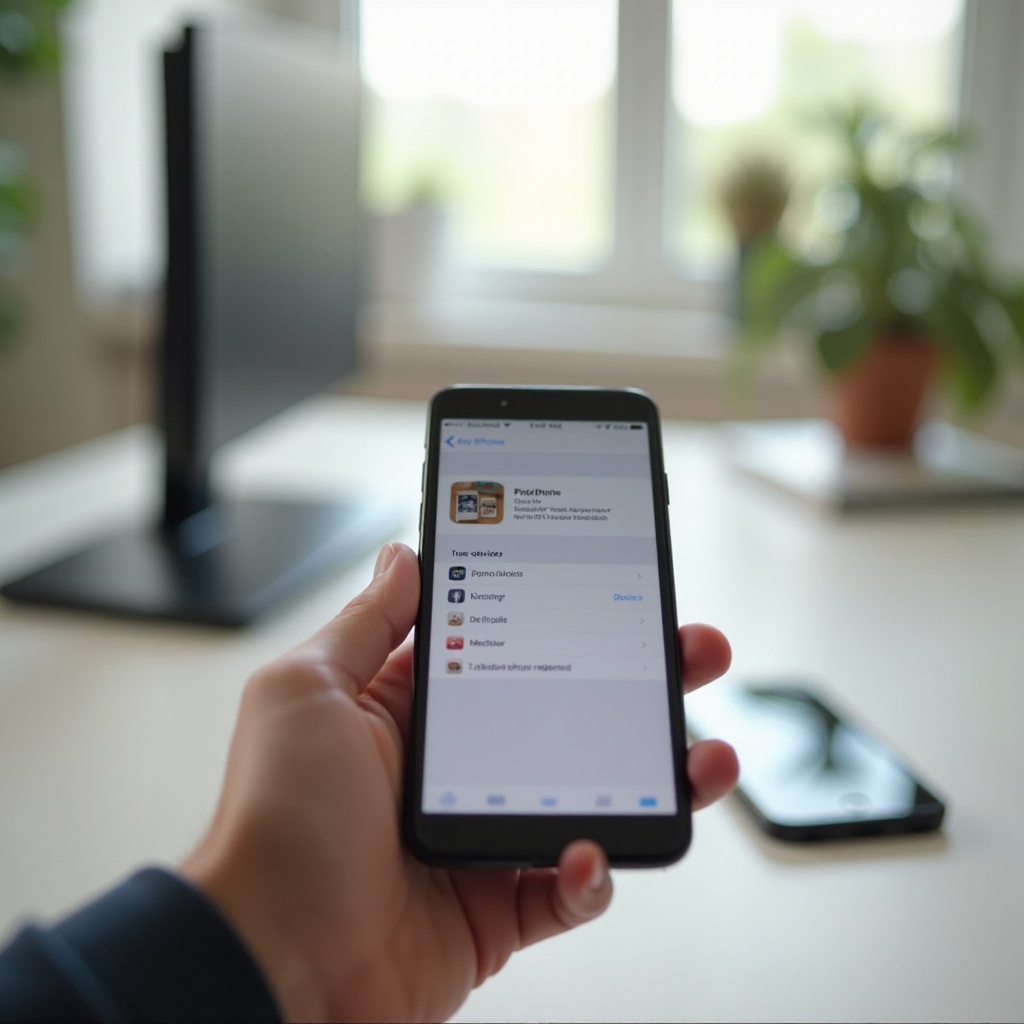
- Apri l’app Dov’è.
- Tocca la scheda Dispositivi in basso.
- Trova e tocca il tuo iPhone disabilitato nell’elenco dei dispositivi.
- Scorri verso l’alto per più opzioni e tocca Inizializza questo dispositivo.
- Conferma di voler inizializzare l’iPhone e segui le istruzioni.
- Se richiesto, inserisci la password del tuo ID Apple per autorizzare l’inizializzazione.
L’iPhone disabilitato si inizializzerà non appena riceve il comando, quindi si riavvierà alla schermata di configurazione. Da lì, segui gli stessi passaggi di configurazione e ripristino visti nel metodo precedente con iCloud.
Cosa fare se l’iPhone disabilitato risulta offline
Se l’app Dov’è mostra l’iPhone come “Offline”:
- Scegli comunque Inizializza questo dispositivo e conferma.
- La richiesta di inizializzazione rimarrà in sospeso sui server Apple.
- Non appena l’iPhone si connetterà a Internet (Wi‑Fi o dati mobili), inizierà automaticamente il processo di inizializzazione.
Per accelerare questo processo, collega l’iPhone disabilitato all’alimentazione e assicurati che abbia a disposizione una rete Wi‑Fi conosciuta o una SIM funzionante con dati attivi.
Con questi tre metodi, la maggior parte degli utenti può riattivare un iPhone senza computer. Tuttavia, esistono situazioni in cui potresti ancora incontrare degli ostacoli. In tali casi ti servono soluzioni sicure, non scorciatoie rischiose.
Se i metodi senza computer non funzionano: alternative pratiche
Se nessuno dei metodi sopra funziona, non continuare a provare trucchi casuali trovati online. Molte promesse di “sblocco senza cancellazione” sono truffe o si basano su strumenti rischiosi che possono danneggiare i tuoi dati o violare le politiche Apple. Usa invece opzioni sicure e pratiche che rispettano comunque la tua privacy e sicurezza.
Chiedere in prestito un dispositivo o visitare un Apple Store
Se non hai a disposizione un altro dispositivo, chiedi a:
- Un familiare o un amico di prestarti un telefono o tablet per usare iCloud o Dov’è.
- Un collega di permetterti di usare brevemente il suo browser per accedere a iCloud.com.
Se questo non è possibile, valuta di visitare:
- Un Apple Store.
- Un Centro Assistenza Autorizzato Apple.
Il personale può aiutarti a resettare il dispositivo, ma richiederà comunque la prova che ne sei il proprietario e non bypasserà le misure di sicurezza per dispositivi sconosciuti.
Usare un computer pubblico o di lavoro come ultima risorsa
Se devi usare un computer, un PC pubblico o di lavoro può aiutarti a:
- Accedere a iCloud.com per inizializzare il dispositivo da remoto.
- Usare iTunes o Finder (se disponibili e consentiti) per ripristinare l’iPhone tramite modalità di recupero.
Disconnettiti sempre da tutti gli account quando hai finito e, se possibile, cancella la cronologia del browser. Non salvare mai la password del tuo ID Apple su computer condivisi.
Prova di acquisto e opzioni di supporto Apple
Se contatti il supporto Apple, potrebbero chiederti:
- Il numero di serie o l’IMEI del dispositivo.
- Una ricevuta o una prova di acquisto.
- Un documento d’identità che corrisponda ai dati di acquisto.
Apple non rimuoverà il Blocco Attivazione senza una prova. Questo protegge gli utenti da furti e frodi. Se hai acquistato un iPhone di seconda mano e non riesci a sbloccarlo, devi contattare il venditore per rimuovere il suo ID Apple o richiedere un rimborso.
Una volta che hai riottenuto l’accesso o hai configurato un nuovo dispositivo, è importante dedicare qualche minuto per evitare che lo stesso problema si ripresenti.
Come evitare che l’iPhone venga di nuovo disabilitato
Recuperare un iPhone disabilitato richiede tempo e causa stress. Alcune semplici impostazioni possono ridurre le possibilità di essere bloccato fuori dal dispositivo e rendere il recupero molto più facile se dovesse succedere di nuovo.
Attiva Face ID o Touch ID e usa un codice facile da ricordare
Lo sblocco biometrico riduce la frequenza con cui digiti il codice, quindi è meno probabile che lo inserirai in modo errato:
- Vai su Impostazioni > Face ID e codice o Touch ID e codice.
- Attiva Face ID o Touch ID per lo sblocco dell’iPhone.
- Scegli un codice che puoi ricordare ma che gli altri non possono indovinare.
Evita codici eccessivamente complessi che poi dimentichi, ma non usare opzioni troppo semplici come 1234, 0000 o il tuo anno di nascita. Un codice equilibrato insieme a Face ID o Touch ID offre sicurezza e praticità.
Attiva i backup automatici su iCloud e Dov’è
Due impostazioni sono fondamentali se dovrai di nuovo riattivare un iPhone senza computer:
- Backup iCloud:
- Vai su Impostazioni > [il tuo nome] > iCloud > Backup iCloud.
- Attiva Esegui il backup di questo iPhone e consenti i backup automatici via Wi‑Fi.
- Dov’è iPhone:
- Vai su Impostazioni > [il tuo nome] > Dov’è.
- Assicurati che Dov’è iPhone sia attivo e abilita la rete Dov’è, se disponibile.
Queste funzioni ti permettono di inizializzare e ripristinare il telefono con una perdita minima di dati utilizzando i metodi descritti in questa guida.
Impedire blocchi accidentali causati da bambini e tocchi involontari
Per ridurre i codici errati accidentali che provocano il blocco:
- Tieni il telefono fuori dalla portata dei bambini piccoli o usa Accesso Guidato quando lo usano.
- Blocca il telefono prima di metterlo in tasca o in borsa.
- Usa una custodia protettiva che riduca i tocchi involontari sullo schermo.
- Valuta di disattivare “Tocca per riattivare” se i tocchi accidentali sono frequenti.
Puoi anche impostare le restrizioni di Tempo di utilizzo sui dispositivi dei bambini per limitare l’accesso alle impostazioni e alle modifiche della schermata di blocco.
Una volta adottate queste misure preventive, sei in una posizione molto migliore. Sai come riattivare un iPhone senza computer e hai molte meno probabilità di affrontare di nuovo lo stesso problema.
Conclusione
Un iPhone disabilitato non significa sempre che hai bisogno di un computer. Nel 2024 spesso puoi riattivare un iPhone senza computer usando:
- L’opzione Inizializza iPhone direttamente sulla schermata di blocco.
- Dov’è di iCloud da qualsiasi browser su smartphone.
- L’app Dov’è su un altro iPhone o iPad.
Tutti questi metodi funzionano nel rispetto delle regole di sicurezza Apple, quindi devi confermare il tuo ID Apple e accettare che il dispositivo venga inizializzato. Con backup iCloud recenti e dati sincronizzati, di solito puoi ripristinare la maggior parte dei contenuti e delle impostazioni.
Se le opzioni senza computer non funzionano, rivolgiti al supporto Apple o a un computer affidabile invece di usare strumenti di terze parti rischiosi. Poi attiva Face ID o Touch ID, abilita i backup e mantieni Dov’è attivo per proteggere il tuo iPhone e i tuoi dati in futuro.
Domande frequenti
Posso sbloccare il mio iPhone disabilitato senza perdere dati e senza un computer?
Se il tuo iPhone è già disabilitato, i metodi ufficiali di Apple richiedono un ripristino, che cancella i dati locali. Puoi evitare la perdita definitiva solo se hai un backup recente su iCloud o un altro servizio. Dopo aver eseguito l’eliminazione tramite “Inizializza iPhone”, iCloud o Dov’è, puoi ripristinare da quel backup durante la configurazione.
Cosa succede se non ricordo il mio ID Apple quando il mio iPhone è disabilitato?
Per prima cosa, usa il browser di un altro telefono per visitare iforgot.apple.com e recuperare il tuo ID Apple o reimpostare la password. Una volta che riesci ad accedere, torna ai metodi di questa guida per inizializzare e ripristinare l’iPhone. Senza accesso all’ID Apple, non puoi bypassare il Blocco attivazione su un dispositivo disabilitato.
Questi metodi per sbloccare un iPhone disabilitato senza computer funzionano sui modelli di iPhone più vecchi?
Sì, purché il dispositivo esegua una versione recente di iOS e abbia Dov’è attivo. I modelli più vecchi potrebbero non avere l’opzione “Inizializza iPhone” direttamente sul dispositivo, ma possono comunque essere inizializzati tramite iCloud.com o l’app Dov’è. I fattori chiave sono la versione del software, l’accesso a Internet e le corrette credenziali dell’ID Apple.