Come cercare tutti i file su Windows: una guida completa
Introduzione
Cercare file sul computer Windows in modo efficiente può far risparmiare tempo e semplificare la vita. Questa guida offre tecniche semplici e consigli avanzati per aiutarti a trovare qualsiasi file necessario su Windows 10 o Windows 11. Conoscere queste funzionalità di ricerca migliorerà la tua produttività e ridurrà la frustrazione.
Comprendere i Fondamenti della Ricerca di Windows
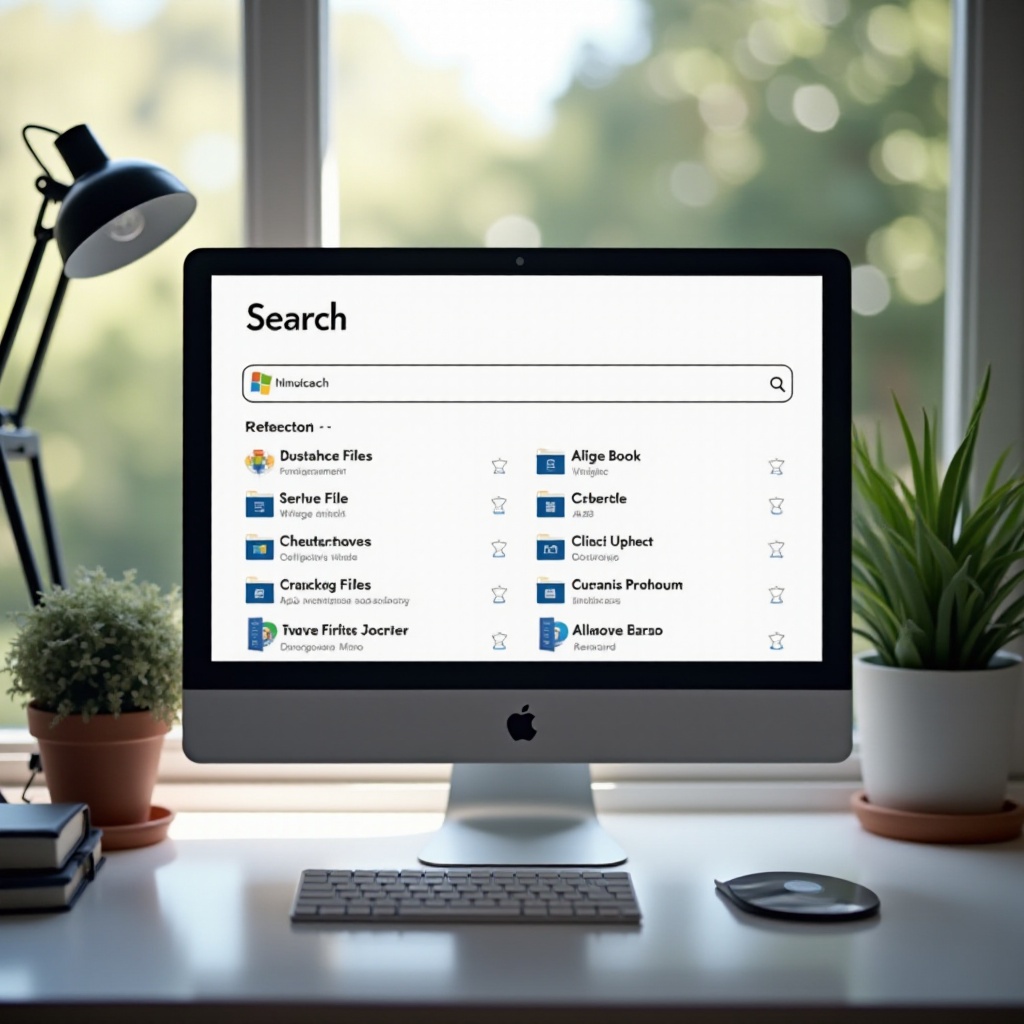
Per cercare i file in modo efficace, inizia sfruttando la barra di ricerca integrata di Windows. Questa funzione è comodamente disponibile sulla barra delle applicazioni e nel Menu Start sia in Windows 10 che 11. Ti permette di cercare file per nome, tipo o contenuto rapidamente.
In Windows 10, puoi anche utilizzare Cortana per query più ampie, mentre Windows 11 potenzia queste capacità all’interno del Menu Start. La familiarità con la barra di ricerca stabilisce le basi per una gestione efficiente dei file.
Conoscere le funzioni di ricerca di base ti aiuta a navigare rapidamente nel vasto repository di dati di Windows. Quando hai bisogno di risultati più precisi, il livello successivo implica tecniche di ricerca avanzate.
Utilizzare Tecniche di Ricerca Avanzate
Per ricerche di file più precise, utilizza operatori di ricerca avanzati e filtri. Questi strumenti aiutano a restringere i risultati in modo efficiente e preciso.
- Operatori di Ricerca: Utilizza operatori come AND, OR e NOT per affinare le ricerche. Ad esempio, ‘report AND 2024’ recupera risultati che includono entrambi i termini.
- Filtri per Data: Puoi trovare file modificati entro date specifiche digitando ‘datemodified:’ seguito dall’intervallo di date.
- Filtri per Tipo di File: Specifica il tipo di file utilizzando ‘type:’ e l’estensione, come ‘type:pdf’ per documenti PDF.
- Ricerca per Contenuto: Trova testo specifico all’interno di un file racchiudendo il testo tra virgolette, garantendo una ricerca per la frase esatta.
Queste tecniche aiutano ad aumentare l’accuratezza e la velocità nella gestione dei file, minimizzando il tempo trascorso a cercare documenti.
Per ricerche complete, combina queste tecniche avanzate con l’approccio semplice di utilizzare Esplora File di Windows.
Sfruttare Esplora File di Windows
Esplora File di Windows è progettato per operazioni di ricerca più dettagliate. Consente agli utenti di affinare i loro criteri con maggiore precisione rispetto alla barra di ricerca standard.
Vai alla cartella corretta all’interno di Esplora File e digita il tuo termine di ricerca nella casella di ricerca in alto a destra per limitare la ricerca a quella cartella e alle sue sottocartelle.
Per affinare ulteriormente i risultati di ricerca:
– Usa la scheda di ricerca per applicare filtri aggiuntivi.
– Ordina i risultati in base alle dimensioni del file, al tipo o alla data di modifica.
– Combina vari filtri per individuare facilmente i file di cui hai bisogno.
Esplora File diventa uno strumento potente, soprattutto quando si gestiscono grandi volumi di dati, garantendo che tu resti organizzato ed efficiente.
La funzionalità attraverso Esplora File consente agli utenti di esplorare le capacità di Cortana e del Menu Start per un recupero dei file potenziato.
Migliorare le Ricerche con Cortana e Menu Start
Cortana migliora la gestione delle ricerche, soprattutto in Windows 10, dove i comandi vocali facilitano il recupero facile dei file. Basta esprimere a voce la tua richiesta, e Cortana assisterà nel trovare i tuoi file.
Nel frattempo, Windows 11 incorpora potenti capacità di ricerca all’interno del Menu Start, integrandosi profondamente con l’esperienza complessiva di Windows. Questo facilita transizioni senza interruzioni tra compiti senza interrompere il flusso di lavoro.
Utilizzare efficacemente Cortana e il Menu Start non solo semplifica le ricerche di file, ma migliora anche il multitasking, rendendo le tue attività quotidiane più gestibili.
Nonostante Windows offra potenti funzionalità integrate, espandere ulteriormente le tue capacità di ricerca con strumenti di terze parti è vantaggioso.

Esplorare Strumenti di Ricerca di Terze Parti
Gli strumenti di ricerca di terze parti possono migliorare ulteriormente la tua esperienza di ricerca di file. Questi strumenti forniscono funzionalità che completano le capacità integrate di Windows e offrono opzioni di ricerca avanzate.
- Everything: Uno strumento leggero che fornisce indicizzazione rapida e risultati di ricerca in tempo reale perfetti per trovare rapidamente i nomi dei file.
- Listary: Questo strumento offre funzionalità di ricerca estese e può integrarsi perfettamente con Esplora File di Windows, aggiungendo più potenza alle tue opzioni di ricerca.
Prima dell’installazione, assicurati della credibilità di questi strumenti controllando le recensioni e confermandone la sicurezza e l’affidabilità per il tuo sistema.
Aggiungendo questi strumenti al tuo arsenale, gestisci ricerche complesse con ancora più efficienza, permettendo transizioni senza difficoltà verso la risoluzione di problemi comuni in caso di problematiche.
Risolvere Problemi Comuni di Ricerca
Nonostante la moltitudine di strumenti e tecniche disponibili, i problemi di ricerca possono occasionalmente verificarsi. File che non compaiono spesso sono il risultato di problemi di indicizzazione, risolvibili efficacemente.
- Ricostruire l’Indice di Ricerca: Accedi a ‘Opzioni di Indicizzazione’ dal Pannello di Controllo e avvia una ricostruzione per risolvere file non visibili.
- Verificare l’Inclusione nell’Indice: Assicurati che le cartelle che contengono i tuoi file siano incluse nelle posizioni di indice di Windows, garantendo visibilità nelle ricerche.
Mantenere i file organizzati ed eseguire regolarmente la manutenzione del sistema può prevenire molti problemi legati alla ricerca, fornendo un’esperienza più fluida nel lungo termine.
Conclusione
La conoscenza di come utilizzare efficacemente le funzioni di ricerca di Windows aumenta la tua produttività e diminuisce lo stress. Utilizzando caratteristiche sia di base che avanzate adattate alle tue esigenze, ottieni il controllo sul tuo spazio di lavoro digitale. Completa le tue capacità con strumenti esterni e abilità di risoluzione dei problemi, e trasforma la tua esperienza Windows in un impegno più organizzato e produttivo.
Domande frequenti
Cosa devo fare se la ricerca di Windows non trova i miei file?
Assicurati che la posizione del file sia indicizzata e che tu abbia inserito correttamente il nome e il tipo del file. Ricostruire l’indice può risolvere problemi di indicizzazione.
Posso cercare file su un’unità di rete utilizzando Windows?
Sì, puoi cercare unità di rete aggiungendole tramite le ‘Opzioni di indicizzazione’ di Windows. Questo migliora i risultati delle ricerche per le posizioni di rete.
Gli strumenti di ricerca di terze parti sono sicuri da usare sul mio computer?
La maggior parte è sicura se scaricata da fonti affidabili. Revisiona sempre il feedback degli utenti e la documentazione per garantire la sicurezza.