L’iPhone fonctionne-t-il sans carte SIM ? Guide complet 2024
Introduction
Beaucoup de personnes demandent : « L’iPhone fonctionne-t-il sans carte SIM ? » lorsqu’elles passent à un nouveau modèle, donnent un ancien appareil à un enfant ou souhaitent utiliser un iPhone uniquement comme appareil Wi-Fi. Vous ne voulez peut-être pas payer un forfait mobile supplémentaire, mais vous souhaitez tout de même tirer parti de l’appareil.
Une carte SIM ou une eSIM relie votre iPhone à un opérateur et vous fournit un numéro de téléphone, des données mobiles et des services réseau. Lorsque vous retirez la SIM, l’iPhone ne cesse pas de fonctionner. Il se transforme plutôt en une petite tablette qui fait presque tout via le Wi-Fi. Vous conservez les apps, les jeux, le streaming et les services Apple, mais vous perdez les appels téléphoniques classiques et les SMS.
Ce guide explique clairement ce qui fonctionne et ce qui ne fonctionne pas sur un iPhone sans SIM, comment le configurer, comment gérer les appels et les messages via des applications, et qui devrait envisager une configuration sans SIM. Vous découvrirez également les principaux problèmes rencontrés et comment les résoudre pour que votre appareil reste utile et sécurisé.
Réponse rapide : ce qui fonctionne sur un iPhone sans SIM
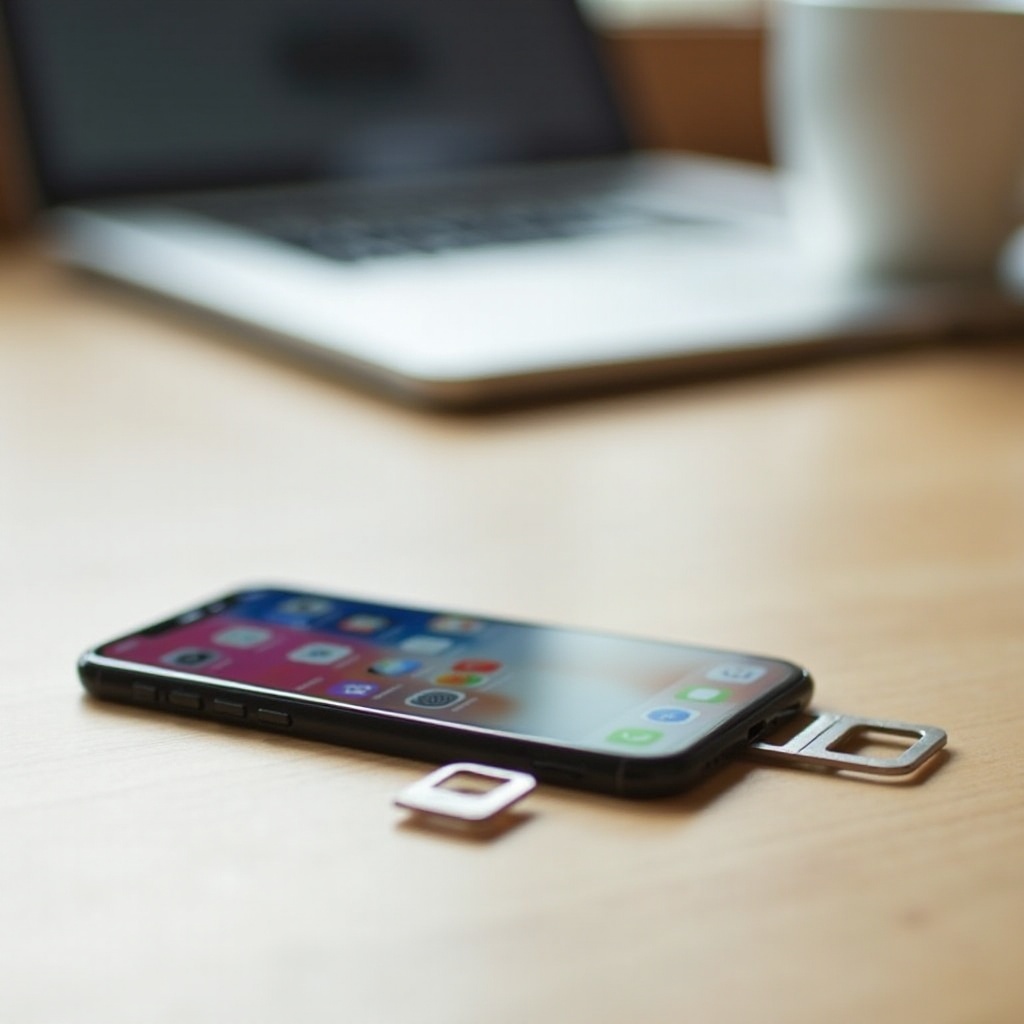
Avant de commencer à modifier les réglages, il est utile de connaître la réponse simple. Oui, un iPhone fonctionne sans carte SIM, mais pas comme un téléphone complet. Considérez-le comme un ordinateur uniquement Wi-Fi dans votre poche.
Fonctions principales qui continuent de fonctionner via le Wi-Fi
Sans carte SIM, votre iPhone peut toujours :
- Se connecter au Wi-Fi pour accéder à internet
- Télécharger et utiliser des apps depuis l’App Store
- Naviguer sur le web avec Safari ou d’autres navigateurs
- Diffuser des vidéos et de la musique à partir de services comme YouTube, Netflix et Spotify
- Jouer à des jeux et utiliser des apps de productivité pour les notes, les tâches et le travail
- Synchroniser photos, fichiers et mots de passe avec iCloud
- Effectuer des sauvegardes sur iCloud ou sur un ordinateur
Le système d’exploitation n’a pas besoin de SIM pour fonctionner. Il a seulement besoin du Wi-Fi pour les fonctionnalités en ligne.
Fonctionnalités qui ne marchent plus sans service cellulaire
Lorsqu’il n’y a pas de SIM ou de forfait eSIM actif, vous perdez ces fonctions liées à l’opérateur :
- Appels vocaux classiques via votre réseau mobile
- Messages texte SMS et MMS (messages à bulle verte)
- Données mobiles lorsque vous êtes loin du Wi-Fi
- La plupart des services de l’opérateur comme la messagerie vocale visuelle et les appels Wi-Fi
- Partage de connexion sur la plupart des forfaits, car il dépend des données mobiles
Vous pouvez toujours appeler et envoyer des messages via des applications, mais vous n’avez pas de ligne téléphonique classique sur cet appareil.
Quels modèles d’iPhone peuvent fonctionner entièrement sans SIM
Tous les iPhone récents, y compris les modèles uniquement eSIM vendus aux États-Unis, peuvent fonctionner sans forfait mobile actif. Après l’activation initiale, ils fonctionnent parfaitement en Wi-Fi même s’il n’y a pas de SIM installée. Certains iPhone plus anciens ou verrouillés par un opérateur peuvent exiger une SIM pour la première activation, mais une fois cette étape terminée, ils fonctionnent sans SIM.
Comprendre cette distinction de base entre les fonctions Wi-Fi et les fonctions dépendant de l’opérateur facilite la planification de votre configuration. Ensuite, il faut savoir comment fonctionne l’activation lorsque vous ne voulez pas installer de SIM du tout.
Comment fonctionne l’activation de l’iPhone sans carte SIM
L’activation est la première étape qui permet à l’iPhone de se connecter aux serveurs d’Apple et de commencer à utiliser iOS. Beaucoup de personnes craignent que l’activation échoue sans SIM, mais les logiciels actuels rendent possible une configuration uniquement Wi-Fi sur la plupart des appareils.
Configurer un nouvel iPhone uniquement avec le Wi-Fi
Lorsque vous allumez un iPhone tout neuf ou fraîchement effacé, l’assistant de configuration apparaît. Pour l’activer sans SIM :
- Allumez l’iPhone et choisissez votre langue et votre région.
- Connectez-vous à un réseau Wi-Fi stable lorsqu’on vous le demande.
- Patientez pendant que l’appareil contacte les serveurs Apple pour confirmer l’activation.
- Si une question sur un forfait cellulaire apparaît, choisissez une option comme « Configurer plus tard dans Réglages ».
- Connectez-vous avec votre identifiant Apple ou créez-en un nouveau.
- Configurez Face ID ou Touch ID et un code de verrouillage robuste.
Après ce processus, l’iPhone est totalement activé et prêt à être utilisé en Wi-Fi sans aucune SIM.
Ignorer la SIM physique et l’eSIM pendant la configuration
Les iPhone récents suggèrent souvent d’ajouter un forfait tout de suite. Vous pouvez voir des options pour scanner un code QR, transférer un forfait depuis un autre iPhone ou choisir un opérateur. Pour rester sans SIM :
- Cherchez des liens discrets comme « Configurer plus tard dans Réglages » ou « Pas maintenant ».
- Ignorez toute demande de scanner un code QR de SIM.
- Poursuivez la configuration jusqu’à atteindre l’écran d’accueil.
Vous pourrez toujours revenir plus tard dans Réglages → Données cellulaires pour ajouter une eSIM si vous changez d’avis.
Pourquoi certains iPhone demandent encore une SIM au départ
Certains appareils anciens, verrouillés ou estampillés par un opérateur peuvent exiger une SIM lors de l’activation. Si cela se produit :
- Essayez de vous connecter à un autre réseau Wi-Fi en cas de problème de connexion.
- Mettez à jour ou restaurez l’appareil à l’aide d’un ordinateur et de Finder ou iTunes.
- Si le téléphone est verrouillé sur un opérateur, insérez une SIM compatible une seule fois pour terminer l’activation.
Une fois que vous atteignez l’écran d’accueil et que l’activation est terminée, vous pouvez retirer la SIM et continuer à utiliser l’appareil uniquement en Wi-Fi.
Une fois l’activation réglée, la question suivante est pratique : que pouvez-vous réellement faire au quotidien avec un iPhone sans SIM, et dans quelle mesure l’expérience se rapproche-t-elle d’un téléphone complet ?
Ce que vous pouvez faire avec un iPhone sans SIM
Utiliser un iPhone sans SIM est loin d’être inutile. Pour beaucoup, il fournit tout ce dont ils ont besoin tant qu’il y a du Wi-Fi. Cela fait d’une configuration sans SIM un choix idéal pour les enfants, les appareils domestiques et les compagnons multimédia ou de travail.
Utiliser les apps, les navigateurs et le streaming via le Wi-Fi
Une fois l’iPhone connecté au Wi-Fi, presque toutes les fonctions basées sur internet fonctionnent normalement :
- Navigation web : lire les actualités, faire des recherches, faire du shopping en ligne et gérer ses comptes.
- Streaming : regarder des films et des séries via Netflix, Disney+, Hulu et d’autres.
- Musique et podcasts : écouter avec Apple Music, Spotify, YouTube Music et des apps de podcasts.
- Réseaux sociaux : utiliser Instagram, TikTok, Facebook, X et des plateformes similaires.
- Productivité : gérer emails, calendriers, notes, listes de tâches et fichiers dans le cloud.
Tant que vous avez le Wi-Fi, les performances des apps sont presque les mêmes que sur un iPhone avec SIM.
iMessage et FaceTime avec uniquement l’identifiant Apple
Vous n’avez pas besoin d’un numéro de téléphone pour utiliser les outils de communication d’Apple. Vous pouvez utiliser à la place l’adresse email de votre identifiant Apple.
- Dans Réglages, activez iMessage et FaceTime.
- L’appareil enregistre votre identifiant Apple et l’utilise comme point de contact.
- Vous pouvez envoyer et recevoir des iMessages (bulles bleues) avec d’autres utilisateurs Apple.
- Vous pouvez passer des appels audio et vidéo FaceTime via le Wi-Fi.
Cela vous permet de rester en contact avec vos proches qui utilisent iPhone, iPad ou Mac, même si votre appareil n’a pas de SIM.
Transformer votre iPhone en iPod touch ou mini-tablette
Sans SIM, un iPhone se comporte beaucoup comme un iPod touch ou une petite tablette :
- Utilisez-le comme lecteur dédié de musique et de podcasts.
- Chargez-le de jeux pour les voyages, les enfants ou le jeu hors ligne.
- Servez-vous-en pour lire des livres, des BD et des articles avec des apps comme Kindle.
- Utilisez-le pour gérer notes, rappels et idées.
C’est une manière intelligente de réutiliser de vieux appareils au lieu de les laisser dans un tiroir.
Utiliser votre iPhone comme compagnon à la maison, en voyage ou au travail
Un iPhone sans SIM est également très utile dans certains rôles précis :
- À la maison : contrôler lumières, caméras et thermostats connectés, ou l’utiliser comme télécommande TV et musique.
- Au travail : gérer emails, apps de messagerie comme Slack ou Teams et appels vidéo sur le Wi-Fi du bureau.
- En voyage : s’appuyer sur le Wi-Fi des hôtels et cafés pour les cartes, les apps de traduction et le divertissement.
Tout cela semble prometteur, mais une configuration sans SIM a de vraies limites. Comprendre ce que vous ne pouvez pas faire vous aidera à décider si un forfait mobile reste nécessaire.
Ce que vous ne pouvez pas faire sans carte SIM
Bien qu’un iPhone sans SIM couvre la plupart des besoins numériques, il ne remplace pas une ligne téléphonique complète dans toutes les situations. Certaines fonctions sont directement liées à votre opérateur et nécessitent un forfait actif.
Appels téléphoniques classiques et SMS/MMS
Sans carte SIM ou forfait eSIM, votre iPhone perd :
- Les appels vocaux classiques via le réseau de votre opérateur
- Les SMS qui apparaissent en bulles vertes dans l’app Messages
- Les MMS qui envoient photos, vidéos ou messages groupés via votre opérateur
Cela signifie que vous ne pouvez pas composer n’importe quel numéro dans l’app Téléphone en espérant que cela passe par votre réseau mobile. Vous devez utiliser à la place des apps d’appels via internet.
Données mobiles, partage de connexion et services de l’opérateur
Un iPhone sans SIM ne peut pas non plus utiliser de données mobiles. Vous dépendez entièrement du Wi-Fi. En conséquence :
- Vous ne pouvez pas naviguer ni utiliser vos apps loin du Wi-Fi, sauf si vous avez téléchargé du contenu pour une utilisation hors ligne.
- Vous ne pouvez généralement pas activer le partage de connexion, car il nécessite un forfait data.
- Vous perdez des services propres à l’opérateur comme la messagerie vocale visuelle et de nombreuses options de gestion d’appels.
C’est acceptable si vous êtes principalement à la maison, au travail ou à l’école, mais c’est une limite importante pour ceux qui se déplacent beaucoup.
Appels d’urgence et limitations de localisation en mode sans SIM
Les règles concernant les appels d’urgence varient selon la région et l’appareil. Certains téléphones peuvent composer les numéros d’urgence locaux sans SIM, d’autres non. Vous ne devez pas considérer un iPhone sans SIM comme un téléphone d’urgence fiable.
La localisation fonctionne toujours via le GPS, le Bluetooth et les réseaux Wi-Fi, donc des apps comme Plans peuvent afficher votre position lorsque vous avez du Wi-Fi. Cependant, les services de secours peuvent ne pas recevoir le même niveau de précision lié au réseau que depuis un appareil avec une connexion mobile complète.
Codes de vérification par SMS et authentification à deux facteurs
De nombreuses apps et sites envoient des codes à usage unique par SMS pour la connexion et la sécurité. Sans SIM sur cet appareil :
- Vous ne pouvez pas recevoir ces codes SMS sur l’iPhone sans SIM.
- Certains services permettent de passer à des codes par email ou par app.
- Vous pouvez avoir besoin d’une autre ligne téléphonique pour les rares services qui ne gèrent que le SMS.
Si vous dépendez fortement de la sécurité par texto pour la banque, le travail ou les services publics, vous souhaiterez peut-être conserver au moins un appareil avec SIM. Si vous décidez qu’une configuration sans SIM vous convient, l’étape suivante est de tout paramétrer de façon claire et structurée.
Guide pas à pas : utiliser un iPhone sans SIM en 2024
Pour tirer le meilleur parti d’un iPhone sans SIM, suivez une procédure de configuration claire. Cela permet d’éviter les problèmes d’activation, de garantir le bon fonctionnement des services clés et de garder l’appareil sécurisé et simple à utiliser.
Préparer un iPhone neuf pour un usage sans SIM
Pour un appareil neuf, faites ceci au déballage :
- Allumez l’iPhone et suivez les étapes de configuration à l’écran.
- Rejoignez un réseau Wi-Fi stable dès qu’il apparaît.
- Lorsqu’on vous demande un forfait mobile, choisissez de le configurer plus tard.
- Connectez-vous avec votre identifiant Apple ou créez-en un si vous n’en avez pas.
- Activez les services iCloud pour Photos, Notes et les sauvegardes.
- Configurez Face ID ou Touch ID et un code de verrouillage fort pour la sécurité.
Ensuite, téléchargez vos apps principales et connectez-vous à vos comptes existants en Wi-Fi.
Convertir un ancien iPhone en appareil uniquement Wi-Fi
Pour réutiliser un ancien iPhone comme appareil sans SIM :
- Sauvegardez l’appareil via iCloud ou un ordinateur.
- Retirez la SIM physique du tiroir ou supprimez les forfaits eSIM dans Réglages → Données cellulaires.
- Connectez-vous au Wi-Fi et mettez à jour vers la dernière version d’iOS.
- Décidez si vous voulez effacer l’appareil pour repartir de zéro ou conserver apps et données existantes.
- Connectez-vous avec votre identifiant Apple et vérifiez que la synchronisation et la sauvegarde iCloud sont actives.
Ce processus transforme un téléphone inutilisé en un appareil pratique pour les médias, les jeux ou les enfants, sans coût mensuel supplémentaire.
Réglages essentiels à modifier après le retrait de la SIM
Une fois que vous optez pour un usage sans SIM, ajustez ces réglages :
- Dans Réglages → Données cellulaires, désactivez les options liées aux données mobiles ou à l’itinérance pour éviter la confusion.
- Dans Réglages → Messages, activez iMessage et assurez-vous que votre email d’identifiant Apple apparaît sous « Vous pouvez recevoir des iMessages sur ».
- Dans Réglages → FaceTime, activez FaceTime et vérifiez que votre identifiant Apple est actif.
- Réglez le Wi-Fi pour rejoindre automatiquement vos réseaux domestique et professionnel afin de vous reconnecter sans effort.
- Activez Temps d’écran et les limites de contenu si un enfant utilisera l’appareil.
Ces étapes rendent l’expérience fluide et empêchent le retour des messages d’activation.
Maintenir iOS et les apps à jour en Wi-Fi
Sans données mobiles, toutes les mises à jour doivent se faire via le Wi-Fi :
- Allez dans Réglages → Général → Mise à jour logicielle et activez les mises à jour automatiques.
- Ouvrez l’App Store, touchez votre profil et autorisez les mises à jour automatiques des apps.
- Vérifiez que votre réseau Wi-Fi principal est fiable, car les mises à jour système peuvent être volumineuses.
Avec une configuration solide en place, vous vous demandez peut-être encore comment une utilisation sans SIM se compare à l’usage avec eSIM. Comprendre cette différence vous aide à planifier quand un forfait mobile est nécessaire et quand le Wi-Fi suffit.
iPhone sans SIM vs avec eSIM : principales différences
Les iPhone modernes prennent souvent en charge l’eSIM en plus ou à la place des cartes SIM physiques. L’eSIM et l’absence de SIM utilisent le même matériel, mais l’expérience utilisateur est très différente au quotidien.
Ce qu’est une eSIM et en quoi elle diffère de « pas de SIM »
Une eSIM est une SIM numérique intégrée qui stocke votre profil d’opérateur. Lorsque vous ajoutez un forfait :
- Votre iPhone reçoit un numéro de téléphone et une enveloppe de données mobiles.
- Vous pouvez passer des appels classiques et envoyer des SMS/MMS.
- Vous pouvez activer des services de l’opérateur comme les appels Wi-Fi et le partage de connexion sur les forfaits compatibles.
Sans aucune eSIM ou SIM physique active, l’appareil ne se connecte pas du tout au réseau mobile. Il devient un appareil purement Wi-Fi.
Supprimer tous les forfaits de l’eSIM tout en gardant l’appareil utilisable
Si vous décidez de passer au mode sans SIM après avoir utilisé une eSIM :
- Ouvrez Réglages → Données cellulaires.
- Sélectionnez votre forfait eSIM et choisissez de le supprimer.
- Confirmez la suppression et redémarrez l’iPhone si nécessaire.
- Reconnectez-vous au Wi-Fi pour retrouver l’accès à internet.
Le téléphone affichera « Aucune connexion » ou « Pas de SIM », mais tout ce qui dépend du Wi-Fi fonctionnera toujours.
Ajouter plus tard un forfait eSIM bon marché ou temporaire
L’un des avantages de l’eSIM est sa flexibilité. Si vous avez plus tard besoin d’un service mobile :
- Obtenez une eSIM prépayée ou uniquement data auprès d’un opérateur ou d’un fournisseur de voyage.
- Scannez le code QR ou installez le forfait via l’app de l’opérateur.
- Définissez le nouveau forfait comme ligne principale dans Réglages → Données cellulaires.
Vous pouvez passer d’un usage sans SIM à un service cellulaire complet selon vos besoins au cours de l’année.
Pour beaucoup, la pièce manquante dans une configuration sans SIM est la téléphonie et les SMS. La bonne nouvelle est que des apps et des numéros virtuels peuvent couvrir la plupart de ces besoins lorsque le Wi-Fi est disponible.
Appels et messages sans SIM : solutions de contournement
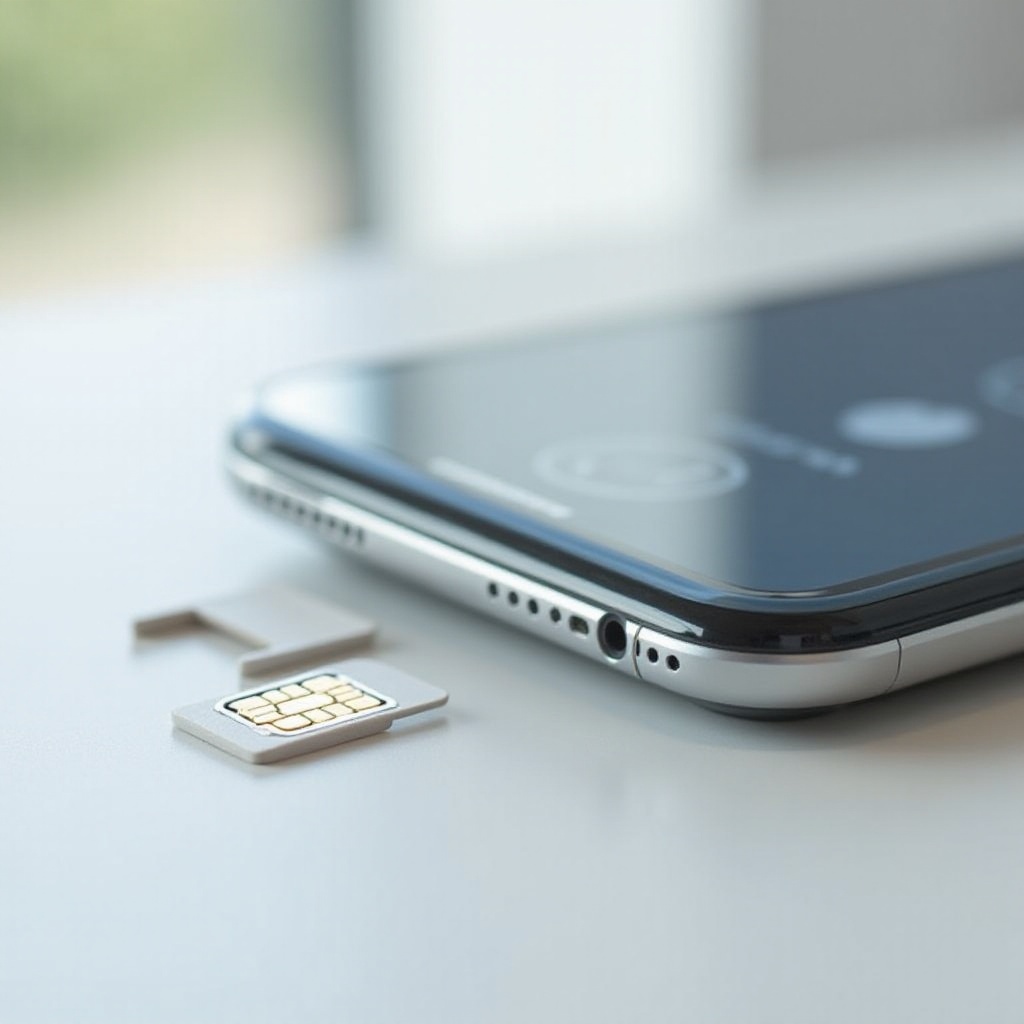
Vous ne pouvez pas passer d’appels classiques opérateur ni envoyer de SMS sans SIM, mais vous pouvez toujours parler et envoyer des messages via des outils basés sur internet. Ces solutions vous offrent une expérience proche du téléphone via le Wi-Fi.
Passer des appels vocaux et vidéo via des apps VoIP
Les apps de voix sur IP (VoIP) utilisent internet au lieu du réseau mobile. Parmi les options populaires :
- FaceTime (uniquement entre appareils Apple)
- Skype
- Zoom
- Viber
- Facebook Messenger
Avec ces apps, vous pouvez passer des appels vocaux et vidéo à des personnes qui utilisent le même service. La qualité des appels dépend de votre Wi-Fi, mais elle peut être aussi bonne, voire meilleure, que celle des appels mobiles classiques.
Discuter avec des amis sur iPhone et Android via données/Wi-Fi
Pour la messagerie multiplateforme :
- iMessage couvre les discussions entre appareils Apple.
- WhatsApp, Telegram, Signal et Messenger fonctionnent sur iOS et Android.
- La plupart de ces apps prennent en charge les conversations de groupe, le partage de médias et les messages vocaux.
Vous vous connectez généralement avec votre numéro de téléphone une seule fois lors de la création du compte, mais ensuite vous pouvez utiliser ces apps sur un iPhone sans SIM tant que vous avez du Wi-Fi.
Obtenir un numéro virtuel avec des apps comme Google Voice
Si vous voulez tout de même un numéro de téléphone pour les formulaires, le travail ou la confidentialité, utilisez un service de numéro virtuel :
- Des apps comme Google Voice ou TextNow peuvent fournir un numéro gratuit ou peu coûteux.
- Vous pouvez recevoir appels et SMS dans l’app, via le Wi-Fi.
- Vous pouvez partager ce numéro au lieu de votre ligne mobile principale.
Vous aurez peut-être besoin d’un vrai numéro pour vous inscrire à ces services la première fois, mais votre iPhone sans SIM pourra ensuite utiliser le numéro virtuel sans forfait actif.
Quand les appels Wi-Fi de l’opérateur exigent encore une SIM active
Les appels Wi-Fi des opérateurs sont différents de la pure VoIP. En général, ils :
- Nécessitent une SIM ou eSIM active avec un forfait compatible.
- Faisent transiter les appels par votre opérateur même lorsque vous êtes en Wi-Fi.
Sans SIM, vous ne pouvez pas utiliser les appels Wi-Fi de l’opérateur, mais vous pouvez vous appuyer sur les apps tierces mentionnées ci-dessus.
Jusqu’ici, nous nous sommes concentrés sur les fonctionnalités et la praticité. Il faut aussi réfléchir à la sécurité, à la confidentialité et au contrôle, surtout si vous prévoyez de confier un iPhone sans SIM à un enfant ou de l’utiliser pour des comptes sensibles.
Sécurité, confidentialité et contrôle parental sur les iPhone sans SIM
Utiliser un iPhone sans SIM n’élimine pas les risques de sécurité. Vous vous connectez toujours à des comptes, stockez des données personnelles et vous connectez à des réseaux Wi-Fi, donc vous devez le traiter comme tout autre appareil intelligent.
Protéger un iPhone sans SIM avec code d’accès et Face ID
Pour garder vos données en sécurité :
- Définissez un code d’accès robuste difficile à deviner.
- Activez Face ID ou Touch ID pour que vous seul puissiez déverrouiller le téléphone.
- Activez le verrouillage automatique avec un délai court.
Ces mesures empêchent quelqu’un de prendre l’appareil et d’ouvrir vos apps et comptes sans autorisation.
Localiser, suivre et mode Perdu sans SIM
La fonction Localiser d’Apple reste utile même sans SIM :
- Activez Localiser mon iPhone dans les réglages de votre identifiant Apple.
- Si l’iPhone se connecte au Wi-Fi, il peut mettre à jour sa position.
- Vous pouvez vous connecter depuis un autre appareil pour voir la dernière position connue.
- Vous pouvez faire émettre un son, le marquer comme perdu ou l’effacer à distance.
Comme il n’y a pas de données mobiles, les mises à jour de localisation peuvent être moins fréquentes, mais vous conservez un suivi et un contrôle à distance utiles.
Configurer un iPhone sans SIM de façon sûre pour les enfants
Beaucoup de parents apprécient les iPhone sans SIM pour les enfants, car :
- Les enfants ne peuvent pas recevoir d’appels ou de messages aléatoires de numéros inconnus.
- Il n’y a pas de mauvaises surprises de frais de données mobiles.
- Les parents peuvent contrôler l’accès à internet via le Wi-Fi et Temps d’écran.
Utilisez Temps d’écran pour :
- Bloquer les contenus adultes et définir des limites d’âge pour les apps et les médias.
- Limiter l’utilisation de certaines apps avec des quotas de temps quotidiens.
- Programmer des temps d’arrêt la nuit ou pendant les heures d’école.
Cela transforme l’iPhone en appareil plus sûr et mieux contrôlé pour les plus jeunes.
Utiliser une 2FA via app plutôt que des codes SMS
Pour vos propres comptes, se reposer sur les codes SMS peut être à la fois risqué et peu pratique sur un téléphone sans SIM. Une meilleure option est l’authentification à deux facteurs (2FA) via app :
- Installez une app d’authentification comme Google Authenticator, Authy ou Microsoft Authenticator.
- Configurez vos comptes en ligne pour utiliser des codes d’app plutôt que des SMS.
- Utilisez votre iPhone sans SIM comme appareil 2FA sécurisé qui fonctionne partout où vous avez du Wi-Fi.
Même avec une bonne sécurité, des problèmes techniques peuvent encore surgir dans les configurations sans SIM. Connaître les problèmes les plus courants et leurs solutions vous évitera de rester bloqué.
Problèmes fréquents avec un iPhone sans SIM
La plupart des iPhone sans SIM fonctionnent sans souci, mais certaines étapes, surtout l’activation et les services Apple, peuvent prêter à confusion. Voici les problèmes les plus fréquents et leurs solutions.
Bloqué sur les écrans « Pas de SIM » ou « Activation requise »
Parfois, après une réinitialisation ou une mise à jour, le téléphone peut afficher « Activation requise » ou rester sur un écran mentionnant une SIM. Pour résoudre cela :
- Assurez-vous d’être connecté à un réseau Wi-Fi puissant et ouvert.
- Redémarrez l’iPhone et relancez l’activation.
- Si l’appareil est verrouillé sur un opérateur, vous devrez peut-être insérer une SIM compatible une fois pour terminer l’activation.
- En dernier recours, connectez l’iPhone à un ordinateur et restaurez-le via Finder ou iTunes.
Une fois l’activation réalisée correctement, vous pouvez revenir à un usage sans SIM.
iMessage et FaceTime refusent de s’activer en Wi-Fi
Si iMessage ou FaceTime refusent de s’activer avec uniquement l’identifiant Apple :
- Ouvrez Réglages et vérifiez que vous êtes bien connecté à votre identifiant Apple.
- Vérifiez les réglages de date et heure et activez « Réglage automatique ».
- Désactivez iMessage, attendez 30 secondes, puis réactivez-le.
- Faites de même pour FaceTime.
- Redémarrez l’appareil et reconnectez-le au Wi-Fi.
Dans bien des cas, l’activation prend simplement quelques minutes. Si le problème persiste, se déconnecter de l’identifiant Apple puis se reconnecter peut aider.
Apps qui refusent de fonctionner sans numéro de téléphone
Certaines apps exigent un numéro de téléphone pour créer un compte ou pour renforcer la sécurité. Lorsque vous utilisez un iPhone sans SIM :
- Utilisez le numéro de téléphone d’un autre appareil pour terminer l’inscription unique.
- Ensuite, connectez-vous sur l’iPhone sans SIM avec votre identifiant et votre mot de passe.
- Cherchez des options comme « S’inscrire avec un email » ou « Continuer avec Apple » lorsque c’est possible.
Cette approche vous permet d’utiliser ces apps sur un appareil sans SIM même si elles ne gèrent pas vraiment une inscription sans numéro.
Quand vous avez réellement besoin d’une SIM temporaire pour terminer la configuration
Dans de rares cas, vous ne pourrez pas terminer l’activation ou le déverrouillage d’un iPhone lié à un opérateur sans SIM. Vous aurez alors besoin :
- D’une SIM prépayée de l’opérateur d’origine pour achever l’activation une fois.
- De la SIM d’un ami ou d’un membre de la famille insérée brièvement, s’il est chez le même opérateur.
Une fois l’activation ou le déverrouillage terminés, vous pouvez retirer la SIM et revenir à une utilisation en Wi-Fi uniquement.
Conclusion
Alors, un iPhone fonctionne-t-il sans SIM ? Oui, et pour beaucoup d’utilisateurs, il fonctionne très bien. Sans SIM, l’appareil devient un puissant outil uniquement Wi-Fi : vous pouvez installer des apps, naviguer sur le web, diffuser du contenu, utiliser iMessage et FaceTime avec votre identifiant Apple, et appeler ou envoyer des messages via des apps internet et des numéros virtuels.
Vous renoncez aux appels mobiles classiques, aux SMS, aux données mobiles et à certains services d’opérateur, mais vous gagnez en économies et en contrôle. Pour les enfants, l’usage à la maison, les appareils secondaires ou les personnes toujours proches d’un Wi-Fi, un iPhone sans SIM peut être un choix judicieux et flexible. Si vos besoins évoluent, vous pouvez toujours ajouter une eSIM ou un forfait prépayé plus tard et revenir à un service cellulaire complet quand vous en avez besoin.
Foire aux questions
Puis-je utiliser WhatsApp sur un iPhone sans carte SIM ?
Oui. Vous pouvez utiliser WhatsApp sur un iPhone sans SIM tant que le compte a déjà été enregistré avec un numéro de téléphone sur un appareil. Après cela, WhatsApp fonctionne en Wi-Fi sans carte SIM active dans l’iPhone. Si vous créez un nouveau compte WhatsApp, vous avez quand même besoin d’un numéro de téléphone quelque part pour recevoir le premier code de vérification, mais cette SIM n’a pas besoin de rester dans l’iPhone.
Un iPhone sans carte SIM peut-il encore être localisé ou retrouvé s’il est perdu ?
Un iPhone sans SIM peut toujours être localisé avec Localiser mon iPhone tant que Localiser mon iPhone est activé et que l’appareil se connecte au Wi-Fi ou participe au réseau Localiser d’Apple. La position peut ne pas être mise à jour aussi souvent qu’avec un téléphone doté de données mobiles, mais vous pouvez toujours voir sa dernière position connue, le marquer comme perdu, faire retentir un son ou l’effacer à distance lorsqu’il est en ligne.
Puis-je appeler les services d’urgence depuis un iPhone sans carte SIM installée ?
Le comportement des appels d’urgence dépend de votre région, des règles locales et de l’appareil exact. Certains iPhone peuvent appeler les numéros d’urgence locaux sans SIM, tandis que d’autres peuvent ne pas le permettre. Pour cette raison, vous ne devez pas compter sur un iPhone sans SIM comme seul téléphone d’urgence. Si un accès fiable aux services d’urgence est important, gardez au moins un appareil avec une SIM active ou un autre téléphone pleinement fonctionnel à disposition.