Comment empêcher Siri de lire mes messages
Comment empêcher Siri de lire mes messages sur iPhone ? (Guide complet 2024)
Introduction
Vous êtes en réunion, à la salle de sport ou assis dans une voiture silencieuse et, soudain, Siri se met à lire à haute voix un message privé que tout le monde peut entendre. C’est gênant, bruyant et parfois embarrassant. Si vous vous demandez « comment empêcher Siri de lire mes messages », vous n’êtes pas le seul.
Siri d’Apple propose une fonctionnalité appelée Annoncer les notifications qui peut lire vos SMS et les alertes d’applications via votre iPhone, vos AirPods, votre Apple Watch et CarPlay. C’est pratique pour une utilisation mains libres, mais cela peut vite devenir agaçant ou donner une impression de risque pour la vie privée si cela se déclenche au mauvais moment.
La bonne nouvelle : vous pouvez désactiver cette fonction, la limiter à certains appareils ou personnaliser les apps et les situations qui déclenchent la voix de Siri. Ce guide vous explique tous les réglages à vérifier pour que vous puissiez empêcher Siri de lire vos messages sans renoncer aux fonctionnalités utiles que vous appréciez vraiment.
Vous verrez d’abord pourquoi Siri lit vos messages et quelle fonctionnalité en est responsable. Ensuite, vous passerez étape par étape par les réglages de l’iPhone, des AirPods et de CarPlay, suivis de conseils de confidentialité et de dépannage, afin que les changements effectués restent bien appliqués.
Pourquoi Siri lit-il mes messages ?
Avant de modifier quoi que ce soit, il est utile de comprendre ce qui pousse Siri à lire vos SMS. En connaissant la fonctionnalité à l’origine du problème et son emplacement dans Réglages, vous évitez de désactiver des outils dont vous pourriez encore avoir besoin.
Pour la plupart des utilisateurs, le responsable est une seule fonctionnalité système d’iOS appelée Annoncer les notifications. Une fois que vous comprenez comment elle fonctionne et quand elle se déclenche, le reste du guide devient plus simple à suivre et à adapter à vos habitudes.
Ce que fait « Annoncer les notifications » sur iPhone
Annoncer les notifications est une fonctionnalité d’iOS qui permet à Siri de lire automatiquement à voix haute les notifications entrantes lorsque vous utilisez des appareils audio connectés ou CarPlay. Lorsqu’elle est activée, Siri va :
- Émettre un son pour vous signaler l’arrivée d’une notification.
- Prononcer le nom de l’app et, dans de nombreux cas, le nom de l’expéditeur.
- Lire le contenu du message à voix haute, selon vos réglages.
Elle est conçue pour les moments où vous ne pouvez pas regarder votre écran, par exemple lorsque votre téléphone est dans votre poche, lorsque vous conduisez ou lorsque vous portez des AirPods. Par défaut, Messages est souvent inclus, c’est pourquoi vous entendez Siri lire vos SMS dès qu’ils arrivent.
Quand Siri lit automatiquement vos messages (AirPods, CarPlay, Apple Watch)
Siri lit généralement les messages lorsque :
- Vous portez des AirPods ou des écouteurs Beats compatibles, connectés à votre iPhone.
- Votre iPhone est connecté à CarPlay.
- Vous portez une Apple Watch avec Annoncer les notifications activé.
Dans ces situations, iOS part du principe que vous souhaitez un accès mains libres et commence automatiquement à lire les notifications. Si cette hypothèse ne correspond pas à votre utilisation réelle de vos appareils, vous voudrez modifier ce comportement. Le premier et le plus important endroit où commencer est le panneau principal des notifications sur votre iPhone.
Désactiver la lecture des messages par Siri sur iPhone
Le principal interrupteur qui contrôle la lecture de vos messages par Siri se trouve dans l’app Réglages de votre iPhone. Une fois ce réglage modifié, vous stopperez immédiatement la plupart des annonces non désirées.
Vous pouvez soit :
- Désactiver Annoncer les notifications pour toutes les apps.
- La désactiver uniquement pour Messages et certaines apps spécifiques.
Le meilleur choix dépend de savoir si vous trouvez toute la fonctionnalité agaçante ou si vous souhaitez seulement faire taire certains types d’alertes.
Désactiver complètement Annoncer les notifications dans Réglages
Si vous ne voulez jamais que Siri lise de notifications à voix haute, c’est la méthode la plus rapide.
- Ouvrez l’app « Réglages » sur votre iPhone.
- Appuyez sur « Notifications ».
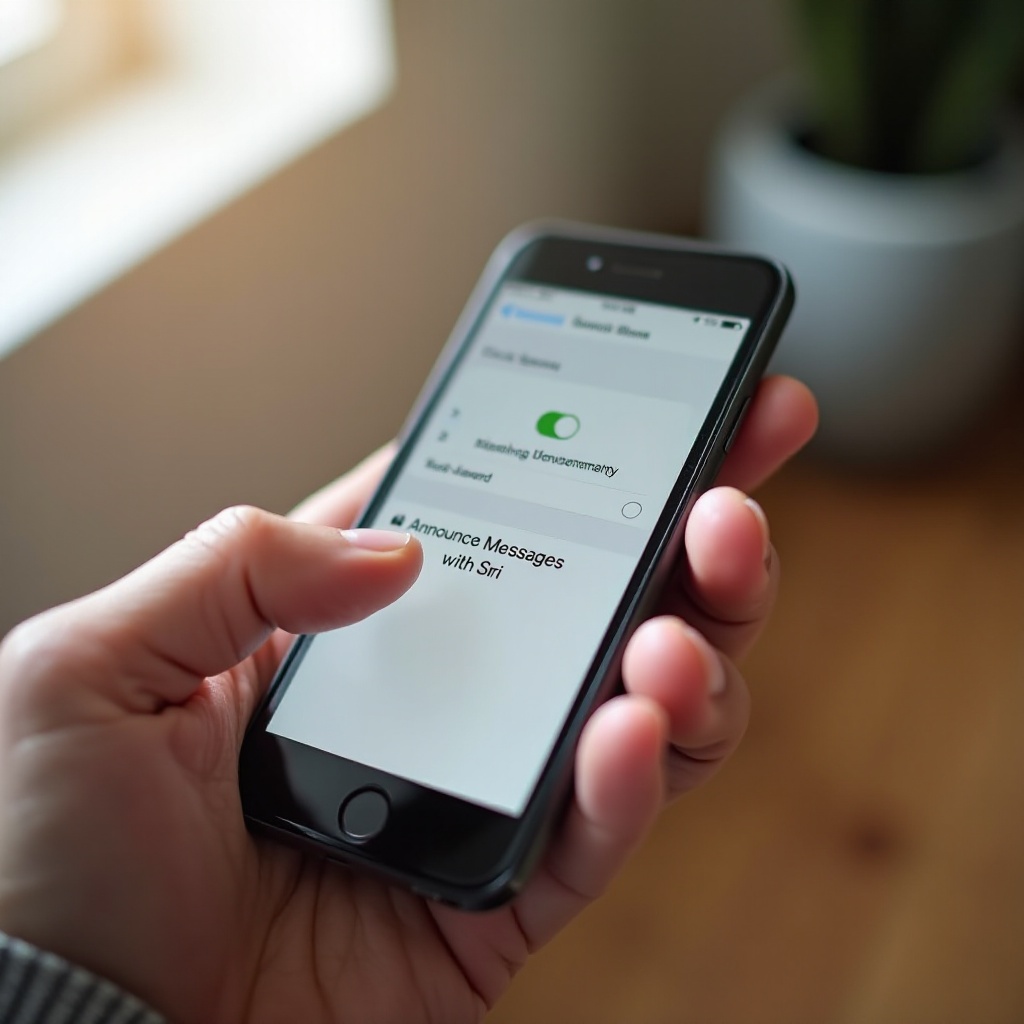
- Appuyez sur « Annoncer les notifications ».
- Désactivez le bouton principal « Annoncer les notifications » en haut.
Après cela :
- Siri arrête de lire les messages et autres alertes d’apps via les appareils audio compatibles et CarPlay.
- Vous recevez toujours les notifications, mais elles apparaissent silencieusement à l’écran comme d’habitude.
- Siri reste disponible pour les commandes vocales ; vous désactivez uniquement la partie annonce.
Cette option est idéale si vous trouvez la fonctionnalité plus distrayante qu’utile et que vous ne comptez pas du tout sur la lecture mains libres des messages.
Désactiver Annoncer les notifications uniquement pour Messages
Si vous voulez encore que Siri lise les alertes d’autres apps (comme Rappels ou les apps de navigation) mais pas vos SMS, utilisez les contrôles par app au lieu de tout désactiver.
- Allez dans « Réglages » → « Notifications » → « Annoncer les notifications ».
- Faites défiler vers le bas pour trouver « Messages ».
- Désactivez « Annoncer les notifications » pour « Messages ».
- Répétez pour les autres apps de messagerie que vous ne voulez pas entendre à voix haute, telles que « WhatsApp », « Messenger » ou « Telegram ».
De cette manière :
- Siri arrête de lire vos messages texte.
- D’autres apps sélectionnées peuvent toujours être annoncées lorsque vous utilisez des écouteurs ou CarPlay.
Une fois les paramètres principaux de votre iPhone sous contrôle, l’étape suivante consiste à gérer les appareils qui déclenchent le plus souvent les annonces dans la vie quotidienne : vos AirPods et autres écouteurs.
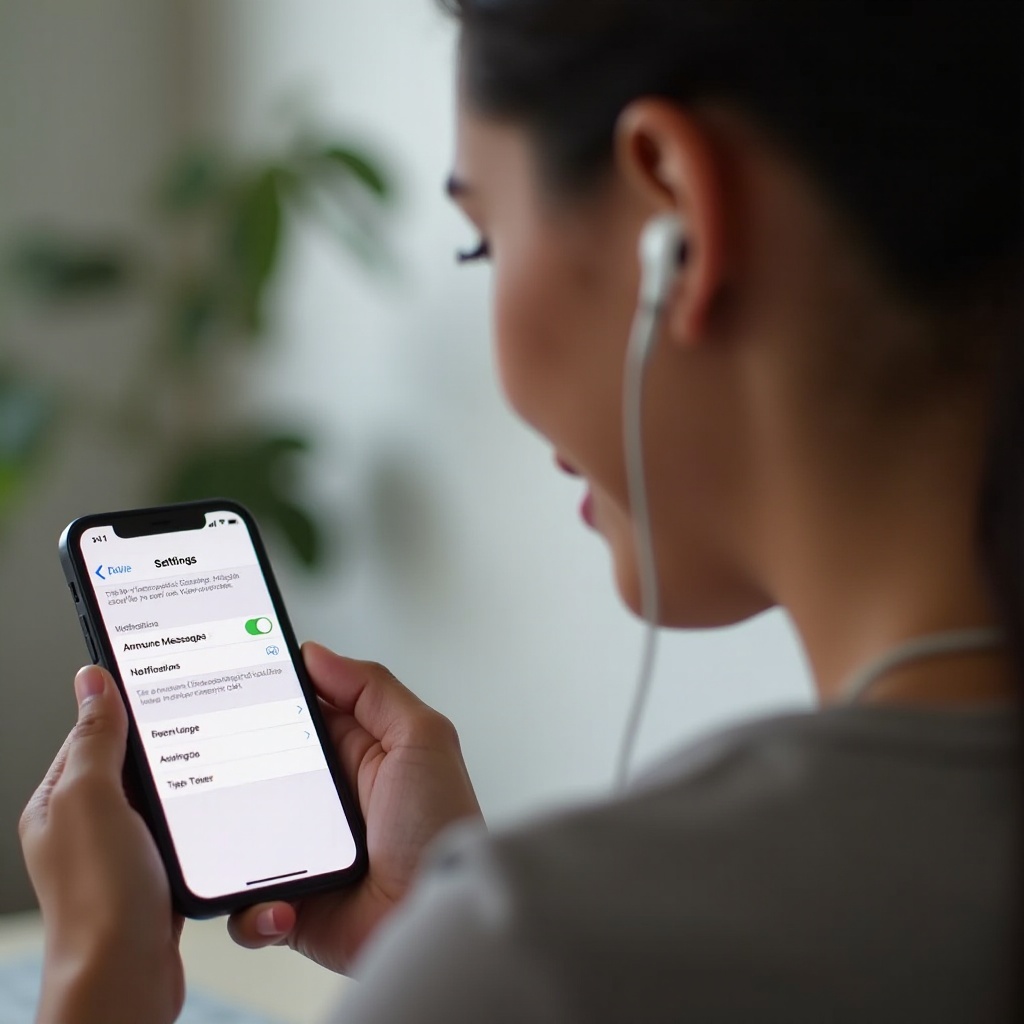
Empêcher Siri de lire les messages sur AirPods et autres écouteurs
Beaucoup de personnes remarquent pour la première fois que Siri lit leurs messages lorsqu’elles portent des AirPods pendant une marche, un entraînement ou un trajet. C’est parce qu’Annoncer les notifications est conçu pour fonctionner étroitement avec les écouteurs compatibles.
Si vous voulez empêcher Siri de parler dans vos oreilles, vous pouvez ajuster la façon dont les annonces se comportent lorsque des écouteurs sont connectés, sans perdre les autres fonctions utiles de Siri.
Désactiver Annoncer les notifications lors de l’utilisation d’AirPods ou de Beats
Pour empêcher Siri de lire les messages via vos écouteurs :
- Ouvrez « Réglages » sur votre iPhone.
- Appuyez sur « Notifications ».
- Appuyez sur « Annoncer les notifications ».
- Sous « Annoncer lors de la connexion à », désactivez « Écouteurs ».
Après cela :
- Siri ne lira plus les notifications lorsque vous portez des AirPods ou des écouteurs Beats compatibles.
- Les annonces peuvent toujours se produire dans d’autres contextes, comme CarPlay, si ces options restent activées.
Si vous voulez seulement arrêter certaines apps tout en conservant la fonctionnalité d’annonce pour les écouteurs dans son ensemble :
- Laissez « Écouteurs » activé sous « Annoncer les notifications ».
- Faites défiler vers le bas et désactivez « Annoncer les notifications » pour « Messages » ou toute autre app de messagerie que vous ne voulez pas que Siri lise.
Cette approche vous permet de conserver les alertes vocales importantes, comme les instructions de navigation ou les rappels urgents, tout en faisant taire les conversations personnelles.
Utiliser le Centre de contrôle pour activer/désactiver rapidement les annonces
Parfois vous voulez que Siri annonce les messages pendant un entraînement ou un trajet en solitaire, mais vous ne voulez surtout pas d’annonces pendant une réunion ou dans une salle de classe. Dans ce cas, vous n’avez pas besoin d’ouvrir Réglages à chaque fois. Vous pouvez utiliser le Centre de contrôle.
Commencez par ajouter le contrôle Annoncer les notifications :
- Ouvrez « Réglages ».
- Appuyez sur « Centre de contrôle ».
- Sous « Plus de commandes », trouvez « Annoncer les notifications ».
- Appuyez sur « + » pour l’ajouter.
Ensuite, pour activer/désactiver rapidement Annoncer les notifications :
- Balayez vers le bas depuis le coin supérieur droit de l’écran pour ouvrir le « Centre de contrôle ».
- Appuyez sur l’icône « Annoncer les notifications ».
- Basculez entre « Activé », « Écouteurs uniquement » ou « Désactivé » selon vos besoins.
Ce raccourci rend la gestion du comportement de Siri très simple, en temps réel. Une fois vos écouteurs sous contrôle, l’autre endroit où Siri parle souvent est dans votre voiture, via CarPlay.
Empêcher Siri de lire les messages dans CarPlay
Lorsque vous connectez votre iPhone à CarPlay, Siri peut lire vos messages pour que vous gardiez les yeux sur la route. Cela favorise une conduite plus sûre, mais certains conducteurs préfèrent un habitacle plus silencieux, surtout en présence de passagers.
Vous pouvez contrôler séparément le fait que Siri lise ou non les notifications via CarPlay, indépendamment des autres appareils. Cela signifie que vous pouvez conserver les fonctions mains libres là où elles vous sont le plus utiles et les désactiver là où elles sont perturbantes.
Désactiver Annoncer les notifications pour CarPlay
Pour empêcher Siri de lire les messages dans votre voiture lorsque vous utilisez CarPlay :
- Ouvrez « Réglages » sur votre iPhone.
- Appuyez sur « Notifications ».
- Appuyez sur « Annoncer les notifications ».
- Trouvez « CarPlay » et désactivez-le.
Une fois cette option désactivée :
- Siri ne lira plus automatiquement les messages lorsque votre téléphone est connecté à CarPlay.
- Vous pouvez toujours demander à Siri de lire vos messages manuellement en disant « Dis Siri, lis mes messages » lorsque vous voulez réellement les entendre.
Cela vous donne plus de contrôle et évite les annonces inattendues devant les passagers, tout en vous laissant le choix d’utiliser la lecture mains libres quand vous en avez besoin.
Utiliser Concentration « Conduite » pour limiter les interruptions
Une autre façon intelligente de contrôler Siri en voiture est d’utiliser le mode « Concentration conduite », qui réduit ou bloque les notifications pendant que vous conduisez.
Pour configurer Concentration conduite :
- Ouvrez « Réglages » → « Concentration » → « Conduite ».
- Activez « Conduite » et choisissez « Automatiquement », « Lors d’une connexion au Bluetooth de la voiture » ou « Manuellement ».
- Dans « Personnes autorisées » et « Apps autorisées », choisissez quelles personnes et quelles apps peuvent vous contacter.
Avec la Concentration conduite active :
- Moins de notifications arrivent, donc Siri a moins d’alertes à lire.
- Vous pouvez autoriser uniquement les contacts importants ou les apps sensibles au temps.
Vous disposez maintenant d’un contrôle fin de Siri dans la voiture, avec CarPlay et les modes de concentration qui fonctionnent ensemble. Ensuite, vous verrez comment affiner le comportement de Siri de manière plus générale pour garder ce que vous aimez et faire taire ce que vous ne voulez pas.
Ajuster Siri finement plutôt que le désactiver complètement
Vous ne souhaitez peut-être pas réduire Siri totalement au silence. Les annonces mains libres peuvent être utiles dans certains contextes, comme lorsque vous conduisez seul, cuisinez ou faites du sport. L’essentiel est de personnaliser ce que Siri annonce et ce qui apparaît sur votre écran.
En ajustant quelques réglages, vous pouvez conserver les fonctionnalités utiles tout en protégeant votre vie privée et en évitant les interruptions constantes.
Autoriser uniquement certaines apps à être annoncées
Au lieu de laisser Siri tout lire, vous pouvez choisir les apps autorisées à parler. Cela limite le bruit et met en avant uniquement l’essentiel.
- Allez dans « Réglages » → « Notifications » → « Annoncer les notifications ».
- Assurez-vous que le bouton principal « Annoncer les notifications » est activé.
- Parcourez la liste des apps.
- Activez l’annonce uniquement pour les apps dont vous avez vraiment besoin en mains libres (par exemple « Rappels », « Calendrier » ou une app de navigation).
- Désactivez l’annonce pour les apps de messagerie et les apps sociales que vous ne voulez pas entendre à voix haute.
Cette configuration garantit :
- Que Siri ne parle que lorsque la notification est vraiment importante.
- Que vos messages personnels ou professionnels restent silencieux, sauf si vous les demandez manuellement.
Contrôler ce qui s’affiche sur l’écran de verrouillage et dans les aperçus
Même si Siri ne lit pas les messages, les aperçus de notifications peuvent toujours exposer du contenu privé sur l’écran de verrouillage. Ajuster ces réglages permet de protéger encore davantage votre vie privée.
- Ouvrez « Réglages » → « Notifications ».
- Appuyez sur « Afficher les aperçus ».
- Choisissez l’une de ces options :
- « Toujours » – affiche toujours le contenu complet du message.
- « Si déverrouillé » – masque le contenu jusqu’à ce que vous utilisiez Face ID ou Touch ID.
- « Jamais » – masque complètement le contenu dans les notifications.
Pour la plupart des personnes, « Si déverrouillé » offre le meilleur compromis. Vous recevez toujours les notifications, mais les détails restent cachés tant que vous n’avez pas déverrouillé le téléphone.
Vous pouvez aussi ajuster ces réglages par app :
- Dans « Réglages » → « Notifications », appuyez sur « Messages » (ou une autre app de messagerie).
- Dans « Alertes », choisissez où les notifications apparaissent (Écran verrouillé, Centre de notifications, Bandroles).
- Désactivez les alertes sur « Écran verrouillé » si vous ne voulez pas que les titres des messages y apparaissent.
Avec ces ajustements, Siri devient moins intrusif et votre iPhone paraît plus personnel et sécurisé. Si, malgré tout, Siri continue de lire les messages après vos modifications, vous devrez passer à quelques étapes de dépannage.
Résoudre les problèmes lorsque Siri continue de lire les messages après désactivation
Parfois, vous actionnez tous les bons interrupteurs et Siri insiste encore pour lire vos messages. Cela signifie généralement qu’un réglage sur un autre appareil ou un petit problème logiciel en est la cause.
En effectuant plusieurs vérifications dans l’ordre, vous pouvez trouver l’origine du problème et reprendre le contrôle d’Annoncer les notifications dans l’ensemble de votre écosystème Apple.
Vérifier les réglages sur tous vos appareils Apple (iPhone, iPad, Apple Watch)
Les réglages d’Annoncer les notifications peuvent exister sur plusieurs appareils liés à votre identifiant Apple. Même si vous l’avez modifié sur votre iPhone, un autre appareil peut continuer d’annoncer.
Vérifiez les éléments suivants :
- Apple Watch :
- Ouvrez l’app « Watch » sur votre iPhone.
- Appuyez sur « Notifications ».
-
Cherchez « Annoncer les notifications » et ajustez ou désactivez.
-
iPad :
- Ouvrez « Réglages » → « Notifications » → « Annoncer les notifications ».
- Désactivez la fonctionnalité ou ajustez les apps comme vous l’avez fait sur iPhone.
Assurez-vous que tous les appareils que vous utilisez régulièrement reflètent les mêmes préférences pour que Siri se comporte de façon cohérente.
Redémarrer et mettre iOS à jour pour corriger les bugs
Parfois, un simple redémarrage peut corriger des problèmes persistants de Siri et des notifications.
- Redémarrez votre iPhone en maintenant le bouton latéral et l’un des boutons de volume, puis faites glisser pour éteindre.
- Rallumez-le après quelques secondes.
Ensuite, vérifiez les mises à jour logicielles :
- Allez dans « Réglages » → « Général » → « Mise à jour logicielle ».
- Si une mise à jour est disponible, téléchargez-la et installez-la.
Apple corrige souvent des bugs de notifications et de Siri dans les nouvelles versions d’iOS, donc rester à jour contribue à faire fonctionner Annoncer les notifications comme prévu.
Réinitialiser les réglages de Siri et des notifications en dernier recours
Si rien d’autre ne fonctionne, vous pouvez réinitialiser les réglages système sans effacer vos données personnelles comme les photos et les apps.
Pour réinitialiser tous les réglages :
- Ouvrez « Réglages » → « Général » → « Transférer ou réinitialiser l’iPhone ».
- Appuyez sur « Réinitialiser » → « Réinitialiser tous les réglages ».
- Entrez votre code puis confirmez.
Cela réinitialisera les réglages système tels que le Wi-Fi, les notifications et les préférences Siri, mais votre contenu restera intact. Après la réinitialisation, configurez à nouveau vos préférences de notifications et d’Annoncer les notifications. Une fois tout harmonisé, vous pouvez utiliser Siri d’une manière qui correspond à votre quotidien plutôt que d’aller à l’encontre de son comportement.
Vie privée et confort : bonnes pratiques pour utiliser Siri avec les messages
Maintenant que vous savez comment contrôler le comportement de Siri et comment résoudre les problèmes courants, il est utile de réfléchir à votre journée typique. L’objectif n’est pas seulement d’empêcher Siri de lire vos messages, mais aussi de créer une configuration adaptée à votre routine à la maison, au travail et en public.
En définissant quelques réglages par défaut intelligents et en sachant comment faire taire Siri rapidement, vous pouvez conserver les avantages de l’assistant vocal tout en évitant les moments embarrassants.
Réglages recommandés pour la maison, le travail et les lieux publics
Vous pouvez basculer entre différentes configurations selon l’endroit où vous vous trouvez et les personnes présentes autour de vous.
- À la maison
- Laissez « Annoncer les notifications » activé pour quelques apps importantes.
- Envisagez d’autoriser les annonces pour « Messages » si cela ne vous dérange pas que les personnes dans la pièce les entendent.
-
Utilisez les aperçus « Si déverrouillé » pour un bon compromis entre confort et confidentialité.
-
Au travail ou à l’école
- Désactivez « Annoncer les notifications » pour toutes les apps de messagerie et sociales.
- Envisagez de désactiver les annonces « Écouteurs » pour éviter les lectures embarrassantes dans les espaces partagés.
-
Utilisez un mode de concentration « Travail » pour limiter les apps qui peuvent vous notifier pendant les heures de travail.
-
En public (salle de sport, transports, cafés)
- Utilisez le Centre de contrôle pour désactiver rapidement Annoncer les notifications avant de commencer votre entraînement ou votre trajet.
- Gardez les aperçus de messages masqués jusqu’au déverrouillage afin que les regards occasionnels ne puissent pas lire votre écran.
- Limitez les annonces de Siri aux seules apps vraiment urgentes, comme la navigation ou les rappels critiques.
Ces petits ajustements aident Siri à vous assister plutôt qu’à vous interrompre.
Faire taire Siri rapidement dans les moments gênants
Même avec des réglages soigneux, il y aura des moments où Siri commencera à lire un message et où vous devrez l’arrêter immédiatement.
Vous pouvez rapidement faire taire Siri en :
- Appuyant une fois sur le bouton latéral lorsque Siri commence à parler.
- Baissant le volume avec les boutons de volume pendant l’annonce.
- Retirant brièvement un AirPod, ce qui peut mettre l’audio en pause sur certains modèles.
Vous pouvez aussi ajuster le comportement vocal de Siri :
- Allez dans « Réglages » → « Siri et recherche » → « Réponses de Siri ».
- Choisissez des options comme « Préférer les réponses silencieuses » pour réduire la fréquence à laquelle Siri parle à voix haute.
Avec les bons réflexes et les bons réglages, Siri peut rester un outil utile sans divulguer excessivement vos messages. À présent, vous devriez être en mesure de répondre avec assurance à la question « comment empêcher Siri de lire mes messages » et d’adapter le comportement de Siri à votre propre niveau de confort.
Conclusion
Empêcher Siri de lire vos messages revient principalement à contrôler une fonctionnalité puissante : Annoncer les notifications. En l’ajustant sur votre iPhone, vos AirPods, votre Apple Watch et CarPlay, vous décidez quand Siri parle et quand vos messages restent privés.
Vous avez appris à :
- Désactiver Annoncer les notifications globalement ou uniquement pour Messages.
- Empêcher Siri de lire les messages via AirPods, Beats et CarPlay.
- Utiliser le Centre de contrôle et les modes de concentration pour un contrôle flexible.
- Ajuster finement les aperçus sur l’écran de verrouillage et les réglages propres à chaque app.
- Résoudre les problèmes persistants sur plusieurs appareils Apple.
Avec ces étapes en place, vous n’avez plus à craindre que Siri ne débite des SMS personnels au mauvais moment. Vous gardez la main sur le moment et la façon dont votre iPhone vous parle, en trouvant le bon équilibre entre confidentialité et confort.
Foire aux questions
La désactivation de « Annoncer les notifications » désactive-t-elle complètement Siri ?
Non. La désactivation de « Annoncer les notifications » empêche simplement Siri de lire automatiquement à voix haute les notifications entrantes. Siri continue de fonctionner pour les commandes vocales, les questions et les tâches comme régler des minuteries, vérifier la météo ou envoyer des messages lorsque vous le lui demandez. Vous pouvez toujours dire « Dis Siri » ou maintenir le bouton latéral pour activer Siri ; il ne lira tout simplement plus les nouveaux messages, sauf si vous le demandez explicitement.
Comment empêcher Siri de lire les messages WhatsApp ou d’autres messages de chat ?
Pour empêcher Siri de lire les messages de WhatsApp, Messenger, Telegram ou d’autres applications de chat, allez dans « Réglages » → « Notifications » → « Annoncer les notifications » et faites défiler jusqu’à la liste des apps. Trouvez chaque application de chat et désactivez « Annoncer les notifications » pour cette app. Siri ne lira plus les messages provenant de ces apps, mais vous pouvez laisser « Annoncer les notifications » activé pour d’autres services que vous souhaitez conserver, comme les rappels ou la navigation.
Pourquoi Siri a-t-il commencé à lire mes messages après une mise à jour d’iOS en 2024 ?
Après certaines mises à jour d’iOS en 2024, Apple peut réinitialiser ou mettre en avant certaines fonctionnalités, y compris « Annoncer les notifications ». Dans certains cas, la mise à jour peut réactiver la fonctionnalité ou modifier vos choix précédents. Si Siri se met soudainement à lire vos messages à nouveau après une mise à jour, retournez dans « Réglages » → « Notifications » → « Annoncer les notifications » et vérifiez vos préférences pour Messages, les autres apps de chat, les écouteurs et CarPlay. Ajustez-les à nouveau et le comportement devrait redevenir normal.