L’appel se termine immédiatement après la composition sur Android : 15 solutions qui fonctionnent vraiment (guide 2024)
Introduction
Un appel qui se termine au moment où vous appuyez sur le bouton d’appel est l’un des problèmes Android les plus frustrants que vous puissiez rencontrer. Vous voyez l’écran d’appel pendant une seconde, vous n’entendez peut‑être même pas de sonnerie, puis le téléphone raccroche ou affiche « Appel terminé » ou « Échec de l’appel ». Si cela continue de se produire, votre Android devient presque inutile pour quelque chose d’aussi basique que passer des appels.
Ce problème peut affecter presque toutes les marques de téléphones Android, y compris Samsung, Google Pixel, OnePlus, Motorola et d’autres. Il peut apparaître en 5G, 4G LTE, ou même lorsque vous passez aux appels Wi‑Fi. La bonne nouvelle : dans la plupart des cas, vous pouvez le résoudre vous‑même sans acheter un nouveau téléphone ni changer d’opérateur.
Ce guide explique ce que signifie le fait qu’un appel se termine immédiatement après la numérotation sur Android, pourquoi cela arrive, et 15 solutions qui fonctionnent réellement en 2024. Commencez par les vérifications simples. Si celles‑ci ne vous aident pas, avancez étape par étape vers des solutions plus approfondies jusqu’à ce que vos appels se connectent de nouveau normalement.
Ce que cela signifie lorsque les appels se terminent immédiatement sur Android
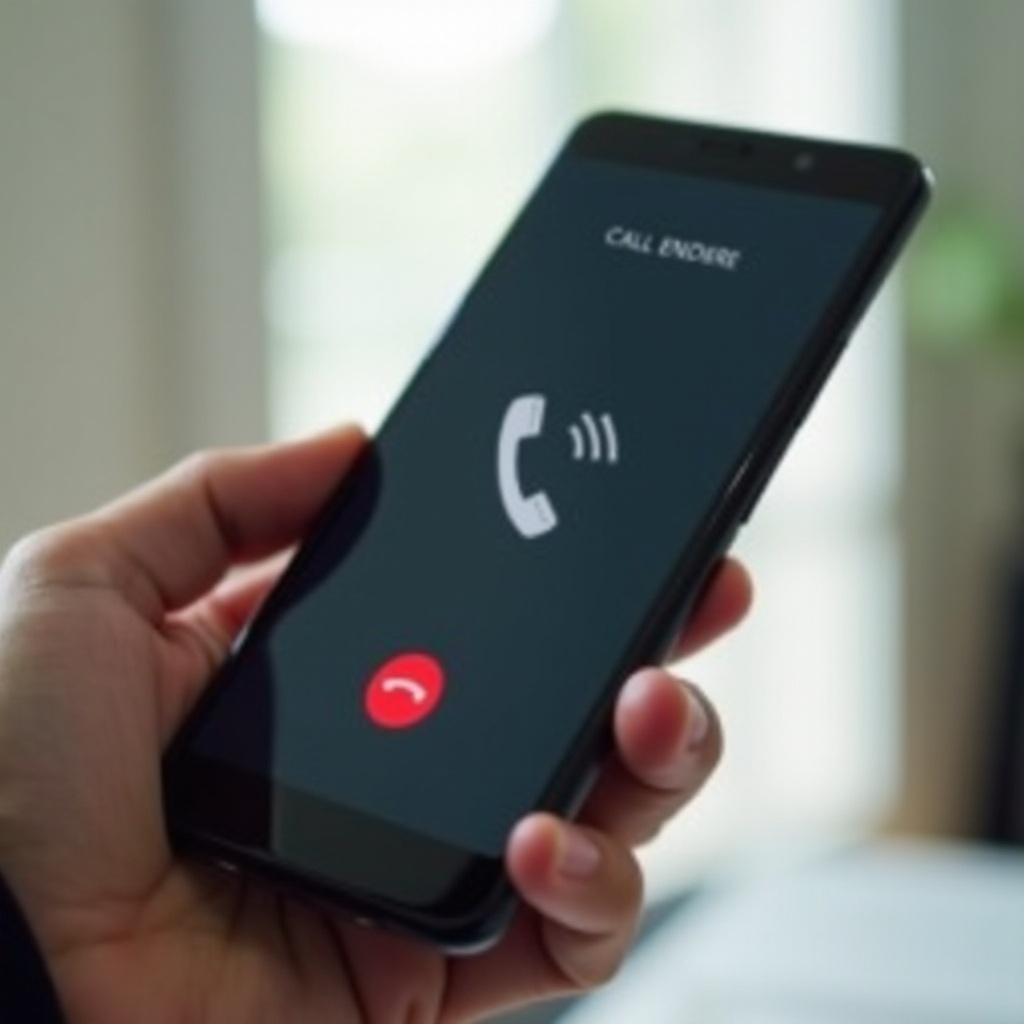
Lorsque l’appel se termine immédiatement après la numérotation sur Android, le téléphone ne parvient pas à établir la connexion avec le réseau. L’application Téléphone essaie d’émettre l’appel, mais quelque chose l’interrompt avant que l’appel n’atteigne le téléphone de l’autre personne.
Vous pouvez remarquer un ou plusieurs de ces signes :
- L’écran d’appel apparaît, puis revient instantanément à l’écran précédent.
- Vous voyez « Appel terminé », « Échec de l’appel » ou « Erreur de réseau » presque immédiatement.
- Vous n’entendez pas de tonalité de sonnerie.
- Cela se produit à la fois avec les appels Wi‑Fi et les appels mobiles normaux, ou seulement avec l’un des deux.
Ce problème signifie généralement qu’il y a un souci avec votre réseau, votre carte SIM, votre compte, les paramètres du téléphone ou une application en conflit. Comprendre les causes les plus fréquentes vous aide à choisir la bonne solution plutôt que d’essayer tout au hasard.
Pour cela, il est utile de regrouper les causes en quelques catégories claires afin de procéder au dépannage dans un ordre logique.
Principales causes de « l’appel se termine immédiatement après la numérotation » sur Android
Plusieurs catégories de problèmes peuvent déclencher ce comportement. Elles se recoupent souvent, vous devrez donc peut‑être en vérifier plusieurs.
Problèmes de réseau et côté opérateur
Le réseau de votre opérateur peut être en panne ou instable dans votre région. La couverture 4G ou 5G peut être faible à l’intérieur des bâtiments. L’opérateur peut aussi effectuer une maintenance ou des mises à niveau qui affectent les appels vocaux. Dans ces cas, les appels peuvent échouer instantanément avant d’être connectés.
Problèmes de carte SIM et de compte
Une carte SIM endommagée, sale ou mal insérée peut empêcher votre téléphone de passer des appels, même si vous voyez quelques barres de signal. Les problèmes de compte provoquent également des échecs d’appel instantanés. Exemples : ligne suspendue, forfait prépayé expiré ou dépassé, ou restrictions sur les appels sortants définies par l’opérateur.
Conflits logiciels, paramètres et applications
Votre application Téléphone, le système Android ou les services de l’opérateur peuvent présenter des bugs ou stocker des données corrompues. Des paramètres d’appel comme le blocage d’appels, le renvoi d’appel ou les appels Wi‑Fi peuvent entrer en conflit avec votre réseau. Des applications tierces telles que les bloqueurs de spam, VPN ou enregistreurs d’appels peuvent interférer avec le processus d’appel et le terminer immédiatement.
Maintenant que vous connaissez les grandes causes, vous pouvez commencer par des vérifications rapides qui révèlent si le problème est limité à certains numéros ou réseaux avant de modifier des réglages plus profonds.
Vérifications rapides avant un dépannage approfondi
Avant de modifier des paramètres ou de réinitialiser quoi que ce soit, vous pouvez écarter un simple bug grâce à quelques tests rapides. Ces vérifications vous aident à voir si le problème affecte tous les appels, seulement certains numéros ou seulement certains réseaux.
Essayez d’appeler plusieurs numéros et un numéro vert
D’abord, confirmez que le problème ne vient pas d’un seul contact.
- Appelez un autre numéro de mobile.
- Appelez une ligne fixe si vous en avez une.
- Appelez un numéro vert, comme le service client de votre opérateur.
Si les appels ne se terminent immédiatement que pour un seul numéro, le problème peut venir de l’autre personne, ou votre numéro peut être bloqué. Si tous les appels échouent, continuez.
Testez les appels Wi‑Fi par rapport au réseau mobile
Si votre téléphone et votre opérateur prennent en charge les appels Wi‑Fi :
- Activez le Wi‑Fi et les appels Wi‑Fi.
- Passez un appel et vérifiez s’il se connecte.
- Désactivez ensuite les appels Wi‑Fi et réessayez en utilisant le réseau mobile normal.
Si les appels fonctionnent en Wi‑Fi mais échouent sur le réseau mobile, le problème vient probablement de la couverture cellulaire ou des réglages de l’opérateur. S’ils fonctionnent sur le mobile mais pas en Wi‑Fi, votre connexion Wi‑Fi ou votre routeur peut être en cause.
Redémarrez votre téléphone Android
Un simple redémarrage corrige des bugs temporaires.
- Maintenez le bouton d’alimentation enfoncé.
- Touchez « Redémarrer » ou « Éteindre », puis rallumez le téléphone.
- Testez vos appels à nouveau.
Si aucune de ces vérifications rapides ne règle le problème, examinez ensuite votre signal et l’état du réseau, car une mauvaise connectivité est l’une des raisons les plus fréquentes des coupures d’appel instantanées.
Solution 1 – Vérifier la puissance du signal et l’état du réseau
Votre Android a besoin d’une connexion stable au réseau de votre opérateur pour éviter que les appels n’échouent immédiatement.
Confirmez que vous avez une couverture 4G/5G stable
Regardez les barres de signal en haut de votre écran :
- Si vous ne voyez qu’une barre ou aucune, essayez de vous rapprocher d’une fenêtre ou de sortir.
- Désactivez temporairement la 5G et utilisez la 4G ou la 3G si la 5G est faible dans votre zone :
- Allez dans Paramètres > Réseau et Internet (ou Connexions) > Réseau mobile.
- Changez « Type de réseau préféré » en 4G ou LTE.
Si les appels échouent uniquement à un endroit, par exemple à l’intérieur de votre bureau, la couverture est probablement en cause.
Recherchez des notifications ou signalements de panne de l’opérateur
Les pannes de réseau peuvent également déclencher ce problème :
- Ouvrez l’application de votre opérateur et vérifiez les alertes.
- Visitez le site web ou les réseaux sociaux de l’opérateur.
- Utilisez un site de signalement de panne pour voir si d’autres personnes près de chez vous rapportent des problèmes.
Si de nombreux utilisateurs de votre région signalent des échecs d’appel, vous devrez peut‑être attendre que l’opérateur corrige la panne. Si le signal semble bon et qu’il n’y a pas de panne, l’étape suivante logique est de confirmer que votre forfait et votre ligne sont actifs et non restreints.
Solution 2 – Vérifier votre forfait et l’état de votre ligne auprès de l’opérateur
Même si votre signal semble correct, votre opérateur peut bloquer les appels sortants pour des raisons liées au compte.
Vérifiez la facturation, les suspensions et les limites du forfait dans l’application de l’opérateur
Ouvrez l’application ou le site web de votre opérateur :
- Connectez‑vous à votre compte.
- Vérifiez si la ligne est indiquée « Active » sans suspension.
- Recherchez des factures impayées, un solde prépayé expiré ou des limites de consommation atteintes.
Certains forfaits coupent les appels sortants dès que vous dépassez un certain seuil d’utilisation. Si nécessaire, rechargez votre solde ou payez la facture, puis redémarrez le téléphone et testez à nouveau.
Confirmez que votre numéro n’est pas restreint pour les appels sortants
Parfois les opérateurs appliquent des restrictions d’appel :
- Vérifiez les options qui bloquent les appels internationaux ou surtaxés.
- Si vous avez récemment modifié votre forfait ou transféré votre ligne, contactez l’assistance ou utilisez le chat dans l’application et demandez si des blocages d’appels sortants sont actifs.
Si votre compte est en ordre et votre ligne active, il est temps d’examiner attentivement les contrôles d’appel du téléphone lui‑même, en commençant par le mode Avion, Ne pas déranger et les fonctions de blocage intégrées.
Solution 3 – Activer puis désactiver le mode Avion et Ne pas déranger
Des bugs système temporaires et des modes de blocage peuvent empêcher les appels de passer.
Basculer le mode Avion pour actualiser les connexions
Un rapide passage par le mode Avion force votre téléphone à se réenregistrer sur le réseau :
- Faites glisser vers le bas pour ouvrir les Raccourcis.
- Appuyez sur le mode Avion pour l’activer.
- Attendez 10 à 20 secondes, puis appuyez à nouveau pour le désactiver.
- Attendez que les barres de signal réapparaissent, puis essayez un appel.
Cela corrige souvent de petits problèmes d’enregistrement réseau.
Désactiver Ne pas déranger et les modes de blocage d’appel
Certains téléphones combinent Ne pas déranger (NPD) avec un blocage agressif des appels :
- Ouvrez Paramètres > Notifications (ou Son et vibration).
- Désactivez Ne pas déranger.
- Ouvrez l’application Téléphone > Paramètres > Numéros bloqués ou Blocage d’appels.
- Assurez‑vous que votre propre numéro ou vos contacts ne sont pas bloqués et qu’aucune fonction « bloquer les appelants inconnus » ne perturbe les appels normaux.
Si les appels échouent toujours, le maillon suivant à vérifier est la carte SIM, car c’est elle qui relie votre appareil et votre compte au réseau de l’opérateur.
Solution 4 – Inspecter, réinsérer ou remplacer la carte SIM
La carte SIM vous identifie sur le réseau. Si elle est endommagée ou desserrée, les appels peuvent se terminer immédiatement.
Éteindre, retirer puis réinsérer correctement la SIM
Effectuez cette étape avec précaution :
- Éteignez complètement votre téléphone.
- Utilisez l’outil d’éjection pour ouvrir le tiroir SIM.
- Retirez la SIM et vérifiez s’il y a de la poussière, de la saleté ou des dommages visibles.
- Essuyez‑la délicatement avec un chiffon doux et sec.
- Réinsérez‑la fermement dans le tiroir et remettez le tiroir en place.
- Allumez le téléphone et essayez d’appeler à nouveau.
Tester votre SIM dans un autre téléphone et inversement
Pour isoler le problème :
- Mettez votre carte SIM dans un autre téléphone désimlocké. Si le même problème apparaît, la SIM ou le compte est en cause.
- Mettez une autre SIM fonctionnelle, de préférence du même opérateur, dans votre Android. Si les appels fonctionnent avec l’autre SIM, votre SIM d’origine doit probablement être remplacée.
Une fois que vous êtes sûr que la SIM et le compte vont bien, vous pouvez vous concentrer sur les paramètres d’appel, qui peuvent bloquer ou rediriger silencieusement les appels et les faire se terminer immédiatement.
Solution 5 – Réinitialiser les paramètres d’appel et désactiver le blocage d’appels
Des paramètres d’appel incorrects peuvent bloquer les appels sortants sans message d’erreur clair.
Rétablir les paramètres de l’application Téléphone par défaut
Sur la plupart des téléphones Android :
- Ouvrez l’application Téléphone.
- Appuyez sur les trois points > Paramètres.
- Cherchez « Réinitialiser les paramètres » ou « Rétablir par défaut ».
- Confirmez la réinitialisation.
Cela corrige des réglages cachés qui perturbent les appels.
Désactiver le blocage d’appels, la numérotation fixe et le renvoi d’appel
Dans les paramètres de l’application Téléphone ou les paramètres d’appel du système :
- Ouvrez Paramètres > Réseau et Internet (ou Connexions) > Paramètres d’appel.
- Vérifiez les éléments suivants :
- Blocage d’appels : désactivez‑le.
- Numéros de numérotation fixe (FDN) : désactivez‑les s’ils sont activés.
- Renvoi d’appel : désactivez temporairement toutes les règles de renvoi.
Une fois ces blocages levés, les options d’appel avancées comme VoLTE et les appels Wi‑Fi deviennent les prochains éléments à tester, car elles modifient la façon dont votre téléphone établit les appels sur les réseaux modernes.
Solution 6 – Désactiver temporairement les appels Wi‑Fi, VoLTE et les appels avancés
Les réseaux modernes reposent sur VoLTE et les appels Wi‑Fi, mais des mauvaises configurations peuvent entraîner des échecs d’appel instantanés.
Désactiver les appels Wi‑Fi sur votre téléphone Android
Si vos appels échouent plus souvent en Wi‑Fi :
- Allez dans Paramètres > Réseau et Internet (ou Connexions).
- Appuyez sur Réseau mobile > Appels Wi‑Fi.
- Désactivez les appels Wi‑Fi.
- Testez un appel en utilisant uniquement le réseau cellulaire.
Basculer VoLTE ou les appels HD et refaire un test
La voix sur LTE (VoLTE) est exigée par de nombreux opérateurs en 2024, mais un bug peut tout de même provoquer des coupures d’appel :
- Dans les paramètres du Réseau mobile, trouvez VoLTE ou « Appels 4G ».
- Désactivez‑le, redémarrez le téléphone puis testez.
- Si les appels fonctionnent alors, laissez‑le désactivé pour l’instant et recherchez des mises à jour plus tard.
- Si les appels ne fonctionnent que lorsque VoLTE est activé, laissez‑le activé et continuez avec les étapes suivantes pour écarter d’autres causes.
Si les ajustements des appels avancés ne vous aident pas, il se peut que l’application Téléphone elle‑même soit corrompue ou dysfonctionnelle et nécessite un nettoyage.
Solution 7 – Vider le cache et les données de l’application Téléphone ou Numéroteur
L’application Téléphone stocke un cache et des données qui peuvent se corrompre avec le temps et perturber le démarrage des appels.
Vider le cache pour Téléphone, Contacts et Services de l’opérateur
Sur la plupart des téléphones Android :
- Allez dans Paramètres > Applications.
- Trouvez Téléphone (ou Numéroteur), puis appuyez dessus.
- Appuyez sur Stockage et cache.
- Appuyez sur Vider le cache.
- Répétez ces étapes pour Contacts et Services de l’opérateur s’ils apparaissent.
Vider le cache n’efface pas vos contacts ni votre historique d’appels sur la plupart des appareils, mais supprime les fichiers temporaires qui peuvent causer des bugs.
Réinitialiser les préférences d’applications sans perdre de données personnelles
Si vous avez modifié des applications par défaut ou désactivé des applications système :
- Allez dans Paramètres > Applications.
- Appuyez sur les trois points > Réinitialiser les préférences d’applications.
- Confirmez.
Cela réactive les applications système essentielles et réinitialise les choix d’applications par défaut, ce qui peut rétablir un comportement normal des appels.
Si l’application Téléphone est propre et que les appels se terminent toujours instantanément, une application tierce peut interférer ; vous devez donc examiner les applications qui contrôlent ou filtrent les appels.
Solution 8 – Vérifier les applications tierces qui contrôlent les appels
Certaines applications s’intègrent aux appels téléphoniques et peuvent, par erreur, les interrompre immédiatement.
Bloqueurs de spam, enregistreurs d’appels, VPN et suites de sécurité
Recherchez des applications qui :
- Bloquent les appels indésirables.
- Enregistrent les appels.
- Filtrent les appels ou les messages.
- Utilisent des fonctions de VPN ou de pare‑feu.
Ces applications peuvent interférer avec le processus d’établissement de l’appel, en particulier après des mises à jour récentes d’Android ou de l’application.
Désactiver ou désinstaller temporairement les applications suspectes
Pour tester d’éventuels conflits :
- Désactivez les bloqueurs de spam, enregistreurs d’appels et filtres d’appels.
- Désactivez votre VPN et toute application de pare‑feu.
- Effectuez un appel de test.
Si les appels fonctionnent maintenant, réactivez les applications une par une pour trouver la coupable. Si le problème persiste, démarrer en mode sans échec est l’étape suivante pour écarter plus complètement les logiciels tiers.
Solution 9 – Tester en mode sans échec pour détecter les conflits d’applications
Le mode sans échec n’exécute que les applications système de base et désactive temporairement les applications tierces.
Comment démarrer les principales marques Android en mode sans échec
La plupart des téléphones utilisent cette méthode :
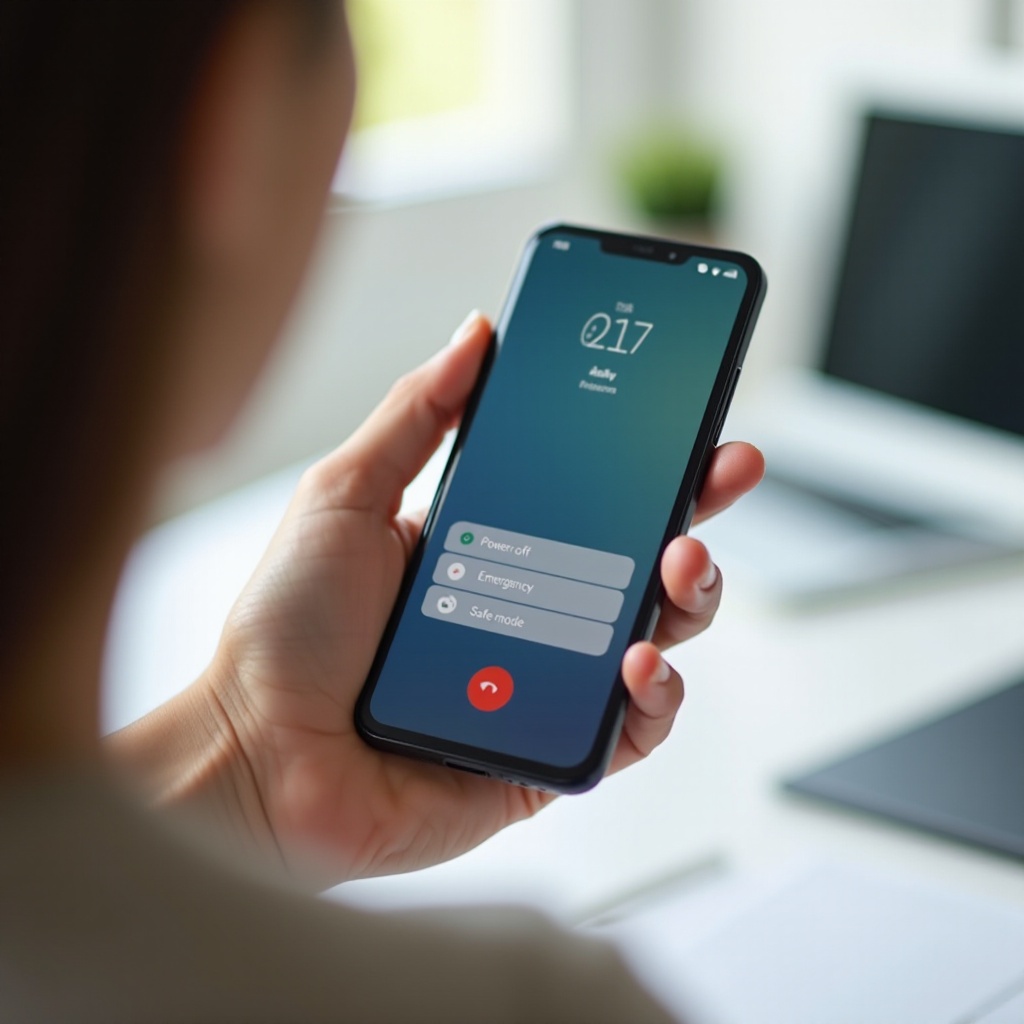
- Maintenez le bouton d’alimentation enfoncé jusqu’à l’apparition du menu d’alimentation.
- Touchez et maintenez « Éteindre » jusqu’à ce que « Redémarrer en mode sans échec » apparaisse.
- Appuyez sur OK.
Votre téléphone redémarre avec la mention « Mode sans échec » en bas de l’écran. Les étapes exactes peuvent varier légèrement selon la marque ; consultez la page d’assistance du fabricant si nécessaire.
Ce qu’il faut tester en mode sans échec pour les problèmes d’appel
En mode sans échec :
- Essayez de passer plusieurs appels à différents numéros.
- Si les appels fonctionnent bien, une application tierce cause le problème.
- Redémarrez le téléphone normalement pour quitter le mode sans échec.
- Désinstallez une par une les applications récemment installées ou mises à jour, surtout celles liées aux appels, à la sécurité, aux VPN ou à l’enregistrement.
Si les appels échouent toujours en mode sans échec, le problème se situe dans les services système ou la configuration réseau ; l’étape logique suivante est donc de mettre à jour Android et tous les composants liés aux appels.
Solution 10 – Mettre à jour Android, l’application Téléphone et les services de l’opérateur
Des logiciels obsolètes peuvent contenir des bugs qui provoquent l’échec immédiat des appels après la numérotation.
Installer les dernières mises à jour Android et de sécurité
Pour mettre le système à jour :
- Allez dans Paramètres > Système > Mise à jour du système (ou Mise à jour logicielle).
- Recherchez des mises à jour et installez celles disponibles.
- Après la mise à jour, redémarrez le téléphone et testez les appels.
Ces mises à jour incluent souvent des améliorations du modem et du réseau qui affectent directement les appels vocaux.
Mettre à jour l’application Téléphone par défaut et Services de l’opérateur depuis le Play Store
Ouvrez le Google Play Store :
- Recherchez « Téléphone par Google » ou le composeur par défaut de votre téléphone.
- Appuyez sur Mettre à jour si disponible.
- Recherchez « Carrier Services » (Services de l’opérateur).
- Appuyez sur Mettre à jour si disponible.
Les mises à jour peuvent corriger des bugs connus d’appel, notamment liés à la 5G, VoLTE et aux appels Wi‑Fi. Si les mises à jour ne suffisent pas, une réinitialisation complète des paramètres réseau peut corriger des problèmes de configuration plus profonds invisibles dans les menus habituels.
Solution 11 – Réinitialiser les paramètres réseau sur Android
Une réinitialisation réseau efface toutes les configurations liées au réseau et peut résoudre de nombreux problèmes d’appel.
Ce qu’une réinitialisation réseau supprime et ce qu’elle conserve
Une réinitialisation réseau va :
- Supprimer les réseaux Wi‑Fi enregistrés et leurs mots de passe.
- Réinitialiser les paramètres de données mobiles, Bluetooth et VPN.
- Conserver vos applications, photos, messages et autres données personnelles.
Vous devrez ressaisir les mots de passe Wi‑Fi ensuite.
Étapes pour réinitialiser les paramètres réseau et reconfigurer les bases
Sur la plupart des appareils Android :
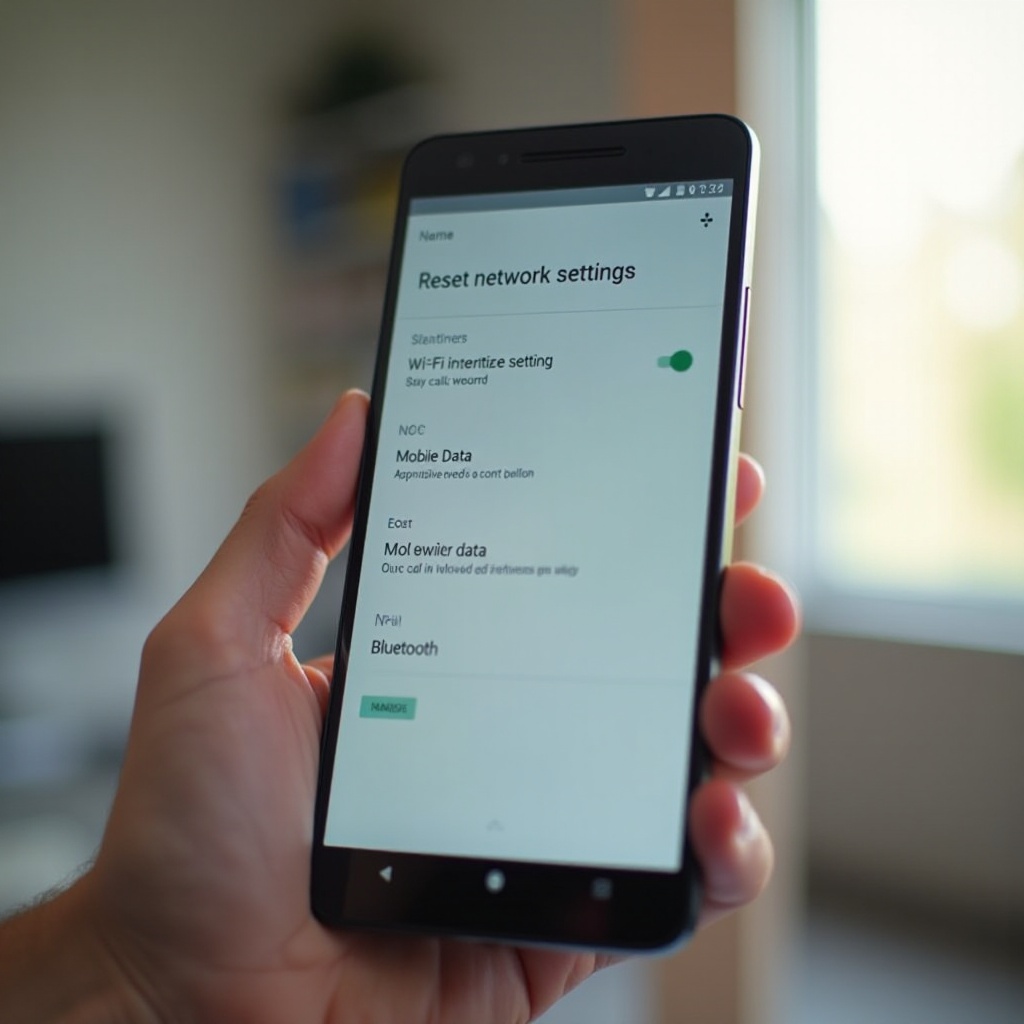
- Allez dans Paramètres > Système > Options de réinitialisation.
- Appuyez sur « Réinitialiser le Wi‑Fi, les données mobiles et le Bluetooth » ou une option similaire.
- Confirmez la réinitialisation.
- Après le redémarrage, reconnectez‑vous au Wi‑Fi et activez les données mobiles.
- Testez vos appels à nouveau.
Si les appels se terminent encore immédiatement, il vaut la peine de vérifier si l’appareil n’a pas été restreint sur le réseau via son IMEI ou s’il est pleinement compatible avec les exigences vocales de votre opérateur en 2024.
Solution 12 – Vérifier les restrictions sur l’appareil ou l’IMEI
Les opérateurs peuvent bloquer des appareils ou des IMEI, les empêchant de passer des appels.
Confirmez que votre téléphone n’est pas sur liste noire ou bloqué
Si vous avez acheté un téléphone d’occasion ou changé d’opérateur :
- Vérifiez votre IMEI en composant *#06#.
- Utilisez un vérificateur d’IMEI en ligne ou contactez votre opérateur.
- Demandez si l’IMEI est sur liste noire en raison de vol, d’impayés ou de fraude.
Un appareil sur liste noire ne peut souvent pas passer ou recevoir des appels correctement.
Vérifier la compatibilité de l’appareil avec le réseau de votre opérateur en 2024
Certains téléphones plus anciens ou importés ne prennent pas entièrement en charge VoLTE ou les bandes de votre opérateur :
- Consultez la liste officielle de compatibilité de votre opérateur sur son site.
- Vérifiez que votre téléphone prend en charge les bandes LTE nécessaires et VoLTE pour votre région.
Si l’appareil est incompatible, il vous faudra peut‑être un autre téléphone pour obtenir une qualité d’appel fiable. Si la compatibilité et les restrictions sont correctes, votre attention doit se porter sur d’éventuels dommages matériels affectant les antennes et les radios.
Solution 13 – Identifier les problèmes matériels affectant les appels
Si les correctifs logiciels et réseau ne fonctionnent pas, des dommages matériels peuvent être en cause.
Signes de dommages à l’antenne, au modem ou physiques
Surveillez ces symptômes :
- Problèmes d’appel soudains après une chute ou un contact avec l’eau.
- Signal très faible là où d’autres téléphones ont un signal fort.
- Déconnexions fréquentes à la fois du Wi‑Fi et des réseaux mobiles.
Ces signes suggèrent des dommages matériels aux antennes ou aux composants radio internes.
Quand envisager un diagnostic et une réparation professionnels
À ce stade :
- Sauvegardez vos données.
- Contactez l’assistance du fabricant du téléphone ou rendez‑vous dans un centre de service agréé.
- Demandez un diagnostic du matériel radio et des antennes.
Si votre téléphone est toujours sous garantie, les réparations peuvent être gratuites ou à prix réduit. Comme les réparations et remplacements peuvent être coûteux, il est utile de suivre un processus de diagnostic clair, étape par étape, pour éviter de tirer des conclusions extrêmes trop tôt.
Solution 14 – Utiliser un schéma de diagnostic étape par étape
Pour éviter la confusion, suivez un ordre logique au lieu de sauter d’une étape à l’autre.
Commencer par les solutions les plus rapides et les moins intrusives
Suivez cet ordre :
- Vérifications rapides : numéros différents, redémarrage, Wi‑Fi vs réseau mobile.
- Vérifications du signal et de l’état chez l’opérateur.
- Mode Avion, Ne pas déranger et paramètres d’appel.
- Réinsertion de la SIM et vérification du compte.
Souvent, l’une de ces premières étapes résout le problème.
Passer aux réinitialisations et au support uniquement si nécessaire
Si le problème persiste après les bases :
- Désactivez les fonctions d’appel avancées telles que VoLTE et les appels Wi‑Fi.
- Videz le cache de l’application Téléphone et réinitialisez les préférences d’applications.
- Démarrez en mode sans échec pour vérifier les applications tierces.
- Installez les mises à jour du système et des applications.
- Réinitialisez les paramètres réseau.
- Enfin, vérifiez les restrictions IMEI, les dommages matériels et contactez le support.
Cette approche structurée vous fait gagner du temps et réduit le risque de réinitialisations d’usine inutiles ou de remplacements de téléphone précipités. Une fois toutes ces étapes parcourues, vous saurez si vous pouvez résoudre le problème vous‑même ou si vous avez besoin d’aide de votre opérateur ou du fabricant.
Solution 15 – Quand contacter votre opérateur ou le fabricant du téléphone
Parfois, vous avez besoin d’une aide directe des experts qui gèrent le réseau ou qui ont fabriqué le téléphone.
Informations à rassembler avant de contacter l’assistance
Avant d’appeler ou de discuter en ligne :
- Notez quand le problème a commencé et à quelle fréquence il se produit.
- Listez les étapes que vous avez déjà essayées.
- Rassemblez les messages d’erreur ou captures d’écran.
- Notez le modèle de votre téléphone, la version d’Android et l’IMEI.
Partager ces informations aide les agents de support à trouver plus rapidement une solution utile et évite de répéter les mêmes étapes de dépannage.
Quand se rendre dans une boutique de l’opérateur ou dans un centre de service agréé
Suivez ces indications :
- Boutique de l’opérateur :
- Pour le remplacement de la SIM.
- Pour les vérifications de compte et le dépannage réseau.
- Centre de service agréé :
- Pour des dommages matériels présumés.
- Pour des téléphones encore sous garantie constructeur.
Si l’opérateur et le fabricant confirment tous deux qu’il n’y a ni défaut réseau ni défaut matériel et que le problème persiste, il est peut‑être temps d’envisager le remplacement de l’appareil par un modèle entièrement compatible.
Conclusion
Lorsque l’appel se termine immédiatement après la numérotation sur Android, la cause se trouve généralement dans l’un de ces domaines : réseau faible ou instable, problèmes de SIM ou de compte, mauvais paramètres d’appel, applications en conflit, logiciel obsolète ou, plus rarement, panne matérielle. En suivant pas à pas les 15 solutions de ce guide, vous pouvez identifier où la rupture se produit et rétablir un fonctionnement normal des appels.
Commencez par les vérifications simples et les changements peu risqués, comme tester différents numéros, redémarrer votre téléphone et vérifier votre signal et votre compte auprès de l’opérateur. Passez ensuite aux paramètres d’appel, aux vérifications de la carte SIM, aux conflits d’applications, aux mises à jour et aux réinitialisations réseau. Ce n’est qu’après avoir épuisé ces options que vous devriez examiner les restrictions IMEI, la compatibilité de l’appareil ou les réparations matérielles.
Avec une approche méthodique, la plupart des utilisateurs peuvent résoudre les problèmes de type « l’appel se termine immédiatement après la numérotation sur Android » sans réinitialisation d’usine ni nouveau téléphone. Si vous rencontrez encore des difficultés, les équipes d’assistance de votre opérateur et de votre fabricant peuvent utiliser vos notes et résultats de tests pour finaliser le diagnostic et rétablir le fonctionnement de vos appels.
Foire aux questions
Pourquoi puis-je recevoir des appels sur mon Android mais les appels sortants se terminent-ils immédiatement ?
Si vous pouvez recevoir des appels mais que les appels sortants se terminent immédiatement, il se peut que votre opérateur ait imposé des restrictions sur les appels sortants, que votre forfait soit limité ou que vos paramètres d’appel incluent le rejet d’appel ou la numérotation fixe. Cela peut aussi être un problème de carte SIM qui n’affecte que le trafic sortant. Vérifiez le statut de votre ligne dans l’application de votre opérateur, assurez-vous que le rejet d’appel est désactivé, réinsérez la carte SIM et essayez un autre numéro. Si le problème persiste, contactez votre opérateur pour confirmer qu’il n’y a aucun blocage sur les appels sortants.
Pourquoi les appels se terminent-ils immédiatement uniquement pour certains numéros sur mon téléphone Android ?
Si les appels échouent seulement pour certains numéros, le problème peut venir de l’autre personne. Son téléphone peut bloquer votre numéro, être hors service ou avoir des règles de renvoi d’appel ou de rejet d’appel qui refusent l’appel. Il peut aussi s’agir d’un problème de routage de vos appels par votre opérateur vers ce réseau ou cette région spécifiques. Essayez d’appeler le numéro depuis un autre téléphone ou via les appels Wi‑Fi. Si seul votre Android échoue, supprimez le contact, composez le numéro manuellement et vérifiez s’il existe des paramètres de blocage liés à ce contact.
Une réinitialisation d’usine corrigera-t-elle définitivement le problème « l’appel se termine immédiatement après la numérotation » sur Android ?
Une réinitialisation d’usine peut corriger des problèmes de logiciel et de paramètres, mais elle ne garantit pas une solution. Si le problème provient du réseau de votre opérateur, de votre compte, d’une carte SIM endommagée, d’une restriction d’IMEI ou de dommages matériels, une réinitialisation ne sera d’aucune aide. C’est pourquoi elle doit rester une solution de dernier recours après avoir essayé des correctifs plus simples : vérifier votre compte, réinitialiser les paramètres réseau, vider le cache de l’application Téléphone et tester en mode sans échec. Sauvegardez toujours vos données importantes avant d’envisager une réinitialisation d’usine.