Comment désactiver la protection des yeux sur iPhone : désactiver Night Shift, True Tone et plus encore
Introduction
L’écran de votre iPhone paraît soudain trop jaune, trop chaud ou trop sombre, et vous voulez simplement qu’il redevienne normal. Lorsque vous cherchez une solution, vous voyez souvent des expressions comme « protection des yeux », « confort visuel » ou « filtre de lumière bleue », mais ces noms exacts n’apparaissent pas dans les réglages de votre iPhone. Ce décalage donne l’impression que le problème est plus compliqué qu’il ne l’est vraiment.
Apple n’utilise pas le libellé « protection des yeux » dans iOS. À la place, la société propose plusieurs fonctions qui modifient l’apparence de l’écran ou la manière dont vous l’utilisez : Night Shift, True Tone, Luminosité automatique, Réduire le point blanc, Distance de l’écran et limites Temps d’écran. De nombreux utilisateurs rassemblent toutes ces fonctions sous l’idée générale de « protéger les yeux ».
Ce guide vous montre exactement comment désactiver la protection des yeux sur iPhone en coupant chacune de ces fonctions étape par étape. Vous verrez comment désactiver Night Shift, True Tone, la luminosité automatique et Distance de l’écran, et comment réinitialiser les réglages d’affichage si l’écran semble toujours anormal. Vous verrez également ce qu’il est sans risque de désactiver, ce qu’il peut être utile de garder, et comment équilibrer confort visuel et affichage lumineux et fidèle.
Ce que « protection des yeux » signifie réellement sur un iPhone en 2024
Quand les gens recherchent comment désactiver la protection des yeux sur iPhone, ils veulent généralement dire une chose : « Comment empêcher mon écran de changer de couleur ou de s’assombrir tout seul ? » Pour corriger cela, vous devez d’abord savoir quelle fonction fait quoi.
Certaines options réchauffent les couleurs et réduisent la lumière bleue. D’autres réduisent la luminosité ou vous demandent de tenir le téléphone plus loin. Chacune d’elles peut donner l’impression que le téléphone protège vos yeux, même si Apple utilise d’autres noms dans les menus.
Le problème : écran trop chaud, jaune ou trop sombre
Les plaintes courantes ressemblent à ceci :
- « L’écran de mon iPhone est soudainement jaune. »
- « L’écran est trop chaud la nuit ; les blancs paraissent beige. »
- « La luminosité change toute seule. »
- « Le téléphone me dit de l’éloigner de mon visage. »
Ces problèmes proviennent presque toujours d’une ou plusieurs des fonctions suivantes :
- Night Shift
- True Tone
- Luminosité automatique
- Réduire le point blanc ou Filtres de couleur
- Alertes Distance de l’écran
- Limites Temps d’écran ou modes Concentration
Une fois que vous faites correspondre votre problème à la bonne fonction, vous pouvez la désactiver rapidement au lieu de tâtonner.
Fonctions Apple couramment appelées « protection des yeux » (Night Shift, True Tone, Distance de l’écran)
Voici une correspondance rapide entre les expressions typiques de « protection des yeux » et les réglages réels de l’iPhone :
- « Filtre de lumière bleue » → Night Shift
- « Écran chaud » → Night Shift ou True Tone
- « Assombrissement automatique » → Luminosité automatique ou Réduire le point blanc
- « Tenir le téléphone plus loin » → Distance de l’écran
- « Limites la nuit » → Temps d’écran – Temps d’arrêt ou mode Sommeil
Ce sont les réglages sur lesquels nous allons nous concentrer. Vous les trouverez dans :
- Réglages > Luminosité et affichage
- Réglages > Accessibilité
- Réglages > Temps d’écran
Savoir où chercher fait gagner beaucoup de temps et évite bien des frustrations.
Quand il est logique de désactiver ces fonctions
Vous pouvez souhaiter désactiver les fonctions de protection des yeux lorsque :
- Vous retouchez des photos ou des vidéos et avez besoin de couleurs fidèles.
- Vous jouez ou regardez des films et préférez des images vives et lumineuses.
- Votre écran paraît « sale » ou jaune et cela vous gêne.
- Votre téléphone s’assombrit sans cesse et cela fatigue davantage vos yeux.
- Les alertes Distance de l’écran ou Temps d’écran interrompent votre utilisation.
Avec ce contexte en tête, le premier réglage à ajuster, et le plus courant, est Night Shift, que beaucoup considèrent comme le filtre de lumière bleue intégré.
Comment désactiver Night Shift (filtre de lumière bleue) sur iPhone
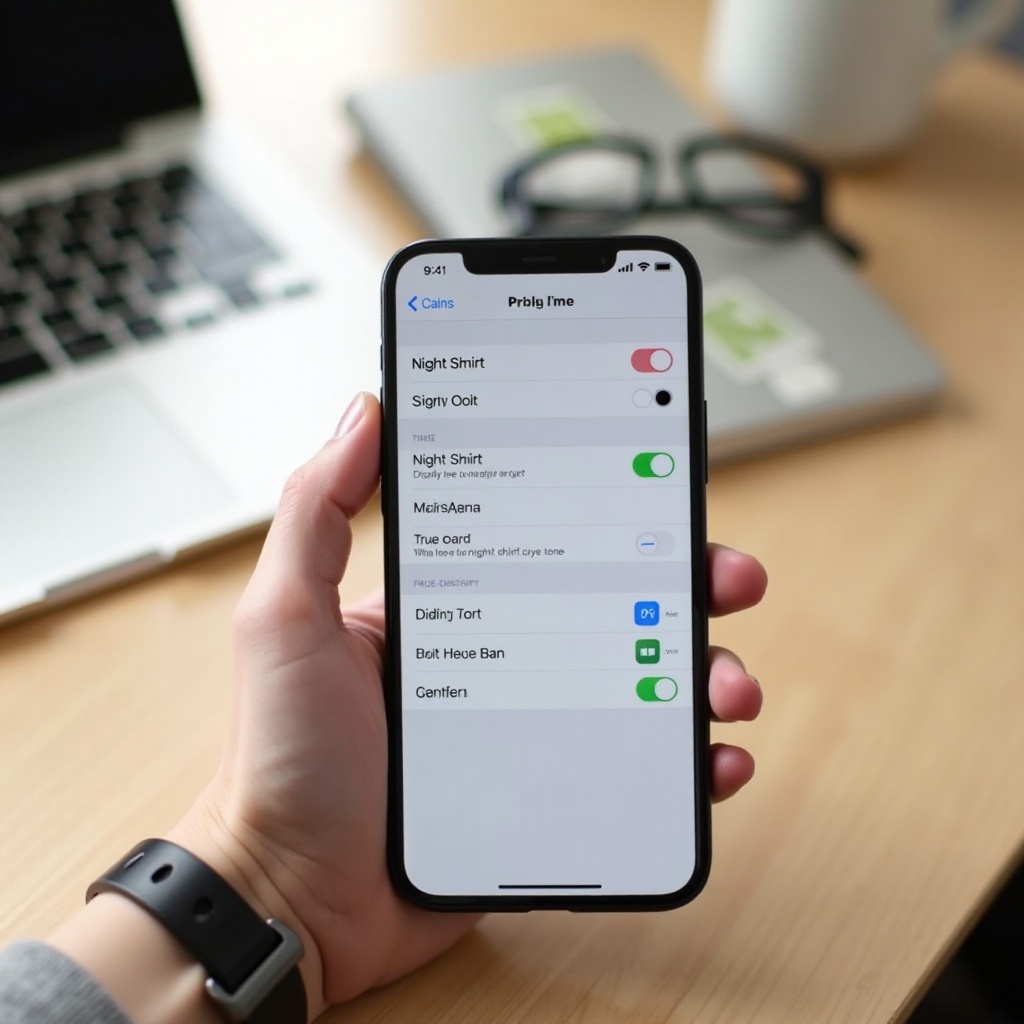
Night Shift est la raison la plus fréquente pour laquelle l’écran de votre iPhone paraît chaud ou jaune, surtout le soir. Il déplace les couleurs vers des tons plus chauds pour réduire la lumière bleue, en fonction de l’heure.
Si vous voulez retrouver un écran blanc neutre et net, vous devrez désactiver Night Shift à la fois dans le Centre de contrôle et dans Réglages afin qu’il ne se réactive pas plus tard.
Ce que Night Shift fait à votre écran et à votre sommeil
Night Shift :
- Modifie la température des couleurs de votre écran.
- Réduit la lumière bleue et accentue les tons chauds.
- S’active généralement automatiquement au coucher du soleil ou à une heure programmée.
Certaines personnes l’apprécient pour lire tard le soir. D’autres trouvent que l’écran paraît terne ou jaune, surtout lors de la retouche de photos ou du visionnage de vidéos. Le désactiver rend les couleurs plus froides et plus neutres.
Désactiver Night Shift depuis le Centre de contrôle (étape par étape)
Pour désactiver rapidement Night Shift :
- Balayez vers le bas depuis le coin supérieur droit de l’écran pour ouvrir le Centre de contrôle.
- Maintenez le curseur de luminosité enfoncé pour l’agrandir.
- Appuyez sur le bouton Night Shift (icône de soleil sur fond de demi-lune).
- Assurez-vous que l’icône n’est plus surlignée.
Si l’écran reste chaud après cela, il se peut que Night Shift soit programmé pour se réactiver. Vous devrez modifier cela dans Réglages.
Désactiver ou modifier la programmation de Night Shift dans Réglages (étape par étape)
Pour empêcher Night Shift de s’activer automatiquement :
- Ouvrez Réglages.
- Appuyez sur Luminosité et affichage.
- Appuyez sur Night Shift.
- Désactivez Programmé.
- Si Activer manuellement jusqu’à demain est activé, désactivez-le également.
- Faites glisser le curseur Température de la couleur vers Moins chaud si l’écran reste jaune.
Une fois Night Shift maîtrisé, le prochain facteur important pour l’apparence de l’écran est True Tone, qui modifie aussi les couleurs selon votre environnement.
Comment désactiver True Tone pour des couleurs plus fidèles
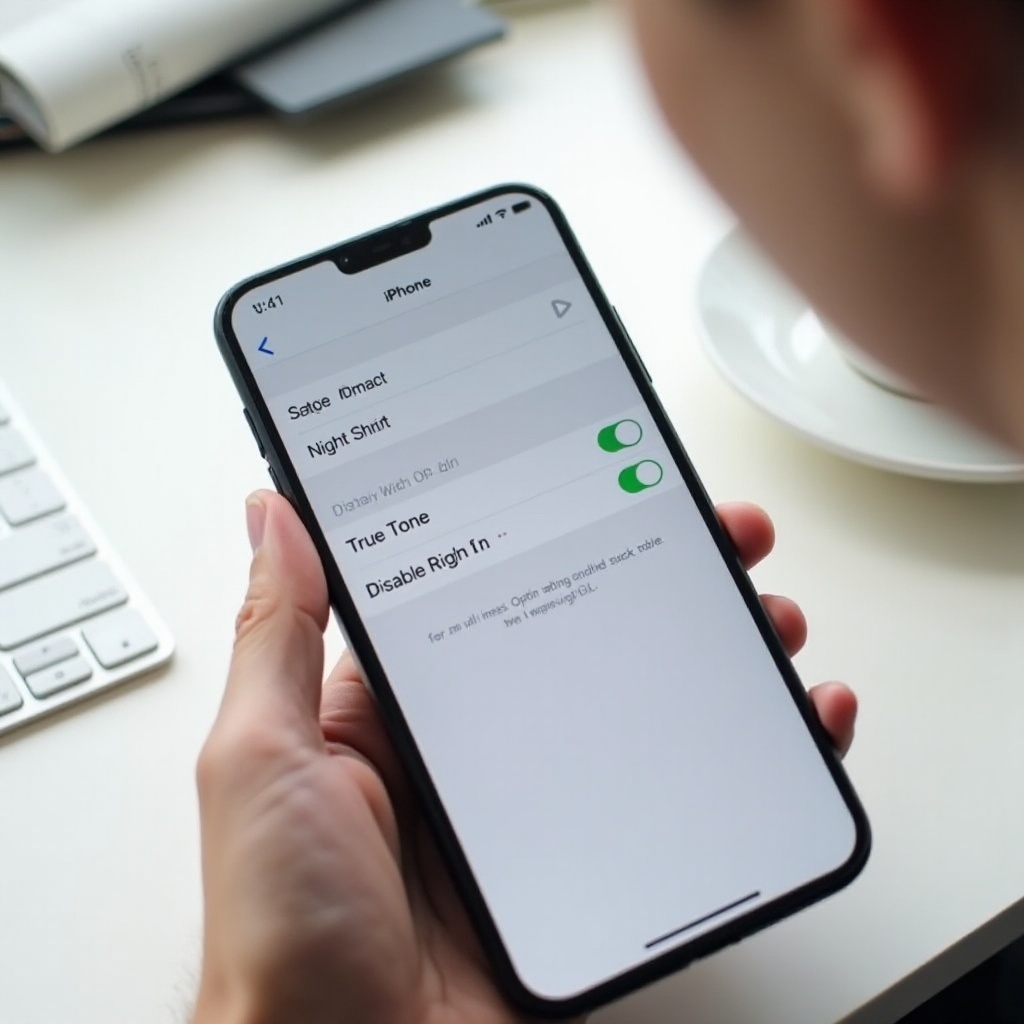
True Tone ajuste votre écran en fonction de la lumière ambiante. Sous un éclairage chaud en intérieur, il peut rendre l’écran crème ou jaune. En plein jour, il s’ajuste à nouveau. Cela peut être agréable pour le confort, mais perturbant si vous souhaitez une couleur constante.
Si vous retouchez des photos, créez des graphismes, ou n’aimez pas ces changements, cela vaut la peine de désactiver True Tone.
Ce qu’est True Tone et pourquoi la couleur de l’écran change sans cesse
True Tone utilise des capteurs pour mesurer la lumière ambiante. Il :
- Réchauffe l’écran sous des lumières intérieures jaunes.
- Le refroidit à la lumière du jour.
- Tente de garder les blancs « neutres » par rapport à votre environnement.
Résultat : lorsque vous passez d’une pièce à l’autre ou sortez, la couleur de l’écran change. Beaucoup y voient une forme de protection des yeux, car cela rend l’affichage plus agréable dans différents éclairages.
Désactiver True Tone depuis le Centre de contrôle (étape par étape)
Une manière rapide de désactiver True Tone passe par le Centre de contrôle :
- Balayez vers le bas depuis le coin supérieur droit pour ouvrir le Centre de contrôle.
- Maintenez le curseur de luminosité enfoncé.
- Appuyez sur le bouton True Tone.
- Assurez-vous que l’icône n’est pas surlignée.
Cela empêche True Tone de modifier automatiquement les couleurs.
Désactiver True Tone dans les réglages Luminosité et affichage (étape par étape)
Pour le désactiver au niveau du système :
- Ouvrez Réglages.
- Appuyez sur Luminosité et affichage.
- Trouvez True Tone.
- Désactivez True Tone.
Avec Night Shift et True Tone désactivés, votre écran devrait déjà paraître plus froid et plus constant. Si la luminosité varie encore, le prochain réglage à ajuster est la luminosité automatique.
Comment désactiver la luminosité automatique et contrôler la luminosité manuellement
La luminosité automatique modifie la luminosité de l’écran en fonction de la lumière ambiante. L’écran devient plus sombre dans l’obscurité et plus lumineux au soleil. Cela aide la batterie et le confort, mais certains trouvent ces ajustements permanents gênants ou fatigants.
La désactiver vous donne un contrôle entièrement manuel, que beaucoup préfèrent une fois qu’ils savent ajuster rapidement la luminosité.
Pourquoi la luminosité automatique ressemble à une « protection des yeux » cachée
La luminosité automatique :
- Assombrit l’écran dans l’obscurité, ce qui peut réduire l’éblouissement.
- Rend l’écran plus lumineux en forte lumière, pour une meilleure visibilité.
- Fonctionne en arrière-plan, si bien que beaucoup d’utilisateurs ne savent pas qu’elle est activée.
Parce qu’elle rend souvent l’écran plus sombre, les utilisateurs pensent souvent qu’il s’agit d’une partie de la « protection des yeux » intégrée au téléphone.
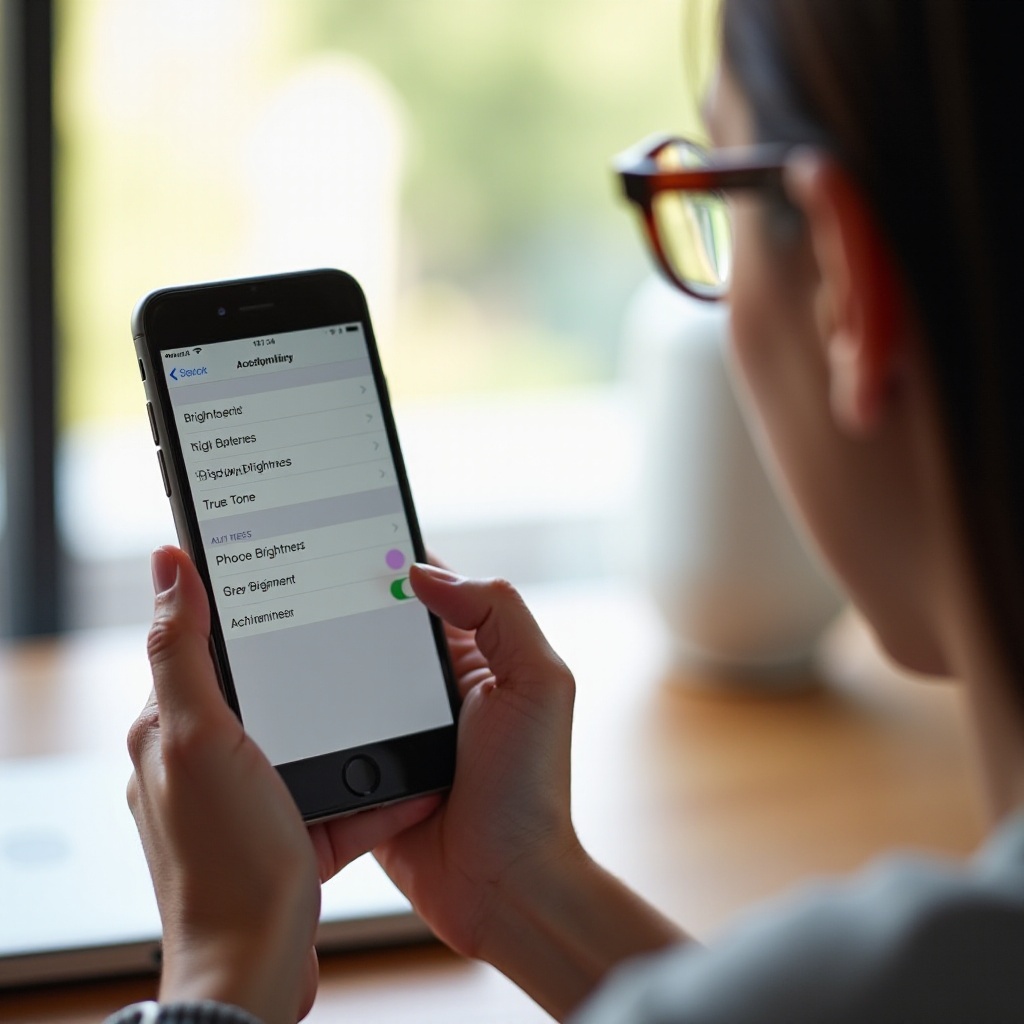
Désactiver la luminosité automatique dans les réglages Accessibilité (étape par étape)
La luminosité automatique se trouve sous Accessibilité, et non dans Luminosité et affichage, ce qui la rend plus difficile à trouver.
Pour la désactiver :
- Ouvrez Réglages.
- Appuyez sur Accessibilité.
- Appuyez sur Affichage et taille du texte.
- Faites défiler jusqu’en bas.
- Désactivez Luminosité automatique.
Votre iPhone conservera désormais le niveau de luminosité que vous avez choisi, au lieu de le modifier automatiquement.
Ajuster la luminosité manuellement depuis le Centre de contrôle
Une fois la luminosité automatique désactivée, utilisez le Centre de contrôle pour régler la luminosité :
- Balayez vers le bas depuis le coin supérieur droit.
- Utilisez le curseur de luminosité pour augmenter ou diminuer le niveau.
- Glissez vers le haut pour augmenter la luminosité.
- Glissez vers le bas pour diminuer la luminosité.
Évitez de laisser la luminosité au maximum toute la journée. Un écran très lumineux dans une pièce sombre peut encore fatiguer les yeux. Dans la section suivante, nous verrons des réglages plus avancés sous Accessibilité qui influent aussi sur le confort et l’apparence de l’écran.
Désactiver Réduire le point blanc, Filtres de couleur et autres options d’accessibilité pour le confort visuel
Les réglages d’accessibilité peuvent rendre les blancs moins agressifs et les couleurs plus faciles à distinguer. Ils sont précieux pour beaucoup d’utilisateurs, mais peuvent aussi rendre l’écran terne, gris ou délavé si vous n’en avez pas besoin.
Si votre écran paraît étrangement doux ou teinté même après avoir désactivé Night Shift et True Tone, vérifiez ces options.
Ce que Réduire le point blanc et les Filtres de couleur font à votre affichage
Les principales options dans Accessibilité > Affichage et taille du texte incluent :
- Réduire le point blanc : diminue l’intensité des couleurs vives et des blancs. L’écran paraît plus doux, mais aussi plus sombre.
- Filtres de couleur : applique des filtres pour aider en cas de daltonisme, comme des filtres rouge/vert ou des niveaux de gris.
- Smart Invert / Inversion classique : inversent les couleurs, ce qui peut modifier l’apparence des apps et des sites web.
Toutes peuvent être utiles, mais si elles sont activées par accident, votre écran n’aura pas l’air normal et pourra sembler définitivement sombre ou teinté.
Désactiver Réduire le point blanc et vérifier les Filtres de couleur (étape par étape)
Pour vous assurer que ces fonctions sont désactivées :
- Ouvrez Réglages.
- Appuyez sur Accessibilité.
- Appuyez sur Affichage et taille du texte.
- Trouvez Réduire le point blanc et désactivez-le.
- Appuyez sur Filtres de couleur.
- Désactivez Filtres de couleur.
- Vérifiez que Smart Invert et Inversion classique sont tous deux désactivés.
Après cela, votre écran devrait paraître plus lumineux et les couleurs plus naturelles, à condition que la luminosité soit suffisamment élevée.
Réinitialiser les réglages Affichage et taille du texte si l’écran paraît toujours anormal
Si vous sentez toujours que quelque chose ne va pas et que vous avez modifié de nombreux réglages au fil du temps, vous pouvez remettre de l’ordre dans ce groupe manuellement :
- Allez dans Réglages.
- Appuyez sur Accessibilité.
- Appuyez sur Affichage et taille du texte.
- Désactivez les fonctions que vous ne connaissez pas ou dont vous n’avez pas besoin, comme Augmenter le contraste ou Différencier sans couleur, et observez la réaction de l’affichage.
Si les problèmes persistent, une « Réinitialisation de tous les réglages » (sans effacer les données) peut aussi aider, mais essayez d’abord les étapes ciblées ci-dessus. Une fois l’affichage rétabli, le prochain type de fonction liée à la vue à vérifier est Distance de l’écran dans Temps d’écran.
Comment désactiver Distance de l’écran et les fonctions liées à la vue dans Temps d’écran
Distance de l’écran est un outil récent dans Temps d’écran qui détecte lorsque votre visage est trop proche de l’écran et affiche une alerte. Cela ressemble clairement à une protection des yeux, puisqu’il vous encourage à tenir le téléphone plus loin.
Certains utilisateurs le trouvent utile ; d’autres le trouvent irritant, surtout s’ils utilisent souvent le téléphone au lit ou dans des espaces restreints où l’appareil se retrouve naturellement plus près du visage.
Ce qu’est Distance de l’écran et pourquoi vous voyez « Tenez l’iPhone plus loin »
Distance de l’écran :
- Utilise la caméra TrueDepth (la même que pour Face ID).
- Détecte si vos yeux sont trop près de l’écran.
- Affiche un avertissement pour éloigner le téléphone de votre visage.
Cela peut aider à réduire la fatigue visuelle et encourager de meilleures habitudes, notamment pour les enfants. Si vous gérez déjà bien la distance de vision et que les pop-ups vous dérangent, vous pouvez désactiver cette fonction.
Désactiver les alertes Distance de l’écran dans Temps d’écran (étape par étape)
Pour arrêter les alertes Distance de l’écran :
- Ouvrez Réglages.
- Appuyez sur Temps d’écran.
- Appuyez sur Distance de l’écran.
- Désactivez Distance de l’écran.
Si vous utilisez Temps d’écran sur l’appareil d’un enfant, il se peut que vous ayez besoin du code Temps d’écran pour modifier ce réglage.
Vérifier Temps d’arrêt et limites d’app si vous pensez qu’une protection des yeux bloque l’utilisation
Parfois, les utilisateurs pensent que la « protection des yeux » bloque les apps la nuit, alors qu’il s’agit en réalité de limites Temps d’écran. Pour les vérifier et les ajuster :
- Allez dans Réglages > Temps d’écran.
- Appuyez sur Temps d’arrêt.
- Désactivez-le ou ajustez la plage horaire pour qu’elle corresponde à vos habitudes.
- Appuyez sur Limites d’app.
- Supprimez ou modifiez les limites pour les apps que vous souhaitez utiliser librement.
- Appuyez sur Contenu et confidentialité si l’accès reste bloqué et passez ces réglages en revue.
Maintenant que nous avons couvert les fonctions liées à Temps d’écran, examinons d’autres modes système qui modifient la façon dont vous voyez l’écran : Concentration, Sommeil et Mode économie d’énergie.
Autres réglages système qui influent sur le confort visuel : Concentration, Sommeil et Mode économie d’énergie
Les modes Concentration, les réglages Sommeil et le Mode économie d’énergie ne prétendent pas directement protéger vos yeux, mais ils influencent la manière et les moments où vous utilisez votre téléphone. Cela peut modifier la perception de la luminosité et de l’activité de l’écran à différents moments de la journée.
Si votre téléphone se comporte différemment la nuit ou pendant vos heures de travail et que cela vous gêne, ces modes peuvent en faire partie.
Modes Concentration et Sommeil qui assombrissent l’écran ou coupent les alertes
Les modes Concentration (comme Ne pas déranger, Travail et Sommeil) peuvent :
- Réduire ou couper les notifications.
- Modifier le comportement de l’écran verrouillé.
- Ajuster l’écran d’accueil et les apps autorisées.
Les programmes Sommeil peuvent s’associer à ces modes, surtout la nuit. Ils ne modifient pas la couleur de l’écran comme Night Shift, mais peuvent donner l’impression que le téléphone est plus strict ou moins réactif, ce que certains confondent avec des fonctions de bien-être ou de protection des yeux.
Pour ajuster les modes Concentration :
- Ouvrez Réglages.
- Appuyez sur Concentration.
- Sélectionnez chaque mode de concentration (comme Sommeil ou Travail).
- Examinez et modifiez sa programmation ou désactivez-le simplement si vous n’en avez pas besoin.
Mode économie d’énergie et pourquoi l’écran peut paraître moins lumineux
Le Mode économie d’énergie vise à économiser la batterie et peut :
- Réduire l’activité en arrière-plan.
- Limiter certains effets visuels et les performances.
- Parfois rendre l’affichage moins vif ou moins fluide.
Pour le désactiver :
- Ouvrez Réglages.
- Appuyez sur Batterie.
- Désactivez Mode économie d’énergie.
Vous pouvez aussi le contrôler depuis le Centre de contrôle si vous ajoutez le bouton Mode économie d’énergie dans Réglages > Centre de contrôle.
Quand garder ces modes activés pour la batterie et la réduction des distractions
Vous n’avez pas besoin de désactiver tous les modes pour couper la protection des yeux sur iPhone. Concentration et Mode économie d’énergie sont des outils utiles :
- Gardez les modes Concentration si vous appréciez de recevoir moins de distractions pendant le travail ou le sommeil.
- Gardez le Mode économie d’énergie lorsque la batterie est faible et que vous avez besoin de prolonger l’autonomie.
L’objectif est de comprendre ce que fait chaque mode, puis de choisir ce qui correspond à votre usage. Une fois que vous maîtrisez toutes ces fonctions, il est utile de se demander s’il est sans danger de les désactiver et comment protéger vos yeux autrement.
Est-il sûr de désactiver les fonctions de protection des yeux ? Avantages, inconvénients et bonnes pratiques
Vous pouvez craindre que désactiver Night Shift, Distance de l’écran ou d’autres fonctions de confort abîme vos yeux. La réalité est plus nuancée. Les fonctions logicielles aident au confort et aux habitudes, mais ne remplacent pas de bonnes pratiques d’utilisation.
Prenons en compte les avantages et les inconvénients pour décider ce qui vous convient.
Avantages de la désactivation : couleurs plus fidèles et écran plus lumineux
Lorsque vous désactivez ces fonctions, vous gagnez :
- Des couleurs plus fidèles pour les photos, le design et la vidéo.
- Un comportement d’affichage constant qui ne change pas selon la lumière ambiante.
- Un contrôle total et manuel de la luminosité et de la température des couleurs.
- Moins d’interruptions provenant de Distance de l’écran ou de Temps d’écran.
Pour de nombreux créateurs de contenu ou ceux qui préfèrent un affichage net et lumineux, ce niveau de contrôle en vaut la peine.
Inconvénients : lumière bleue, fatigue visuelle et usage tard le soir
Les inconvénients potentiels incluent :
- Une exposition plus importante à la lumière bleue, surtout la nuit.
- Des difficultés à s’endormir si vous utilisez beaucoup le téléphone avant le coucher.
- Une luminosité plus élevée, ce qui peut contribuer à la fatigue visuelle.
La lumière bleue émise par les téléphones aux niveaux d’utilisation habituels est peu susceptible de causer à elle seule des dommages permanents, mais elle peut gêner le confort et la qualité du sommeil, en particulier si vous faites défiler l’écran au lit dans le noir.
Conseils pratiques pour la santé des yeux sans filtres agressifs (pauses, distance, éclairage)
Vous pouvez protéger vos yeux sans recourir fortement aux filtres logiciels :
- Suivez la règle du 20-20-20 : toutes les 20 minutes, regardez quelque chose à 6 mètres (20 pieds) pendant 20 secondes.
- Gardez le téléphone à au moins la longueur d’un bras de vos yeux quand c’est possible.
- Évitez d’utiliser le téléphone dans le noir complet ; utilisez plutôt une lumière douce dans la pièce.
- Ne laissez pas la luminosité au maximum dans des pièces sombres ; ajustez-la à un niveau confortable.
Maintenant que vous connaissez les compromis et les alternatives, il est utile d’avoir une liste de contrôle rapide qui regroupe toutes les étapes précédentes.
Liste de contrôle rapide : désactiver tous les réglages de « protection des yeux » sur iPhone
Si vous voulez une méthode rapide pour désactiver la protection des yeux sur iPhone et obtenir un affichage lumineux et neutre, parcourez cette liste dans l’ordre. Elle rassemble tout ce qui a été abordé plus haut.
Voie rapide : Night Shift, True Tone, luminosité automatique, Réduire le point blanc
- Night Shift
- Allez dans Réglages > Luminosité et affichage > Night Shift.
- Désactivez Programmé et Activer manuellement jusqu’à demain.
- True Tone
- Allez dans Réglages > Luminosité et affichage.
- Désactivez True Tone.
- Luminosité automatique
- Ouvrez Réglages > Accessibilité > Affichage et taille du texte.
- Désactivez Luminosité automatique.
- Réduire le point blanc et Filtres de couleur
- Dans Réglages > Accessibilité > Affichage et taille du texte, désactivez Réduire le point blanc.
- Appuyez sur Filtres de couleur et désactivez-les.
Voie rapide : Distance de l’écran, Temps d’écran, modes Concentration et Sommeil
- Distance de l’écran
- Allez dans Réglages > Temps d’écran > Distance de l’écran.
- Désactivez-la.
- Temps d’arrêt et limites d’app (si elles ressemblent à des limites de protection des yeux)
- Ouvrez Réglages > Temps d’écran.
- Vérifiez Temps d’arrêt et Limites d’app et désactivez ou ajustez tout ce qui bloque votre usage souhaité.
- Concentration et Sommeil
- Allez dans Réglages > Concentration.
- Vérifiez chaque mode de concentration et désactivez les programmations dont vous ne voulez pas.
Comment réactiver les fonctions de protection si vous changez d’avis
Si vous décidez plus tard de rétablir une partie de la protection :
- Réactivez Night Shift, mais gardez une chaleur légère pour un effet doux.
- Réactivez Distance de l’écran si vous voulez des rappels pour tenir le téléphone plus loin, en particulier pour les enfants.
- Réactivez la luminosité automatique si vous préférez que le téléphone gère la luminosité pour vous.
Ajustez une fonction à la fois jusqu’à trouver un bon équilibre entre netteté, confort et autonomie.
Conclusion
Vous savez maintenant comment désactiver la protection des yeux sur iPhone en ciblant les réglages réels derrière ce terme : Night Shift, True Tone, luminosité automatique, Réduire le point blanc, Distance de l’écran et contrôles Temps d’écran. En parcourant Luminosité et affichage, Accessibilité et Temps d’écran, vous pouvez retrouver un écran lumineux, neutre et prévisible.
Désactiver ces options vous donne plus de contrôle et des couleurs plus fidèles, ce qui peut être essentiel pour la création, le jeu vidéo ou simplement par préférence personnelle. En même temps, il vaut la peine de se rappeler que le confort visuel dépend surtout de la manière dont vous utilisez votre téléphone : distance de vision, pauses et éclairage comptent davantage que n’importe quel interrupteur logiciel.
Considérez ce guide comme une boîte à outils. Désactivez ce qui ne vous sert pas, gardez ce qui vous aide réellement et ajustez votre configuration jusqu’à ce que votre iPhone soit à la fois confortable et agréable à regarder, de jour comme de nuit.
Foire aux questions
Désactiver Night Shift et True Tone abîme-t-il mes yeux ou mon iPhone ?
Désactiver Night Shift et True Tone n’abîme ni vos yeux ni votre iPhone. Ces fonctionnalités visent à améliorer le confort et peuvent aider au sommeil, mais ce ne sont pas des protections médicales. Sans elles, vous pourriez ressentir davantage de fatigue oculaire la nuit si vous utilisez une forte luminosité dans l’obscurité. Utilisez une luminosité modérée, gardez un peu de lumière ambiante et faites des pauses régulières pour rester à l’aise.
Comment réinitialiser complètement tous les réglages d’affichage et de confort visuel sur mon iPhone ?
Pour réinitialiser les réglages liés à l’affichage, allez d’abord dans Réglages > Luminosité et affichage et Réglages > Accessibilité > Affichage et taille du texte, puis désactivez Night Shift, True Tone, Luminosité automatique, Réduire le point blanc et Filtres de couleur. Si les problèmes persistent, vous pouvez utiliser Réglages > Général > Transférer ou réinitialiser l’iPhone > Réinitialiser > Réinitialiser tous les réglages. Cela réinitialise les réglages système comme le Wi-Fi et la disposition, mais conserve vos données et vos apps.
Quels réglages de protection des yeux devrais-je laisser activés si j’utilise mon iPhone la nuit ?
Si vous utilisez beaucoup votre iPhone la nuit, envisagez de laisser Night Shift activé avec un réglage de chaleur léger et de garder la Luminosité automatique activée pour que l’écran ne reste pas trop lumineux dans l’obscurité. Distance de l’écran peut également vous aider à éviter de tenir le téléphone trop près de votre visage. Combinez cela avec une luminosité plus faible et de courtes pauses pour réduire la fatigue oculaire et favoriser un meilleur sommeil.