Maîtriser la configuration à double moniteur de l’ordinateur de bureau en 2024
Introduction
Un configuration à double moniteur peut significativement améliorer votre expérience de bureau informatique. Deux écrans offrent plus d’espace pour organiser des applications, travailler avec plusieurs documents ou gérer diverses tâches simultanément. Que vous travailliez, jouiez ou naviguiez, les doubles moniteurs permettent un multitâche sans heurt, augmentant la productivité et l’efficacité. Ce guide vous montrera comment configurer efficacement un bureau à double moniteur, en couvrant les choix matériels et les méthodes de dépannage pour assurer une expérience fluide.
Avantages d’une Configuration à Double Moniteur
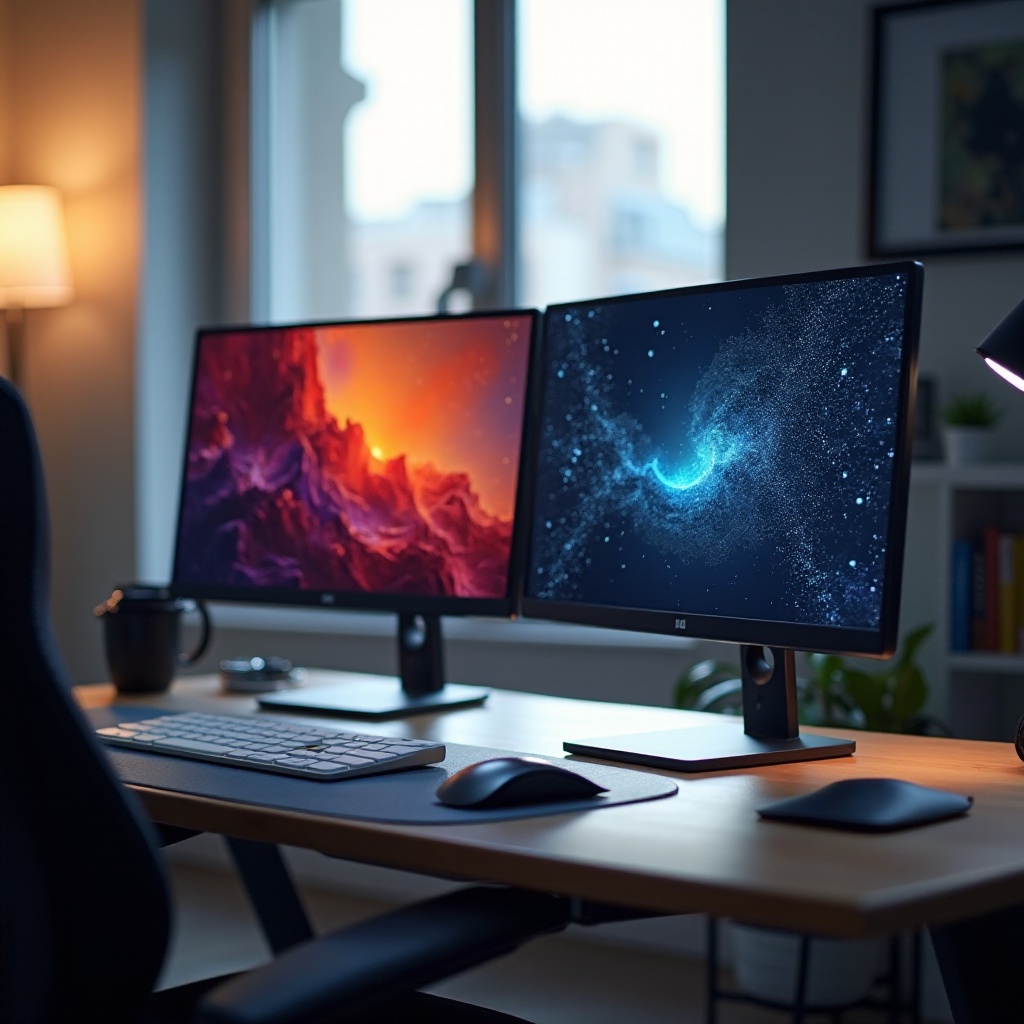
Les doubles moniteurs offrent de nombreux avantages qui peuvent révolutionner votre utilisation de l’ordinateur. Avec deux écrans, vous pouvez ouvrir des documents, des feuilles de calcul et des fenêtres de navigateur côte à côte, simplifiant ainsi votre processus de travail. Cette configuration permet une meilleure organisation et une accomplissement plus rapide des tâches. Pour les professionnels créatifs, les doubles moniteurs permettent un montage et une comparaison plus accessibles, tandis que les joueurs apprécient les vues élargies et la facilité de multitâche. L’efficacité et le confort accrus des doubles moniteurs en font un investissement à considérer.
Matériel Essentiel pour une Configuration à Double Moniteur
Pour créer un bureau à double moniteur efficace, vous aurez besoin du bon matériel. Considérez ces facteurs:
-
Choisir les Bons Moniteurs: Choisissez des moniteurs de taille, résolution et fonctionnalités correspondantes pour une expérience visuelle cohérente. Les moniteurs de la même marque ou modèle peuvent aider à assurer des transitions visuelles fluides. Considérez les rapports d’aspect, les fréquences de rafraîchissement et la connectivité pour répondre à vos besoins.
-
Câbles et Adaptateurs Nécessaires: Vérifiez que votre ordinateur prend en charge les doubles moniteurs avec les ports appropriés, tels que HDMI, DisplayPort ou VGA. Vous pourriez avoir besoin d’adaptateurs pour assurer la compatibilité. Avoir les bons câbles évitera les pertes de signal et les problèmes d’imagerie.
Avec votre matériel prêt, vous pouvez passer à l’assemblage de votre configuration.
Guide Étape par Étape pour Configurer des Doubles Moniteurs
Voici comment configurer et configurer vos doubles moniteurs:
-
Configuration Physique:
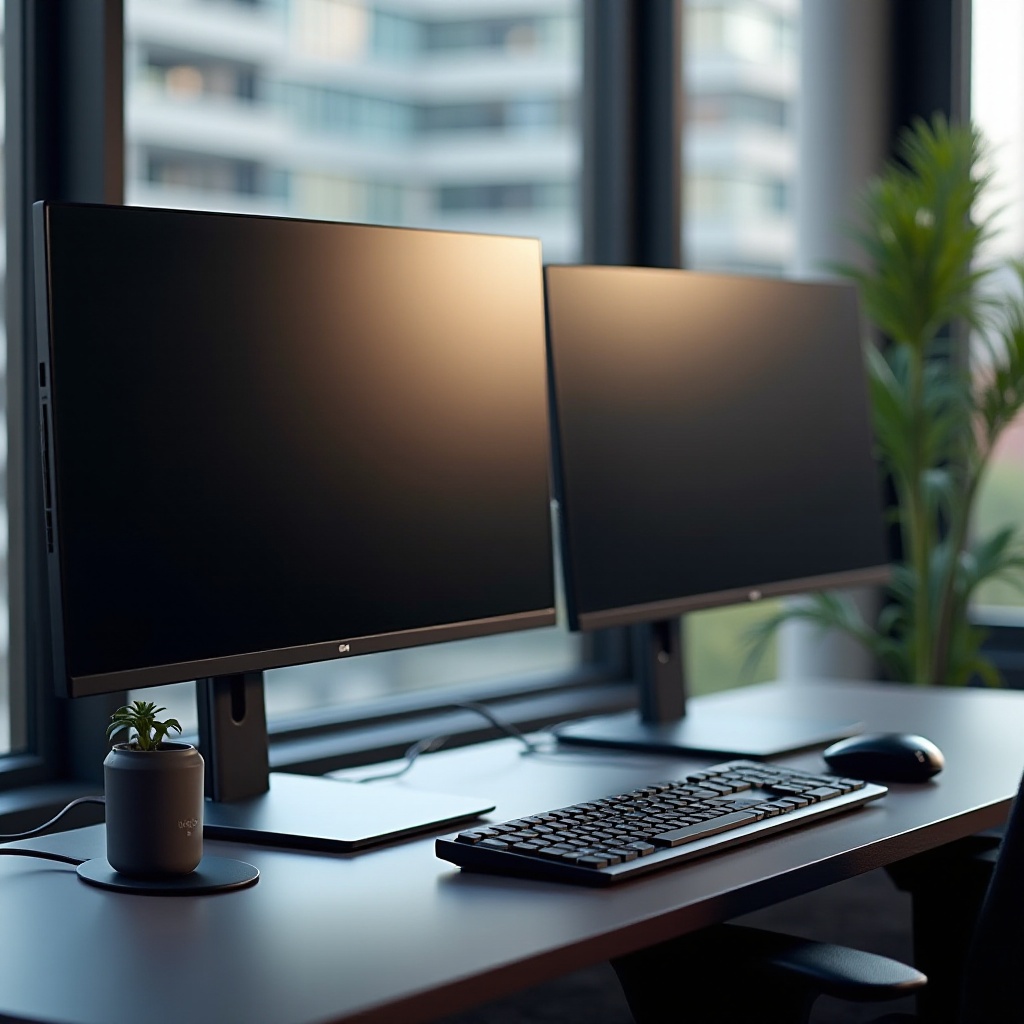
• Placez vos moniteurs sur une surface solide, en vous assurant qu’ils sont à hauteur des yeux pour réduire les tensions du cou.
• Connectez les moniteurs à votre ordinateur en utilisant les câbles nécessaires.
• Allumez vos moniteurs et votre ordinateur. -
Configuration des Paramètres d’Affichage sur Windows et macOS:
• Sur Windows, allez dans Paramètres > Système > Affichage. Disposez l’ordre d’affichage, ajustez la résolution et choisissez le mode étendu ou dupliqué.
• Sur macOS, visitez Préférences Système > Moniteurs. Vous pouvez organiser les affichages et ajuster leurs paramètres de résolution.
Une configuration adéquate maximise les avantages de votre configuration à double moniteur, permettant une expérience productive et agréable.
Maximiser la Productivité avec des Doubles Moniteurs
Améliorez votre productivité en optimisant l’utilisation de vos doubles moniteurs:
-
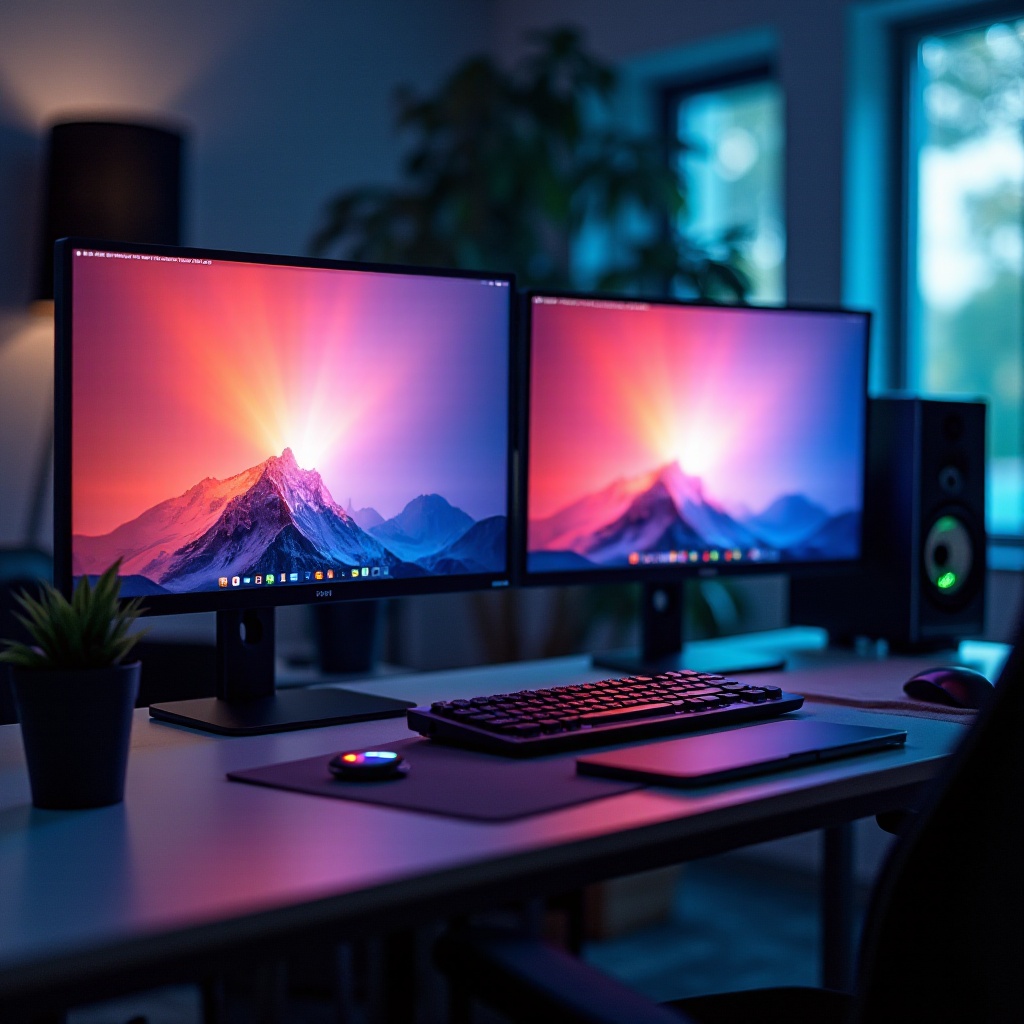
Gestion Efficace des Fenêtres: Apprenez les raccourcis clavier pour réorganiser efficacement les fenêtres. Utilisez des fonctionnalités comme le mode écran partagé pour gérer plusieurs applications en douceur.
-
Outils Logiciels pour un Multitâche Amélioré: Envisagez d’utiliser des outils comme DisplayFusion ou UltraMon pour des fonctionnalités supplémentaires. Ces applications offrent des caractéristiques comme les bureaux virtuels, les raccourcis, et des paramètres personnalisables, vous aidant à organiser vos tâches efficacement.
Allier productivité et confort vous permettra de maximiser l’efficacité sans perdre en qualité de performance.
Ergonomie et Organisation de l’Espace de Travail
Créer un espace de travail ergonomique est crucial pour maintenir confort et efficacité:
-
Conseils de Positionnement des Moniteurs: Positionnez vos moniteurs côte à côte et légèrement vers l’intérieur. La ligne supérieure de texte devrait s’aligner avec ou se trouver légèrement en dessous du niveau des yeux pour éviter les tensions.
-
Solutions de Gestion des Câbles: Utilisez des attaches et des clips pour organiser les câbles proprement. Cela évitera l’enchevêtrement et maintiendra un espace de travail ordonné.
Un environnement confortable améliore la productivité, vous permettant de vous concentrer sur les tâches sans interruptions inutiles.
Dépannage des Problèmes Courants de Doubles Moniteurs
Malgré une installation correcte, des problèmes peuvent encore se produire:
-
Problèmes de Détection d’Affichage: Si un moniteur n’est pas détecté, vérifiez tous les câbles et connexions, en vous assurant qu’ils sont correctement alimentés. Mettez à jour vos pilotes graphiques, car des pilotes obsolètes peuvent causer des problèmes de détection.
-
Conseils d’Optimisation de la Performance: Si votre système ralentit, ajustez les paramètres d’affichage pour des résolutions ou fréquences de rafraîchissement inférieures. Fermer les applications inutiles peut aussi aider à améliorer la performance.
Résoudre ces problèmes garantira une expérience de double moniteur harmonieuse et efficace.
Conclusion
Une configuration à double moniteur peut transformer votre bureau en une centrale de multitâche. En sélectionnant soigneusement le matériel, en configurant efficacement et en dépannant judicieusement, vous pouvez améliorer à la fois la productivité et le confort. Soyez prêt à gérer les problèmes courants, en veillant à ce que vos doubles moniteurs fonctionnent harmonieusement, élevant votre travail et votre jeu à de nouveaux niveaux.
Questions Fréquemment Posées
Que dois-je considérer lors de l’achat d’un deuxième moniteur en 2024 ?
Assurez-vous de la compatibilité avec votre configuration actuelle en termes de résolution, de taille et de ports. Des fonctionnalités correspondantes comme les taux de rafraîchissement et les types d’écran améliorent la continuité.
Comment puis-je dépanner si l’un de mes moniteurs ne fonctionne pas ?
Vérifiez toutes les connexions de câble et assurez-vous que le moniteur est alimenté. Vérifiez vos paramètres d’affichage et mettez à jour le pilote graphique si nécessaire.
Existe-t-il des recommandations logicielles spécifiques pour mieux gérer les moniteurs doubles ?
Oui, envisagez des outils comme DisplayFusion et UltraMon. Ils offrent des fonctionnalités pour gérer les moniteurs doubles, telles que les bureaux virtuels et les contrôles d’affichage améliorés.