Come disattivare il blocco dei popup su iPad (e gestire i popup in modo sicuro)
Introduzione
I pop-up su un iPad possono essere frustranti quando mostrano pubblicità o avvisi fuorvianti, ma possono anche essere essenziali. L’home banking, i portali scolastici e alcuni strumenti governativi o aziendali si affidano ancora a finestre separate per completare accessi, pagamenti e visualizzazione di documenti. Se il browser blocca questi pop-up, il sito potrebbe non funzionare correttamente o sembrare difettoso.
Quando succede, hai bisogno di un modo chiaro per iniziare a disattivare il blocco dei pop-up su iPad, completare il tuo compito e poi ripristinare il consueto livello di protezione. iPadOS e i browser più diffusi come Safari, Chrome e Firefox includono tutti controlli semplici per gestire i pop-up, ma le impostazioni non sono sempre evidenti a prima vista.
Questa guida ti accompagna passo dopo passo. Imparerai cosa fa realmente il blocco dei pop-up, quando ha senso disattivarlo e come disattivarlo e riattivarlo in Safari e in altri browser. Scoprirai anche suggerimenti per la risoluzione dei problemi se i pop-up continuano a non comparire, oltre a consigli pratici di sicurezza per consentire i pop-up necessari senza esporre il tuo iPad a rischi inutili.
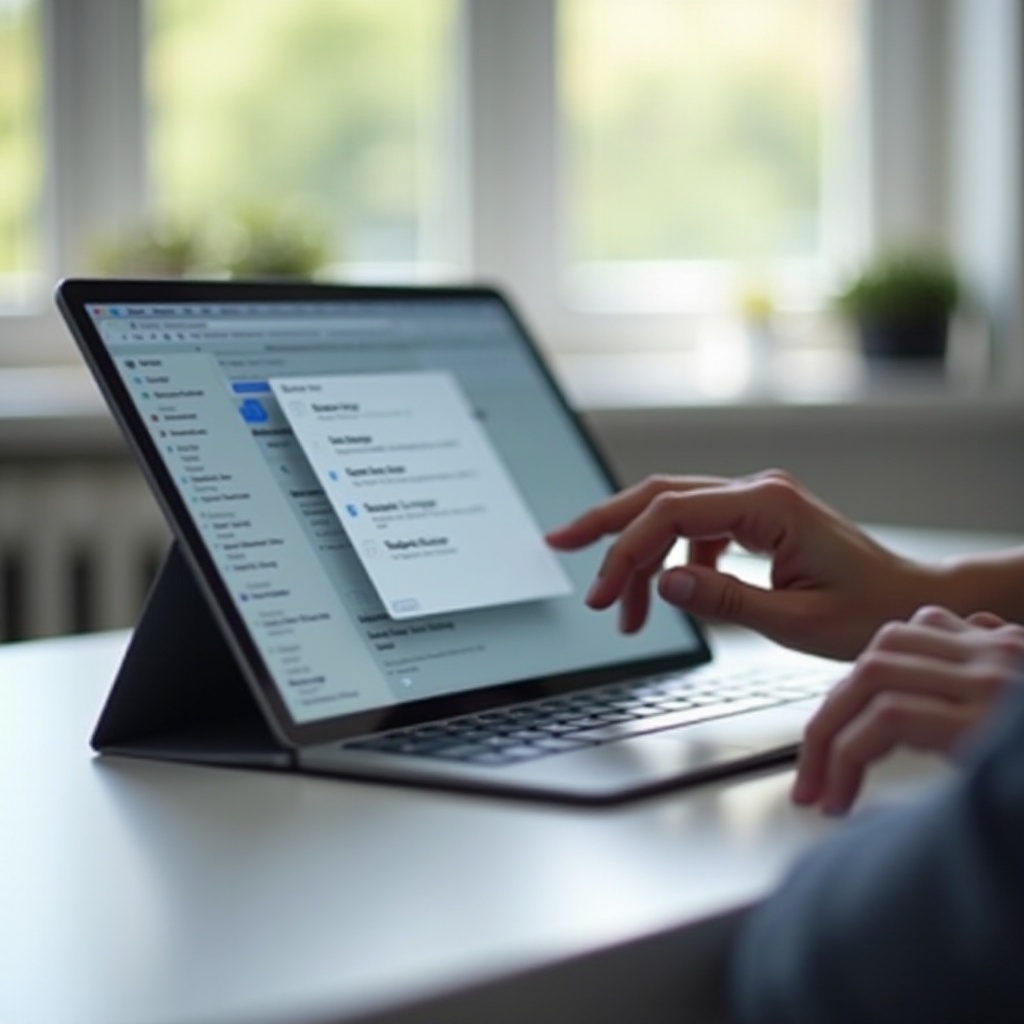
Cosa fa il blocco dei pop-up su iPad
Il blocco dei pop-up su iPad serve a proteggerti da contenuti indesiderati e potenzialmente dannosi. Molti siti di bassa qualità o malevoli utilizzano finestre pop-up per proporre pubblicità aggressive, falsi avvisi di virus e inviti ingannevoli al download. Bloccarli per impostazione predefinita tiene la maggior parte di quel disordine lontano dallo schermo e aiuta a ridurre le probabilità di toccare qualcosa di pericoloso per errore.
Su un iPad, Safari è il browser integrato e il suo blocco dei pop-up è attivo per impostazione predefinita. Con questa impostazione abilitata, Safari blocca molte finestre che cercano di aprirsi automaticamente senza la tua approvazione. Si concentra soprattutto su finestre e schede separate, piuttosto che su ogni elemento visivo che appare in una pagina.
Capire la differenza tra veri pop-up e altri elementi della pagina ti aiuta a decidere se è davvero necessario modificare il blocco dei pop-up. Alcune finestre a schermo che sembrano pop-up non sono controllate affatto da questa funzione, e cambiare l’impostazione non le influenzerà.
Come Safari gestisce i pop-up su iPad
Safari cerca le finestre che un sito tenta di aprire senza una chiara azione dell’utente. Ad esempio, una pagina potrebbe tentare di aprire una nuova scheda per visualizzare una pubblicità o lanciare un messaggio intimidatorio che afferma che c’è qualcosa che non va nel tuo dispositivo. Con il blocco dei pop-up attivato, Safari blocca silenziosamente questi tentativi.
Tuttavia, Safari può comunque consentire i pop-up in alcuni casi, soprattutto quando tocchi un pulsante che ne attiva intenzionalmente uno. Questo è il motivo per cui alcuni siti funzionano normalmente, mentre altri ti chiedono di disattivare completamente il blocco dei pop-up. Il comportamento dipende da come il sito è programmato e da come Safari interpreta quel comportamento.
Su iPad, Safari ti offre un controllo globale semplice: un unico interruttore che blocca o consente i pop-up per tutti i siti. A differenza del desktop, non hai un elenco completo di autorizzazioni per sito per i pop-up nello stesso modo, quindi la maggior parte del controllo avviene tramite quel pulsante principale.
Pop-up vs overlay vs nuove schede
Non tutto ciò che appare sopra una pagina è un pop-up in senso tecnico:
- Un pop-up è di solito una nuova finestra o scheda del browser che appare sopra la pagina corrente, a volte senza alcuna chiara azione da parte tua.
- Un overlay è un riquadro che appare all’interno della stessa pagina, spesso oscurando lo sfondo. Moduli di iscrizione a newsletter, avvisi sui cookie e alcuni widget di chat rientrano in questa categoria.
- Una nuova scheda può aprirsi quando tocchi un link. Questo è un comportamento normale del browser, non necessariamente un pop-up.
Il blocco dei pop-up controlla principalmente quelle finestre e schede separate che si aprono automaticamente. Gli overlay e le normali nuove schede sono gestiti dal sito stesso, non dal blocco dei pop-up. Se un sito si comporta in modo anomalo e non appare nulla quando fai clic su un pulsante, il blocco dei pop-up potrebbe essere il responsabile. Se vedi un overlay all’interno della stessa pagina, cambiare l’impostazione dei pop-up non lo rimuoverà.
Con queste basi, puoi giudicare meglio quando ha senso disattivare il blocco dei pop-up e quando potrebbe servirti una soluzione diversa, come vedremo nella sezione successiva.
Quando dovresti disattivare il blocco dei pop-up su iPad
Non dovresti lasciare il blocco dei pop-up disattivato in modo permanente, ma ci sono situazioni specifiche in cui disabilitarlo brevemente è l’opzione più pratica. La chiave è rendere questa una modifica deliberata e temporanea. Disattivalo perché un sito affidabile lo richiede, completa ciò che devi fare e poi riattivalo.
Molti siti moderni evitano del tutto i pop-up e usano invece overlay o contenuti nella pagina. Tuttavia, molti servizi importanti si affidano ancora a finestre separate. In questi casi, il blocco dei pop-up può interrompere i flussi di accesso o nascondere passaggi di conferma importanti.
Se vedi messaggi su una pagina che dicono che i pop-up devono essere consentiti, o se i pulsanti sembrano non fare nulla, il blocco dei pop-up potrebbe impedire al sito di aprire una nuova finestra necessaria.
Attività comuni che dipendono dai pop-up
Ecco alcune situazioni comuni in cui potresti dover iniziare a disattivare il blocco dei pop-up su iPad:
- Home banking
- Alcune banche aprono estratti conto, messaggi sicuri o richieste di accesso in finestre separate.
- Portali di pagamento e pagine di checkout
- Alcuni carrelli di acquisto o processori di pagamento utilizzano pop-up per mostrare pagine di verifica, ricevute o passaggi 3D Secure.
- Piattaforme scolastiche e di apprendimento
- Sistemi di test, quiz e materiali didattici possono aprirsi in finestre aggiuntive per motivi di sicurezza o tracciamento.
- Servizi governativi e moduli sicuri
- Alcuni portali usano pop-up per download, invio di moduli o flussi di firma digitale.
- Applicazioni web di lavoro e aziendali
- Strumenti intranet più vecchi, dashboard o sistemi CRM possono ancora affidarsi a finestre pop-up per report e strumenti secondari.
Se non riesci a procedere su uno di questi siti e non vedi alcun errore visibile, prova a disattivare brevemente il blocco dei pop-up per vedere se questo risolve il problema.
Pro e contro del consentire i pop-up su un tablet
Prima di modificare le impostazioni, è utile comprendere i compromessi.
Pro:
- I siti che dipendono dai pop-up funzionano come previsto, quindi puoi completare pagamenti, accessi e invio di moduli.
- Eviti confusione quando pulsanti importanti sembrano non fare nulla perché il pop-up è bloccato.
- Riduci le probabilità di transazioni fallite o domande incomplete su sistemi web obsoleti o complessi.
Contro:
- Potresti vedere più pubblicità intrusive e finestre promozionali.
- I siti malevoli possono usare i pop-up per mostrare falsi avvisi o proporre download sospetti.
- Potresti toccare accidentalmente qualcosa di dannoso se si aprono rapidamente più finestre.
L’approccio più sicuro è disattivare il blocco dei pop-up solo quando ti fidi del sito e solo per il tempo necessario. Una volta compresi rischi e benefici, sei pronto a imparare i passaggi esatti per cambiare l’impostazione in Safari.
Come disattivare il blocco dei pop-up in Safari su iPad (passo dopo passo)
Safari è il browser predefinito su iPad e molte app e link aprono i siti in Safari automaticamente. Questo rende Safari il primo posto in cui intervenire se vuoi consentire i pop-up. Il controllo dei pop-up si trova nell’app Impostazioni principale, non all’interno dell’app Safari stessa, cosa che può confondere all’inizio.
Il processo è rapido una volta che sai dove guardare. Segui le istruzioni qui sotto ogni volta che un sito ti chiede di disattivare il blocco dei pop-up.
Accedere alle impostazioni di Safari in iPadOS
Per accedere alle impostazioni dei pop-up di Safari:
- Sblocca il tuo iPad e vai alla schermata Home.
- Tocca l’app Impostazioni (l’icona grigia con l’ingranaggio).
- Nella barra laterale sinistra, scorri verso il basso finché non vedi Safari.
- Tocca Safari per aprire le relative impostazioni sul lato destro dello schermo.
Ora vedrai un elenco di opzioni relative alla ricerca, privacy, sicurezza e navigazione generale. Il controllo dei pop-up appare nella sezione principale, quindi non devi aprire menu avanzati o nascosti.
Disattivare “Blocco finestre a comparsa” in Safari
Una volta visualizzata la pagina delle impostazioni di Safari:
- Scorri finché non trovi la sezione denominata Generali.
- Cerca l’opzione chiamata Blocco finestre a comparsa (o Block Pop-ups).
- Se l’interruttore accanto è verde, il blocco dei pop-up è attualmente attivo.
- Tocca l’interruttore in modo che diventi grigio. Questo disattiva il blocco dei pop-up.
Dopo questa modifica, Safari consentirà ai siti di aprire finestre e schede pop-up. Il cambiamento si applica a tutti i siti che visiti in Safari. Poiché questa è un’impostazione globale, sii prudente nel visitare siti sconosciuti mentre il blocco è disattivato.
Se un sito continua a dire che i pop-up sono bloccati, chiudi Safari dal selettore app e riaprilo, quindi ricarica il sito. A volte è necessario un aggiornamento completo perché la nuova impostazione abbia effetto.
Come testare se i pop-up funzionano
Per confermare di aver disattivato correttamente il blocco dei pop-up:
- Apri l’app Safari.
- Torna al sito che richiedeva i pop-up o a un altro sito di cui sai che li usa.
- Clicca o tocca il pulsante o il link che prima non funzionava, come un pulsante di accesso, un’opzione di stampa o la visualizzazione di un estratto conto.
Se appare una nuova finestra o scheda, la modifica ha avuto successo. Se non succede nulla o il sito continua a lamentarsi dei pop-up bloccati, ricontrolla l’interruttore Blocco finestre a comparsa in Impostazioni.
Puoi anche verificare con una pagina di test dei pop-up affidabile da un sito tecnologico rinomato. Queste pagine di solito aprono una piccola finestra di esempio per confermare che i pop-up sono consentiti.
Una volta verificato che i pop-up funzionano, ricorda che questa è una condizione temporanea. Il passo successivo è imparare come riattivare il blocco quando hai terminato il compito attuale.
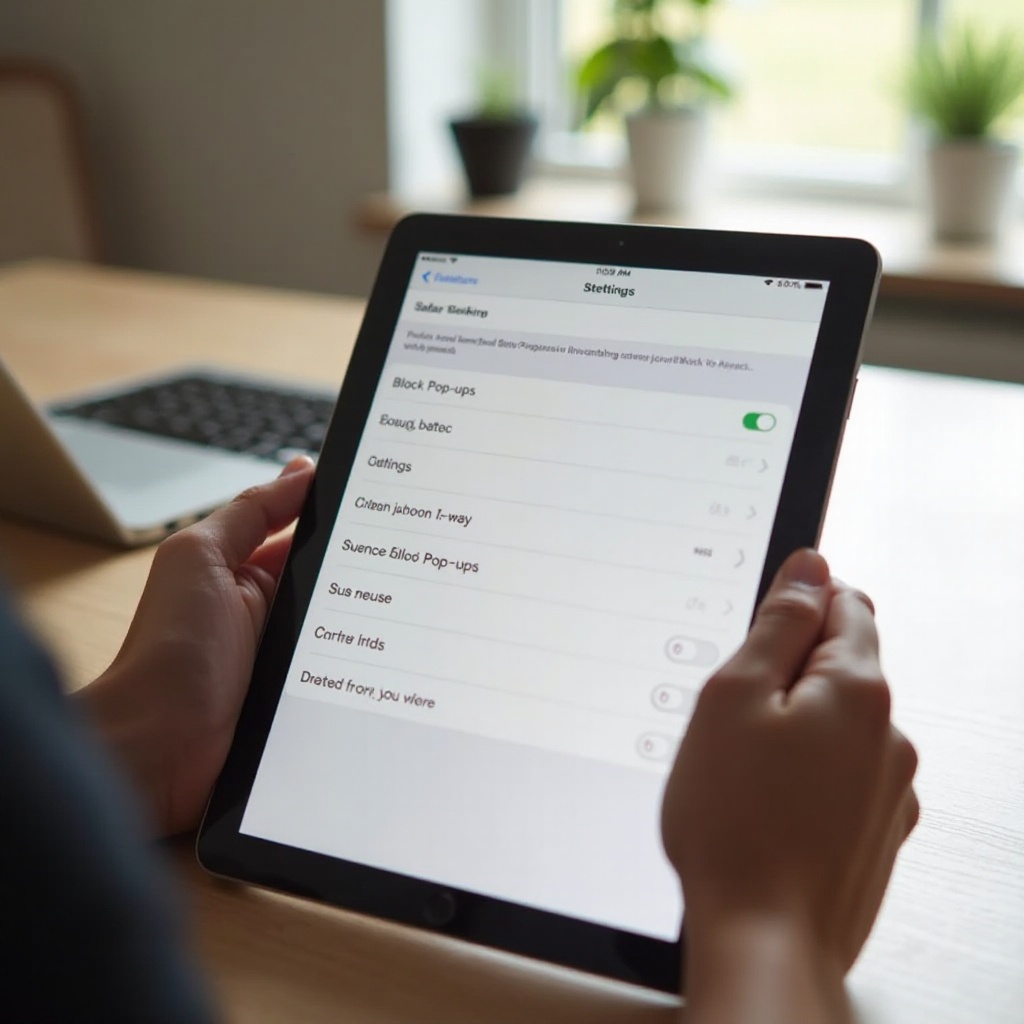
Come riattivare il blocco dei pop-up dopo aver finito
Navigare con il blocco dei pop-up disattivato ti espone a più interruzioni e a maggiori potenziali rischi. Le pagine pubblicitarie e fraudolente possono usare aggressivamente i pop-up quando ne hanno l’occasione. Per questo motivo dovresti considerare la disattivazione del blocco come una soluzione a breve termine, non un cambiamento permanente.
Non appena termini l’home banking, un test, un pagamento o un’altra attività che richiede pop-up, torna alle impostazioni e ripristina la protezione predefinita.
Riattivare il blocco in Safari
Per riattivare il blocco dei pop-up in Safari:
- Apri l’app Impostazioni sul tuo iPad.
- Tocca Safari dalla barra laterale sinistra.
- Individua l’opzione Blocco finestre a comparsa nella sezione Generali.
- Tocca l’interruttore in modo che torni verde.
Safari bloccherà ora la maggior parte delle finestre pop-up indesiderate. La tua normale esperienza di navigazione dovrebbe risultare più controllata e ti imbatterai in meno finestre a sorpresa sui siti non familiari.
Se in seguito torni su un sito che necessita di pop-up, puoi ripetere gli stessi passaggi per disattivare brevemente il blocco e poi riattivarlo.
Creare un’abitudine di navigazione sicura sul tuo iPad
Per bilanciare praticità e sicurezza, costruisci una semplice abitudine intorno a questa impostazione:
- Disattiva il blocco dei pop-up solo su siti che conosci e di cui ti fidi.
- Disattivalo subito prima di usare quel sito.
- Riattivalo non appena hai finito il tuo compito.
Puoi persino creare una rapida checklist mentale per le attività sensibili come l’home banking: accedi, completa le operazioni, esci e riattiva il blocco dei pop-up. Questa routine mantiene il tuo iPad più sicuro senza ostacolare le attività essenziali.
Ora che sai come gestire i pop-up in Safari, è utile sapere che altri browser sul tuo iPad hanno controlli separati, che vedremo ora.
Gestire i pop-up in altri browser su iPad
Safari non è l’unico browser utilizzato su iPad. Molti utenti installano Google Chrome, Firefox, Microsoft Edge o browser orientati alla privacy come DuckDuckGo. Ognuna di queste app ha le proprie impostazioni per i pop-up, che operano indipendentemente da Safari.
Se ti affidi a più browser, è utile sapere come regolare i controlli dei pop-up in ciascuno. Questo può essere particolarmente utile se decidi di dedicare un browser ai siti che richiedono pop-up, mantenendo un altro più bloccato per l’uso generale.
Consentire i pop-up in Google Chrome su iPad
Per gestire i pop-up in Chrome sul tuo iPad:
- Apri l’app Chrome.
- Tocca i tre puntini (…) nell’angolo in alto a destra dello schermo.
- Tocca Impostazioni dal menu.
- Cerca Impostazioni contenuti o Impostazioni sito (questa sezione può trovarsi sotto Privacy o opzioni Avanzate).
- Trova l’opzione Pop-up e reindirizzamenti.
- Consenti temporaneamente i pop-up se ne hai bisogno per uno specifico sito.
Quando Chrome blocca un pop-up, spesso mostra una piccola icona nella barra degli indirizzi. Puoi toccare questa icona e scegliere di consentire i pop-up solo per quel sito. Questo approccio mirato è più sicuro che attivare i pop-up a livello globale.
Impostazioni dei pop-up in Firefox e altri browser
Per controllare le impostazioni dei pop-up in Firefox su iPad:
- Apri l’app Firefox.
- Tocca l’icona del menu, di solito tre linee (≡) o tre puntini.
- Vai su Impostazioni.
- Cerca un’opzione come Blocca finestre pop-up.
- Disattiva questa impostazione quando hai bisogno dei pop-up, quindi riattivala quando hai finito.
Altri browser come Microsoft Edge, Opera e DuckDuckGo seguono uno schema simile. In genere apri l’app, vai su Impostazioni, quindi cerchi una sezione chiamata Privacy, Sicurezza, Autorizzazioni sito o Impostazioni contenuti. All’interno di essa troverai un controllo per i pop-up o un’opzione correlata.
Poiché ogni browser controlla il proprio comportamento rispetto ai pop-up, cambiare le impostazioni di Safari non influisce su Chrome, Firefox o altre app. Assicurati di modificare il browser corretto se un sito non funziona come previsto.
Quando cambiare browser per un sito specifico
A volte la tattica più semplice e sicura è dedicare un browser a siti specifici che necessitano di pop-up. Ad esempio:
- Usa Safari con il blocco dei pop-up attivo per la navigazione quotidiana.
- Usa Chrome o Firefox per uno strumento di lavoro o un portale che richiede pop-up.
In quel secondo browser, puoi consentire i pop-up solo per quel sito o allentare temporaneamente il controllo sui pop-up, mantenendo Safari più restrittivo per tutto il resto. Questa separazione può ridurre i rischi e semplificare la gestione delle impostazioni.
Se ancora non riesci a far apparire i pop-up, anche dopo aver regolato il browser corretto, potresti dover passare a una risoluzione dei problemi più approfondita, che vedremo ora.
Risolvere i pop-up che ancora non funzionano su iPad (troubleshooting)
A volte i pop-up restano bloccati o non compaiono anche dopo aver disattivato il blocco. Può succedere per vari motivi, tra cui content blocker, dati del sito corrotti o software non aggiornato. In molti casi, alcuni semplici controlli risolvono il problema.
L’approccio migliore è iniziare con i passaggi meno invasivi e passare a reset o aggiornamenti più completi solo se necessario.
Controllare content blocker ed estensioni
Safari e alcuni browser di terze parti supportano content blocker ed estensioni che possono interferire anche con i pop-up e gli script.
Per controllare i blocker in Safari:
- Apri l’app Impostazioni sul tuo iPad.
- Tocca Safari.
- Scorri fino alla sezione Content Blocker (o Blocchi contenuti).
- Se sono abilitati content blocker, disattivali temporaneamente.
- Apri di nuovo Safari e prova il sito problematico.
Se usi un browser con blocco pubblicità integrato o una VPN con funzioni di filtraggio, questi strumenti potrebbero bloccare i pop-up. Cerca nelle relative app opzioni di blocco annunci, protezione dal tracciamento o blocco script e disabilitale brevemente per fare un test.
Cancellare i dati dei siti web e reimpostare le impostazioni di Safari
Vecchi cookie, file in cache o dati dei siti possono talvolta causare comportamenti anomali delle pagine, inclusi pop-up che non funzionano.
Per cancellare cronologia e dati dei siti in Safari:
- Apri Impostazioni → Safari.
- Scorri verso il basso e tocca Cancella dati siti web e cronologia.
- Conferma di voler cancellare questi dati.
Questa operazione ti disconnette dai siti e rimuove i contenuti memorizzati nella cache, quindi usala quando i passaggi più semplici non hanno risolto il problema.
Puoi anche provare modificando impostazioni sulla privacy correlate, come:
- Blocca tutti i cookie
- Impedisci tracciamento tra siti
Disattivarle temporaneamente può aiutarti a individuare conflitti, ma ricorda di riattivarle una volta terminati i test, così da mantenere il livello di privacy preferito.
Aggiornare iPadOS e provare un altro browser
Software non aggiornato può creare problemi di compatibilità con i siti moderni e i loro script. Per verificare la presenza di aggiornamenti:
- Apri Impostazioni → Generali.
- Tocca Aggiornamento software.
- Installa eventuali aggiornamenti iPadOS disponibili.
Dopo l’aggiornamento, prova di nuovo lo stesso sito in Safari. Se continua a non funzionare, prova in un altro browser come Chrome o Firefox. Se i pop-up funzionano in un browser ma non in un altro, il problema potrebbe dipendere da quel browser specifico o dalla sua configurazione.
Se i pop-up non funzionano in nessun browser, e hai già disattivato blocco pop-up, content blocker e provato a cancellare i dati, è possibile che il sito stesso abbia un problema. In tal caso, contatta il supporto del sito e spiega che hai già provato più browser e disattivato il blocco dei pop-up.
Ora che sai come risolvere i problemi più ostinati con i pop-up, l’ultimo tassello è imparare come restare al sicuro quando i pop-up sono abilitati sul tuo iPad.
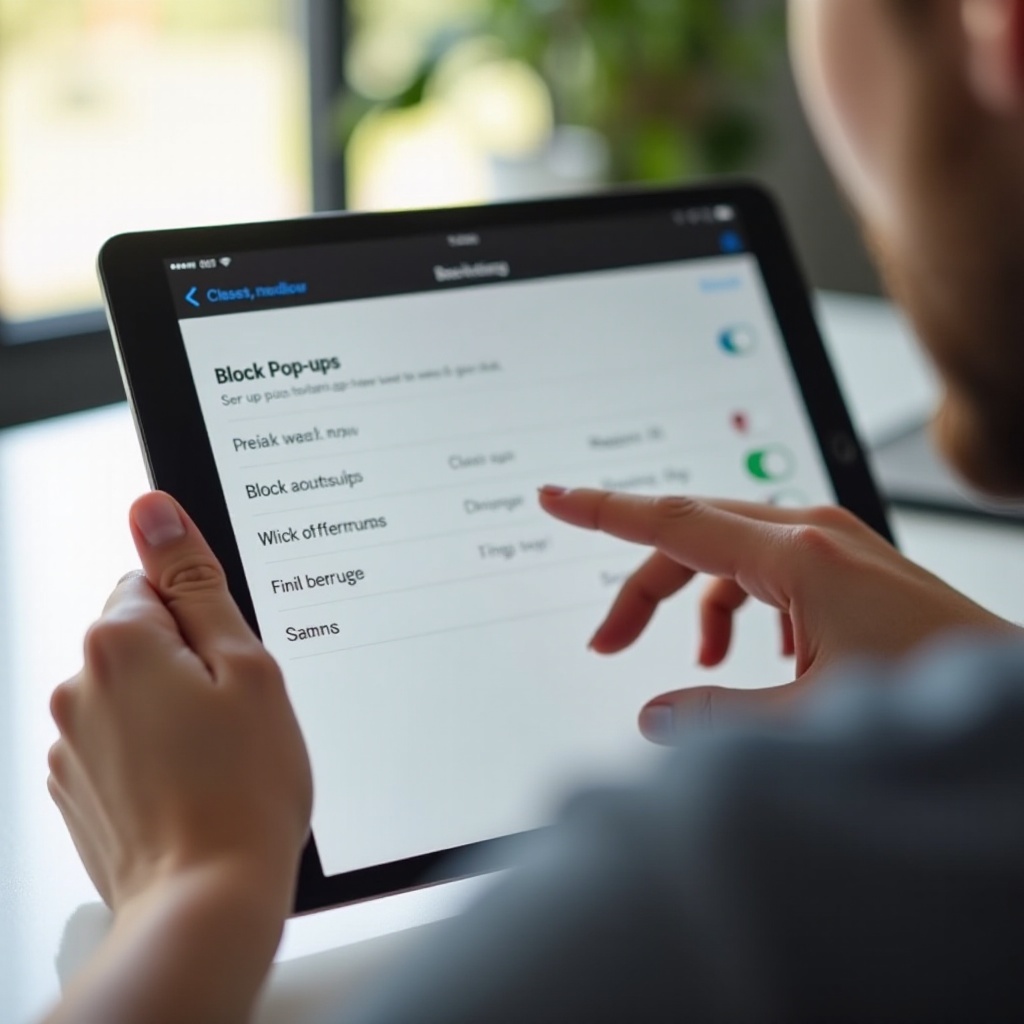
Restare al sicuro mentre i pop-up sono abilitati sul tuo iPad
Consentire i pop-up permette ad alcuni siti di funzionare correttamente, ma apre anche la porta a potenziali minacce. Puoi ridurre il rischio imparando a riconoscere i pop-up pericolosi e seguendo alcune solide abitudini di navigazione sicura.
Pensa ai pop-up come a strumenti: utili quando provengono da siti affidabili, ma rischiosi quando compaiono inaspettatamente da pagine sconosciute.
Riconoscere pop-up malevoli o truffaldini
Fai attenzione a questi segnali che indicano che un pop-up potrebbe essere malevolo:
- Messaggi che affermano che il tuo iPad è infetto e ti invitano a installare un’app o chiamare un numero di telefono.
- Falsi avvisi di sistema che non corrispondono allo stile normale delle notifiche di iPadOS.
- Pop-up che richiedono immediatamente pagamenti o dati riservati per sbloccare il dispositivo o proteggere i tuoi dati.
- Catene di finestre che si aprono ripetutamente o sono difficili da chiudere.
Se incontri un pop-up sospetto:
- Evita di toccare qualsiasi pulsante all’interno del pop-up, inclusi Chiudi o OK.
- Chiudi invece la scheda o l’intero browser.
- Cancella la cronologia di navigazione e i dati dei siti in Safari o nel browser che stai usando.
- Assicurati che iPadOS e le app siano aggiornati.
I pop-up legittimi di banche, scuole o processori di pagamento di solito hanno un aspetto professionale, utilizzano lo stesso branding del sito che stai visitando e non usano paura o minacce per metterti sotto pressione.
Buone pratiche per una navigazione sicura sui tablet
Per restare al sicuro mentre a volte consenti i pop-up, segui queste buone pratiche:
- Tieni Blocco finestre a comparsa attivo per impostazione predefinita in Safari.
- Disattiva il blocco solo per siti di cui ti fidi e solo quando è necessario.
- Attiva le altre funzioni di sicurezza di Safari, come Avviso sito web fraudolento.
- Evita di installare app dai pop-up; usa invece direttamente l’App Store.
- Usa password robuste e uniche e, quando possibile, attiva l’autenticazione a due fattori.
- Valuta l’uso di un gestore di password affidabile per ridurre la necessità di digitare password su siti dubbi.
Combinando queste abitudini con un controllo attento delle impostazioni dei pop-up, puoi mantenere il tuo iPad sia funzionale sia sicuro. Ora disponi di un processo chiaro e pratico per disattivare il blocco dei pop-up su iPad quando necessario, ripristinarlo in seguito, gestire i problemi su più browser e navigare con tranquillità.
Domande frequenti
Perché alcuni siti web sul mio iPad dicono che devo disattivare il blocco dei pop-up?
Alcuni siti utilizzano ancora finestre pop-up per attività chiave come pagine di accesso, conferme di pagamento o visualizzatori di documenti. Quando Safari o un altro browser blocca queste finestre, la pagina non può mostrarti il passaggio successivo. Il sito ti chiede quindi di disattivare il blocco dei pop-up affinché quelle finestre essenziali possano aprirsi e il processo possa essere completato.
È sicuro tenere il blocco dei pop-up sempre disattivato sul mio iPad?
Tenere il blocco dei pop-up sempre disattivato non è consigliato. Con il blocco disattivato, è più probabile che tu veda annunci invasivi e pop-up truffaldini che imitano avvisi di sistema o mostrano falsi messaggi di sicurezza. Un approccio più sicuro è tenere il blocco attivo per impostazione predefinita, disattivarlo solo sui siti affidabili quando necessario e riattivarlo non appena hai terminato l’attività.
Come posso consentire i pop-up solo per un sito sul mio iPad senza disattivarli ovunque?
Safari su iPad offre principalmente un interruttore globale per i pop-up, ma puoi aggirare questa limitazione. Un’opzione è utilizzare un secondo browser, come Chrome, solo per il sito che richiede i pop-up. In Chrome, di solito puoi consentire i pop-up per quello specifico sito tramite le impostazioni del sito o l’icona del pop-up bloccato, mantenendo il blocco globale dei pop-up di Safari attivato per la navigazione abituale.