La chiamata termina immediatamente dopo la composizione su Android: 15 soluzioni che funzionano davvero (Guida 2024)
Introduzione
Una chiamata che si interrompe nel momento in cui tocchi il pulsante di chiamata è uno dei problemi Android più frustranti che puoi incontrare. Vedi la schermata della chiamata per un secondo, magari non senti nemmeno lo squillo, e poi il telefono riaggancia o mostra “Chiamata terminata” o “Chiamata non riuscita”. Se questo continua a succedere, il tuo Android diventa quasi inutile per qualcosa di basilare come effettuare chiamate.
Questo problema può colpire quasi qualsiasi marca di telefono Android, inclusi Samsung, Google Pixel, OnePlus, Motorola e altri. Può comparire su 5G, 4G LTE o persino quando passi alle chiamate Wi‑Fi. La buona notizia: nella maggior parte dei casi puoi risolverlo da solo senza comprare un nuovo telefono o cambiare operatore.
Questa guida spiega cosa significa quando una chiamata si interrompe immediatamente dopo la composizione su Android, perché succede e 15 soluzioni che funzionano davvero nel 2024. Inizia dai controlli semplici. Se quelli non aiutano, procedi passo dopo passo con soluzioni più approfondite finché le tue chiamate non torneranno a collegarsi normalmente.
Cosa Significa Quando le Chiamate si Interrompono Immediatamente su Android
Quando una chiamata si interrompe immediatamente dopo la composizione su Android, il telefono non riesce a completare la connessione alla rete. L’app Telefono prova a effettuare la chiamata, ma qualcosa la blocca prima che raggiunga il telefono dell’altra persona.
Potresti notare uno o più di questi segnali:
- La schermata della chiamata appare, poi torna istantaneamente alla schermata precedente.
- Vedi “Chiamata terminata”, “Chiamata non riuscita” o “Errore di rete” quasi subito.
- Non senti alcun tono di libero.
- Succede sia con le chiamate Wi‑Fi che con le normali chiamate mobili, o solo con una delle due.
Questo problema di solito significa che c’è un problema con la rete, la scheda SIM, l’account, le impostazioni del telefono o un’app in conflitto. Capire le cause più comuni ti aiuta a scegliere la soluzione giusta invece di provare tutto a caso.
Per farlo, è utile raggruppare le cause in alcune categorie chiare, così puoi procedere con la diagnosi in modo logico.
Cause Principali di “La Chiamata si Interrompe Immediatamente Dopo la Composizione” su Android
Diverse categorie di problemi possono innescare questo comportamento. Spesso si sovrappongono, quindi potresti doverne controllare più di una.
Problemi di rete e lato operatore
La rete del tuo operatore potrebbe essere fuori servizio o instabile nella tua zona. La copertura 4G o 5G può essere debole all’interno degli edifici. L’operatore potrebbe anche effettuare manutenzione o aggiornamenti che influenzano le chiamate vocali. In questi casi, le chiamate possono fallire all’istante prima di collegarsi.
Problemi con la scheda SIM e l’account
Una scheda SIM danneggiata, sporca o allentata può impedire al telefono di effettuare chiamate, anche se vedi alcune tacche di segnale. Anche i problemi dell’account causano interruzioni immediate delle chiamate. Esempi includono una linea sospesa, un piano prepagato scaduto o esaurito, o restrizioni sulle chiamate in uscita impostate dall’operatore.
Conflitti di software, impostazioni e app
L’app Telefono, il sistema Android o i servizi dell’operatore possono bloccarsi o archiviare dati corrotti. Impostazioni di chiamata come blocco chiamate, inoltro o chiamate Wi‑Fi possono entrare in conflitto con la rete. App di terze parti come blocca‑spam, VPN o registratori di chiamata possono interferire con il processo di chiamata e interromperlo subito.
Ora che conosci le cause principali, puoi iniziare con controlli rapidi che rivelano se il problema è limitato a determinati numeri o reti prima di modificare impostazioni più profonde.
Controlli Rapidi Prima della Diagnosi Approfondita
Prima di cambiare impostazioni o resettare qualcosa, puoi escludere un guasto temporaneo con alcuni test veloci. Questi controlli ti aiutano a vedere se il problema riguarda tutte le chiamate, solo alcuni numeri o solo alcune reti.
Prova a chiamare più numeri e un numero verde
Per prima cosa, conferma che il problema non riguardi un solo contatto.
- Chiama un numero mobile diverso.
- Chiama un numero fisso, se ne hai uno disponibile.
- Chiama un numero verde, come il servizio clienti del tuo operatore.
Se le chiamate si interrompono subito solo per un numero, il problema potrebbe essere dal lato dell’altra persona o il tuo numero potrebbe essere bloccato. Se tutte le chiamate falliscono, continua.
Prova sulle chiamate Wi‑Fi rispetto alla rete mobile
Se il tuo telefono e il tuo operatore supportano le chiamate Wi‑Fi:
- Attiva il Wi‑Fi e abilita le chiamate Wi‑Fi.
- Effettua una chiamata e verifica se si collega.
- Poi disabilita le chiamate Wi‑Fi e prova di nuovo usando la normale rete mobile.
Se le chiamate funzionano su Wi‑Fi ma falliscono sulla rete mobile, il problema probabilmente riguarda la copertura cellulare o le impostazioni dell’operatore. Se funzionano sulla rete mobile ma falliscono su Wi‑Fi, il problema potrebbe essere la tua connessione Wi‑Fi o il router.
Riavvia il tuo telefono Android
Un semplice riavvio elimina guasti temporanei.
- Tieni premuto il pulsante di accensione.
- Tocca “Riavvia” o “Spegni”, quindi riaccendi il telefono.
- Prova di nuovo a effettuare chiamate.
Se nessuno di questi controlli rapidi risolve il problema, dovresti controllare il segnale e lo stato della rete, perché la scarsa connettività è una delle ragioni più comuni delle interruzioni istantanee di chiamata.
Soluzione 1 – Controlla Intensità del Segnale e Stato della Rete
Il tuo Android ha bisogno di una connessione stabile alla rete del tuo operatore per evitare che le chiamate falliscano immediatamente.
Verifica di avere una copertura 4G/5G stabile
Guarda le tacche del segnale in cima allo schermo:
- Se vedi una tacca o nessuna, prova ad avvicinarti a una finestra o uscire all’aperto.
- Disattiva temporaneamente il 5G e usa 4G o 3G se la tua zona ha un 5G debole:
- Vai su Impostazioni > Rete e Internet (o Connessioni) > Rete mobile.
- Cambia “Tipo di rete preferito” in 4G o LTE.
Se le chiamate falliscono solo in una posizione, per esempio dentro il tuo ufficio, la copertura è probabilmente la causa.
Cerca notifiche o segnalazioni di disservizi dell’operatore
Interruzioni della rete possono anche causare questo problema:
- Apri l’app del tuo operatore e controlla se ci sono avvisi.
- Visita il sito web o i canali social dell’operatore.
- Usa un sito di segnalazione guasti per vedere se altri vicino a te riportano problemi.
Se molti utenti nella tua zona segnalano problemi con le chiamate, potresti dover aspettare che l’operatore risolva il disservizio. Se il segnale sembra buono e non ci sono guasti, il passo successivo è confermare che il tuo piano e la tua linea siano attivi e non soggetti a restrizioni.
Soluzione 2 – Verifica il Tuo Piano e lo Stato della Linea con l’Operatore
Anche se il segnale sembra buono, il tuo operatore può bloccare le chiamate in uscita per motivi legati all’account.
Controlla fatturazione, sospensione e limiti del piano nell’app dell’operatore
Apri l’app o il sito del tuo operatore:
- Accedi al tuo account.
- Controlla se la linea risulta “Attiva” e non sospesa.
- Cerca fatture non pagate, credito prepagato scaduto o limiti di utilizzo raggiunti.
Alcuni piani bloccano le chiamate in uscita una volta superata una certa soglia di utilizzo. Se necessario, ricarica il credito o paga la bolletta, quindi riavvia il telefono e prova di nuovo.
Conferma che il tuo numero non sia soggetto a restrizioni sulle chiamate in uscita
A volte gli operatori applicano restrizioni sulle chiamate:
- Controlla eventuali opzioni aggiuntive che bloccano le chiamate internazionali o a numeri premium.
- Se hai cambiato piano di recente o spostato la linea, contatta l’assistenza o usa la chat nell’app e chiedi se sono attivi blocchi sulle chiamate in uscita.
Se il tuo account è a posto e la linea è attiva, è il momento di controllare attentamente i controlli di chiamata del telefono, a partire da Modalità aereo, Non disturbare e le funzioni di blocco integrate.
Soluzione 3 – Attiva e Disattiva Modalità Aereo e Non Disturbare
Guasti temporanei del sistema e modalità di blocco possono impedire il completamento delle chiamate.
Attiva e disattiva la Modalità aereo per aggiornare le connessioni
Un rapido passaggio in Modalità aereo costringe il telefono a registrarsi di nuovo sulla rete:
- Scorri verso il basso per aprire le Impostazioni rapide.
- Tocca Modalità aereo per attivarla.
- Attendi 10–20 secondi, quindi toccala di nuovo per disattivarla.
- Attendi che tornino le tacche del segnale, poi prova una chiamata.
Questo spesso risolve piccoli problemi di registrazione alla rete.
Disattiva Non disturbare e le modalità di blocco chiamate
Alcuni telefoni combinano Non disturbare (DND) con un blocco aggressivo delle chiamate:
- Apri Impostazioni > Notifiche (o Suono e vibrazione).
- Disattiva Non disturbare.
- Apri l’app Telefono > Impostazioni > Numeri bloccati o Blocco chiamate.
- Assicurati che il tuo numero o i tuoi contatti non siano bloccati e che nessuna funzione di “blocca chiamanti sconosciuti” stia interferendo con le chiamate normali.
Se le chiamate continuano a fallire, il prossimo elemento chiave nella catena è la scheda SIM, perché è ciò che collega il tuo dispositivo e il tuo account alla rete dell’operatore.
Soluzione 4 – Controlla, Reinserisci o Sostituisci la Scheda SIM
La scheda SIM ti identifica sulla rete. Se è danneggiata o allentata, le chiamate possono terminare immediatamente.
Spegni, rimuovi e reinserisci correttamente la SIM
Esegui questo passaggio con attenzione:
- Spegni completamente il telefono.
- Usa lo strumento di espulsione per aprire il vassoio della SIM.
- Rimuovi la SIM e controlla se ci sono polvere, sporco o danni visibili.
- Passaci delicatamente un panno morbido e asciutto.
- Reinseriscila saldamente nel vassoio e richiudi il vassoio.
- Accendi il telefono e prova di nuovo a chiamare.
Prova la tua SIM su un altro telefono e viceversa
Per isolare il problema:
- Metti la tua SIM in un altro telefono sbloccato. Se compare lo stesso problema, la SIM o l’account sono la causa.
- Metti un’altra SIM funzionante, dello stesso operatore se possibile, nel tuo Android. Se le chiamate funzionano con l’altra SIM, la tua SIM originale probabilmente va sostituita.
Una volta sicuro che SIM e account siano a posto, puoi concentrarti sulle impostazioni di chiamata, che possono bloccare o reindirizzare silenziosamente le chiamate e farle terminare subito.
Soluzione 5 – Reimposta le Impostazioni di Chiamata e Disattiva il Blocco Chiamate
Impostazioni di chiamata errate possono bloccare le chiamate in uscita senza un messaggio di errore chiaro.
Ripristina l’app Telefono e le impostazioni di chiamata ai valori predefiniti
Sulla maggior parte dei telefoni Android:
- Apri l’app Telefono.
- Tocca i tre puntini > Impostazioni.
- Cerca “Reimposta impostazioni” o “Ripristina predefinite”.
- Conferma il ripristino.
Questo può risolvere modifiche nascoste che interferiscono con le chiamate.
Disattiva blocco chiamate, numeri fissi e inoltro chiamate
Nelle impostazioni dell’app Telefono o nelle impostazioni di chiamata di sistema:
- Apri Impostazioni > Rete e Internet (o Connessioni) > Impostazioni chiamate.
- Controlla quanto segue:
- Blocco chiamate: disattivalo.
- Numeri a selezione fissa (FDN): disattivali se abilitati.
- Inoltro chiamate: disabilita temporaneamente tutte le regole di inoltro.
Dopo aver rimosso questi blocchi, le opzioni di chiamata avanzate come VoLTE e chiamate Wi‑Fi diventano i prossimi fattori da verificare, perché cambiano il modo in cui il telefono collega le chiamate sulle reti moderne.
Soluzione 6 – Disattiva Temporaneamente Chiamate Wi‑Fi, VoLTE e Chiamate Avanzate
Le reti moderne si basano su VoLTE e chiamate Wi‑Fi, ma configurazioni errate possono causare interruzioni immediate delle chiamate.
Disattiva le chiamate Wi‑Fi sul tuo telefono Android
Se le chiamate falliscono più spesso su Wi‑Fi:
- Vai su Impostazioni > Rete e Internet (o Connessioni).
- Tocca Rete mobile > Chiamate Wi‑Fi.
- Disattiva le chiamate Wi‑Fi.
- Prova una chiamata usando solo la rete cellulare.
Attiva/disattiva VoLTE o chiamate HD e riprova
Il Voice over LTE (VoLTE) è richiesto da molti operatori nel 2024, ma un bug può comunque causare cadute di chiamata:
- Nelle impostazioni di Rete mobile, trova VoLTE o “Chiamate 4G”.
- Disattivalo, riavvia il telefono e prova.
- Se le chiamate funzionano, lascialo disattivato per ora e controlla in seguito la presenza di aggiornamenti.
- Se le chiamate funzionano solo quando VoLTE è attivo, mantienilo abilitato e prosegui con i passi successivi per escludere altre cause.
Se le modifiche alle chiamate avanzate non aiutano, l’app Telefono stessa potrebbe essere corrotta o funzionare male e aver bisogno di una pulizia.
Soluzione 7 – Cancella Cache e Dati per l’App Telefono o Dialer
L’app Telefono memorizza cache e dati che col tempo possono corrompersi e interferire con l’avvio delle chiamate.
Cancella la cache per Telefono, Contatti e Carrier Services
Sulla maggior parte dei telefoni Android:
- Vai su Impostazioni > App.
- Trova Telefono (o Dialer), poi toccalo.
- Tocca Archiviazione e cache.
- Tocca Cancella cache.
- Ripeti questi passaggi per Contatti e Carrier Services se presenti.
La cancellazione della cache non elimina i tuoi contatti o la cronologia delle chiamate sulla maggior parte dei dispositivi, ma rimuove i file temporanei che possono causare problemi.
Reimposta le preferenze app senza perdere i dati personali
Se hai cambiato app predefinite o disabilitato app di sistema:
- Vai su Impostazioni > App.
- Tocca i tre puntini > Reimposta preferenze app.
- Conferma.
Questo riabilita le app di sistema essenziali e reimposta le scelte di app predefinite, il che può ripristinare il corretto funzionamento delle chiamate.
Se l’app Telefono è pulita e le chiamate terminano ancora subito, un’app di terze parti potrebbe interferire, quindi dovresti controllare le app che gestiscono o filtrano le chiamate.
Soluzione 8 – Controlla le App di Terze Parti che Gestiscono le Chiamate
Alcune app si agganciano alle chiamate telefoniche e possono interromperle per errore immediatamente.
Blocca‑spam, registratori di chiamata, VPN e suite di sicurezza
Cerca app che:
- Bloccano le chiamate spam.
- Registrano le chiamate.
- Filtrano chiamate o messaggi.
- Usano funzioni VPN o firewall.
Queste app possono interferire con il processo di avvio della chiamata, soprattutto dopo aggiornamenti recenti di Android o delle app.
Disattiva temporaneamente o disinstalla le app sospette
Per verificare la presenza di conflitti:
- Disattiva blocca‑spam, registratori di chiamata e filtri chiamate.
- Disattiva la VPN e qualsiasi app firewall.
- Effettua una chiamata di prova.
Se le chiamate ora funzionano, riattiva le app una alla volta per trovare la responsabile. Se il problema persiste, l’avvio in Modalità provvisoria è il passo successivo per escludere in modo più completo il software di terze parti.
Soluzione 9 – Prova in Modalità Provvisoria per Individuare Conflitti con le App
La Modalità provvisoria esegue solo le app di sistema principali, disabilitando temporaneamente le app di terze parti.
Come avviare in Modalità provvisoria sui principali marchi Android
La maggior parte dei telefoni usa questo metodo:
- Tieni premuto il pulsante di accensione finché non appare il menu di spegnimento.
- Tocca e tieni premuto “Spegni” finché non appare “Riavvia in Modalità provvisoria”.
- Tocca OK.
Il telefono si riavvierà con la scritta “Modalità provvisoria” in basso sullo schermo. I passaggi esatti possono variare leggermente in base al marchio, quindi se necessario puoi controllare la pagina di supporto del produttore.
Cosa testare in Modalità provvisoria per i problemi di chiamata
In Modalità provvisoria:
- Prova a effettuare diverse chiamate a numeri diversi.
- Se le chiamate funzionano correttamente, un’app di terze parti sta causando il problema.
- Riavvia normalmente il telefono per uscire dalla Modalità provvisoria.
- Disinstalla una alla volta le app installate o aggiornate di recente, soprattutto quelle legate a chiamate, sicurezza, VPN o registrazione.
Se le chiamate falliscono ancora in Modalità provvisoria, il problema riguarda i servizi di sistema o la configurazione di rete, quindi il passo successivo logico è aggiornare Android e tutti i componenti collegati alle chiamate.
Soluzione 10 – Aggiorna Android, l’App Telefono e i Carrier Services
Software non aggiornato può contenere bug che causano il fallimento immediato delle chiamate dopo la composizione.
Installa gli ultimi aggiornamenti di Android e di sicurezza
Per aggiornare il sistema:
- Vai su Impostazioni > Sistema > Aggiornamento di sistema (o Aggiornamento software).
- Controlla la disponibilità di aggiornamenti e installa quelli disponibili.
- Dopo l’aggiornamento, riavvia il telefono e prova le chiamate.
Questi aggiornamenti spesso includono miglioramenti al modem e alla rete che influiscono direttamente sulle chiamate vocali.
Aggiorna l’app Telefono predefinita e Carrier Services dal Play Store
Apri il Google Play Store:
- Cerca “Telefono di Google” o il dialer predefinito del tuo telefono.
- Tocca Aggiorna se disponibile.
- Cerca “Carrier Services”.
- Tocca Aggiorna se disponibile.
Gli aggiornamenti possono risolvere bug noti sulle chiamate, in particolare relativi a 5G, VoLTE e chiamate Wi‑Fi. Se gli aggiornamenti non aiutano, un ripristino completo delle impostazioni di rete può eliminare problemi più profondi di configurazione che non puoi vedere nei menu normali.
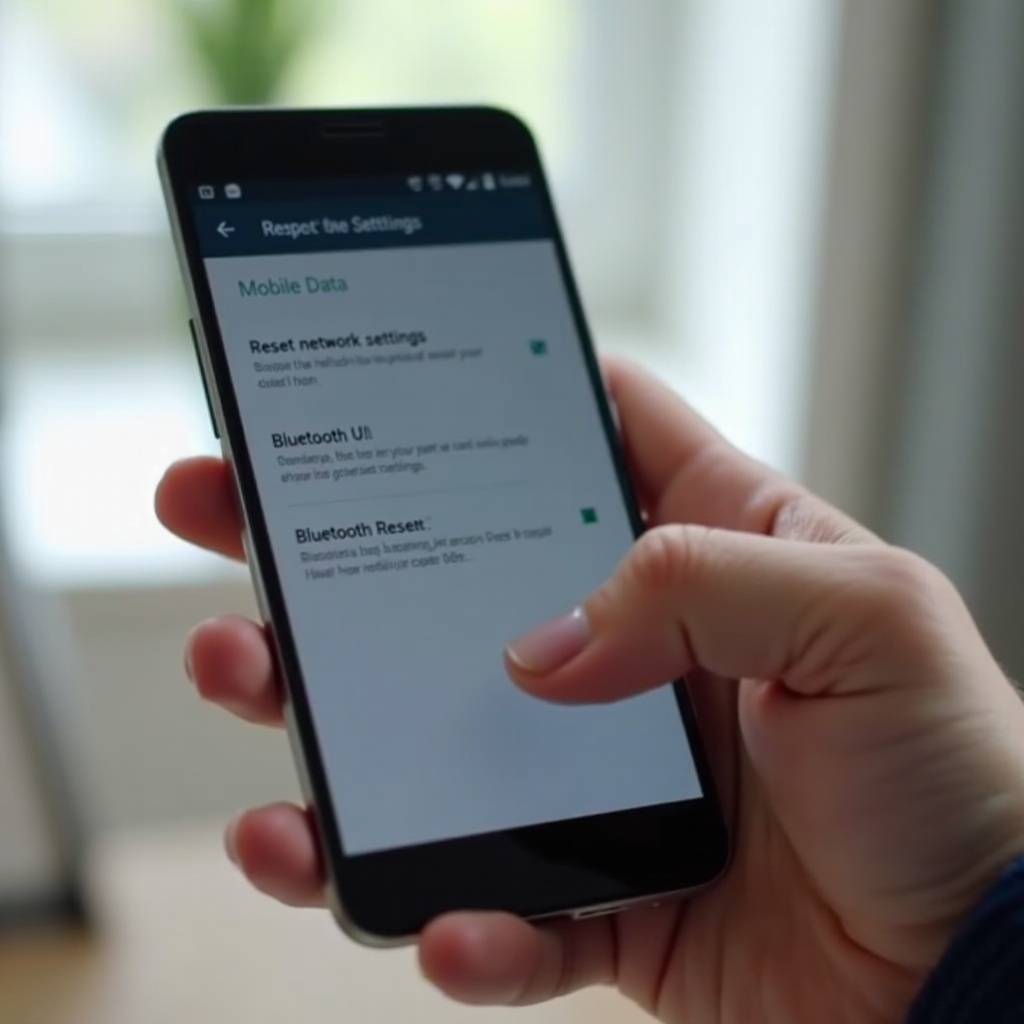
Soluzione 11 – Reimposta le Impostazioni di Rete su Android
Un ripristino di rete cancella tutte le configurazioni correlate alla rete e può risolvere molti problemi di chiamata.
Cosa rimuove un ripristino di rete e cosa mantiene
Un ripristino di rete:
- Rimuove le reti Wi‑Fi salvate e le relative password.
- Reimposta le impostazioni di dati mobili, Bluetooth e VPN.
- Mantiene le tue app, foto, messaggi e altri dati personali.
Dovrai reinserire le password Wi‑Fi in seguito.
Passaggi per reimpostare le impostazioni di rete e riconfigurare le basi
Sulla maggior parte dei dispositivi Android:
- Vai su Impostazioni > Sistema > Opzioni di reimpostazione.
- Tocca “Reimposta Wi‑Fi, dati mobili e Bluetooth” o un’opzione simile.
- Conferma il ripristino.
- Dopo il riavvio, riconnettiti al Wi‑Fi e abilita i dati mobili.
- Prova di nuovo a chiamare.
Se le chiamate continuano a interrompersi immediatamente, vale la pena controllare se il dispositivo stesso è stato limitato sulla rete tramite l’IMEI o se è pienamente compatibile con i requisiti vocali del tuo operatore nel 2024.
Soluzione 12 – Controlla Eventuali Restrizioni sul Dispositivo o sull’IMEI
Gli operatori possono bloccare dispositivi o IMEI, impedendo loro di effettuare chiamate.
Verifica che il tuo telefono non sia in blacklist o bloccato
Se hai comprato un telefono usato o hai cambiato operatore:
- Controlla il tuo IMEI componendo *#06#.
- Usa un servizio online di verifica IMEI o contatta il tuo operatore.
- Chiedi se l’IMEI è in blacklist per furto, mancato pagamento o frode.
Un dispositivo in blacklist spesso non può effettuare o ricevere chiamate correttamente.
Verifica la compatibilità del dispositivo con la rete del tuo operatore nel 2024
Alcuni telefoni più vecchi o importati non supportano pienamente il VoLTE o le bande del tuo operatore:
- Controlla l’elenco ufficiale di compatibilità sul sito del tuo operatore.
- Verifica che il tuo telefono supporti le bande LTE necessarie e il VoLTE per la tua regione.
Se il dispositivo non è compatibile, potresti avere bisogno di un telefono diverso per ottenere chiamate affidabili. Quando compatibilità e restrizioni sembrano a posto, dovresti spostare l’attenzione su possibili danni fisici che possono influenzare antenne e radio.
Soluzione 13 – Identifica i Problemi Hardware che Influenzano le Chiamate
Se le soluzioni software e di rete non funzionano, la causa potrebbe essere un danno hardware.
Segnali di danni ad antenna, modem o componenti fisici
Osserva questi sintomi:
- Problemi improvvisi con le chiamate dopo una caduta o un contatto con l’acqua.
- Segnale molto debole in luoghi dove altri telefoni hanno segnale forte.
- Disconnessioni frequenti sia dal Wi‑Fi che dalle reti mobili.
Questi segnali suggeriscono danni hardware alle antenne o ai componenti radio interni.
Quando considerare una diagnosi e una riparazione professionale
A questo punto:
- Esegui un backup dei tuoi dati.
- Contatta il supporto del produttore del telefono o visita un centro di assistenza autorizzato.
- Chiedi una diagnosi dell’hardware radio e delle antenne.
Se il tuo telefono è ancora in garanzia, le riparazioni possono essere gratuite o scontate. Poiché le riparazioni e le sostituzioni possono essere costose, è utile seguire un processo di diagnosi chiaro e passo dopo passo per evitare di arrivare troppo presto a soluzioni estreme.
Soluzione 14 – Usa un Flusso di Diagnosi Passo per Passo
Per evitare confusione, segui un ordine logico invece di saltare da un passaggio all’altro.
Inizia dalle soluzioni più rapide e meno invasive
Segui questo ordine:
- Controlli rapidi: numeri diversi, riavvio, rete Wi‑Fi vs. rete mobile.
- Controllo del segnale e dello stato dell’operatore.
- Modalità aereo, Non disturbare e impostazioni di chiamata.
- Reinserimento della SIM e verifica dell’account.
Spesso, uno di questi primi passaggi risolve il problema.
Passa a reset e supporto solo se necessario
Se il problema persiste dopo le basi:
- Disattiva funzioni di chiamata avanzata come VoLTE e chiamate Wi‑Fi.
- Cancella la cache dell’app Telefono e reimposta le preferenze app.
- Avvia in Modalità provvisoria per controllare le app di terze parti.
- Installa aggiornamenti di sistema e delle app.
- Reimposta le impostazioni di rete.
- Infine, controlla restrizioni sull’IMEI, danni hardware e contatta il supporto.
Questo approccio strutturato fa risparmiare tempo e riduce il rischio di inutili ripristini di fabbrica o sostituzioni affrettate del telefono. Quando arrivi alla fine di questi passaggi, saprai se puoi risolvere il problema da solo o se hai bisogno di aiuto dal tuo operatore o dal produttore.
Soluzione 15 – Quando Contattare il Tuo Operatore o il Produttore del Telefono
A volte hai bisogno dell’aiuto diretto degli esperti che gestiscono la rete o che hanno costruito il telefono.
Informazioni da raccogliere prima di contattare il supporto
Prima di chiamare o avviare una chat:
- Annota quando è iniziato il problema e quanto spesso si verifica.
- Elenca i passaggi che hai già provato.
- Raccogli messaggi di errore o screenshot.
- Scrivi il modello del telefono, la versione di Android e l’IMEI.
Condividere queste informazioni aiuta gli operatori del supporto a trovare una soluzione utile più rapidamente ed evita di ripetere gli stessi passaggi di diagnosi.
Quando visitare un negozio dell’operatore rispetto a un centro di assistenza autorizzato
Segui questa linea guida:
- Negozio dell’operatore:
- Per la sostituzione della SIM.
- Per controlli sull’account e diagnosi di rete.
- Centro di assistenza autorizzato:
- Per sospetti danni hardware.
- Per telefoni in garanzia del produttore.
Se sia l’operatore che il produttore confermano che non ci sono problemi di rete o hardware e il problema persiste, potrebbe essere il momento di considerare la sostituzione del dispositivo con un modello pienamente compatibile.
Conclusione
Quando una chiamata si interrompe immediatamente dopo la composizione su Android, la causa di solito rientra in alcune aree: rete debole o instabile, problemi di SIM o account, impostazioni di chiamata errate, app in conflitto, software non aggiornato o, in rari casi, guasti hardware. Seguendo passo dopo passo le 15 soluzioni di questa guida, puoi identificare dove avviene l’interruzione e ripristinare il normale funzionamento delle chiamate.
Inizia con controlli semplici e modifiche a basso rischio, come testare numeri diversi, riavviare il telefono e controllare segnale e account dell’operatore. Poi passa alle impostazioni di chiamata, ai controlli della SIM, ai conflitti con le app, agli aggiornamenti e ai ripristini di rete. Solo dopo aver esaurito queste opzioni dovresti verificare restrizioni sull’IMEI, compatibilità del dispositivo o riparazioni hardware.
Con un approccio metodico, la maggior parte degli utenti può risolvere i problemi di “chiamata che si interrompe immediatamente dopo la composizione su Android” senza un ripristino di fabbrica o un nuovo telefono. Se continui ad avere difficoltà, i team di supporto del tuo operatore e del produttore possono usare le tue note e i tuoi risultati di test per completare la diagnosi e far tornare a funzionare le chiamate.
Domande frequenti
Perché posso ricevere chiamate sul mio Android ma le chiamate in uscita terminano immediatamente?
Se riesci a ricevere chiamate ma le chiamate in uscita terminano immediatamente, il tuo operatore potrebbe aver imposto restrizioni alle chiamate in uscita, il tuo piano potrebbe essere limitato oppure nelle impostazioni delle chiamate potrebbero essere attivi il blocco chiamate o la selezione fissa. Potrebbe anche essere un problema della SIM che influisce solo sul traffico in uscita. Controlla lo stato della linea nell’app del tuo operatore, assicurati che il blocco chiamate sia disattivato, reinserisci la SIM e prova a chiamare un numero diverso. Se il problema persiste, contatta il tuo operatore per confermare che non ci siano blocchi sulle chiamate in uscita.
Perché le chiamate terminano immediatamente solo per alcuni numeri sul mio telefono Android?
Se le chiamate falliscono solo per alcuni numeri, il problema potrebbe dipendere dall’altra persona. Il suo telefono potrebbe bloccare il tuo numero, essere fuori servizio o avere regole di trasferimento o blocco chiamate che rifiutano la chiamata. Potrebbe anche essere un problema di instradamento da parte del tuo operatore verso quella specifica rete o area. Prova a chiamare quel numero da un altro telefono o tramite chiamate Wi‑Fi. Se il problema si verifica solo con il tuo Android, elimina il contatto, digita il numero manualmente e controlla se ci sono impostazioni di blocco collegate a quel contatto.
Un ripristino alle impostazioni di fabbrica risolverà sicuramente il problema “la chiamata termina immediatamente dopo la composizione” su Android?
Un ripristino alle impostazioni di fabbrica può risolvere problemi di software e impostazioni, ma non garantisce una soluzione. Se il problema dipende dalla rete del tuo operatore, dal tuo account, da una SIM danneggiata, da una restrizione sull’IMEI o da danni hardware, un ripristino non sarà d’aiuto. Per questo dovrebbe essere l’ultima risorsa, dopo aver provato soluzioni più semplici: controllare il tuo account, reimpostare le impostazioni di rete, svuotare la cache dell’app Telefono e fare un test in Modalità sicura. Esegui sempre il backup dei dati importanti prima di prendere in considerazione un ripristino alle impostazioni di fabbrica.