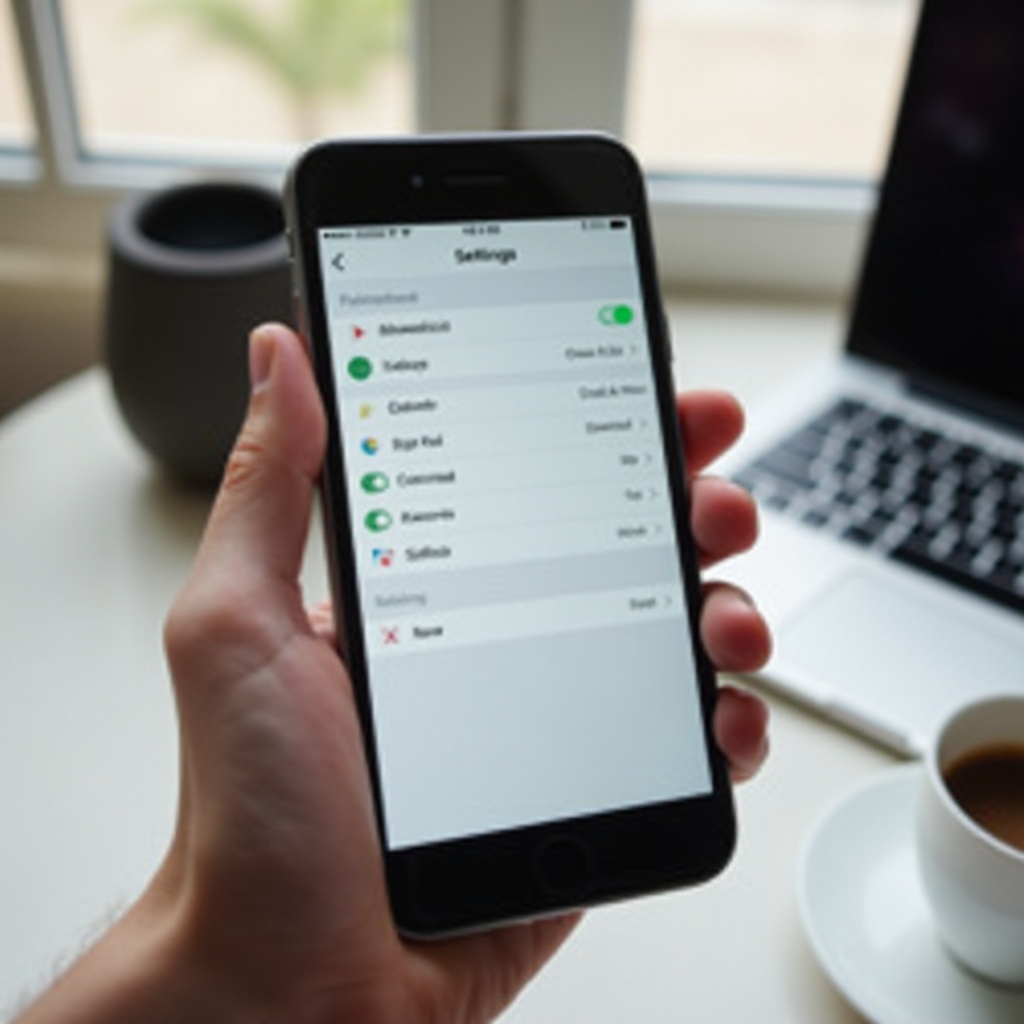
Come faccio a impedire a Siri di leggere i miei messaggi
Come faccio a impedire a Siri di leggere i miei messaggi su iPhone? (Guida completa 2024)
Introduzione
Sei in riunione, in palestra o seduto in macchina in silenzio e all’improvviso Siri inizia a leggere ad alta voce un messaggio privato che tutti possono sentire. È imbarazzante, fastidioso e a volte umiliante. Se ti stai chiedendo “come faccio a impedire a Siri di leggere i miei messaggi”, non sei il solo.
Siri di Apple offre una funzione chiamata Annuncia notifiche che può leggere i tuoi SMS e gli avvisi delle app tramite iPhone, AirPods, Apple Watch e CarPlay. È utile per l’uso a mani libere, ma può diventare rapidamente irritante o sembrare un rischio per la privacy se si attiva nel momento sbagliato.
La buona notizia: puoi disattivarla, limitarla a determinati dispositivi o personalizzare quali app e situazioni attivano la voce di Siri. Questa guida ti spiega tutte le impostazioni da controllare, così puoi impedire a Siri di leggere i tuoi messaggi senza rinunciare alle funzioni utili che ti piacciono davvero.
Per prima cosa vedrai perché Siri legge i tuoi messaggi e quale funzione ne è responsabile. Poi passerai passo dopo passo alle impostazioni di iPhone, AirPods e CarPlay, seguite da consigli sulla privacy e sulla risoluzione dei problemi, in modo che le modifiche restino effettive.

Perché Siri legge i miei messaggi?
Prima di cambiare qualcosa, è utile capire cosa spinge Siri a leggere i tuoi SMS. Quando conosci la funzione alla base del problema e dove si trova in Impostazioni, eviti di disattivare strumenti che potresti voler continuare a usare.
Per la maggior parte degli utenti, la causa è un’unica funzione di sistema in iOS chiamata Annuncia notifiche. Una volta capito come funziona e quando si attiva, il resto della guida diventa più facile da seguire e adattare alle tue abitudini.
Cosa fa “Annuncia notifiche” su iPhone
Annuncia notifiche è una funzione di iOS che permette a Siri di leggere automaticamente ad alta voce le notifiche in arrivo quando usi dispositivi audio collegati o CarPlay. Quando è attivata, Siri:
- Riproduce un suono per farti sapere che è arrivata una notifica.
- Dice il nome dell’app e, in molti casi, il nome del mittente.
- Legge ad alta voce il contenuto del messaggio, a seconda delle impostazioni.
È pensata per i momenti in cui non puoi guardare lo schermo, ad esempio quando il telefono è in tasca, quando stai guidando o quando indossi gli AirPods. Per impostazione predefinita, Messaggi viene spesso incluso, ed è per questo che senti Siri leggere i tuoi SMS non appena arrivano.
Quando Siri legge automaticamente i tuoi messaggi (AirPods, CarPlay, Apple Watch)
Solitamente Siri legge i messaggi quando:
- Indossi AirPods o cuffie Beats compatibili collegate al tuo iPhone.
- Il tuo iPhone è collegato a CarPlay.
- Indossi un Apple Watch con Annuncia notifiche abilitato.
In queste situazioni, iOS presume che tu voglia un accesso a mani libere e inizia automaticamente a leggere le notifiche. Se questa supposizione non corrisponde a come usi davvero i tuoi dispositivi, vorrai modificare questo comportamento. Il primo e più importante punto da cui partire sono i controlli principali delle notifiche sul tuo iPhone.

Disattivare la lettura dei messaggi da parte di Siri su iPhone
L’interruttore principale che controlla la lettura dei messaggi da parte di Siri si trova nell’app Impostazioni del tuo iPhone. Una volta modificato, la maggior parte delle letture indesiderate si interromperà immediatamente.
Puoi:
- Disattivare Annuncia notifiche per tutte le app.
- Disattivarla solo per Messaggi e per app specifiche.
La scelta migliore dipende dal fatto che trovi l’intera funzione fastidiosa o che tu voglia solo silenziare certi tipi di avvisi.
Disattivare completamente Annuncia notifiche nelle Impostazioni
Se non vuoi mai che Siri legga ad alta voce alcuna notifica, questo è il metodo più rapido.
- Apri l’app “Impostazioni” sul tuo iPhone.
- Tocca “Notifiche”.
- Tocca “Annuncia notifiche”.
- Disattiva l’interruttore principale “Annuncia notifiche” in alto.
Dopo averlo fatto:
- Siri smetterà di leggere messaggi e altri avvisi delle app tramite dispositivi audio compatibili e CarPlay.
- Continuerai a ricevere le notifiche, ma appariranno silenziosamente sullo schermo come al solito.
- Siri resterà attiva per i comandi vocali; stai solo disabilitando la parte relativa agli annunci.
Questa opzione è ideale se trovi la funzione più distraente che utile e non ti affidi per nulla alla lettura a mani libere dei messaggi.
Disattivare Annuncia notifiche solo per Messaggi
Se vuoi che Siri continui a leggere gli avvisi di altre app (come Promemoria o app di navigazione) ma non i tuoi SMS, utilizza i controlli per singola app invece di spegnere tutto.
- Vai su “Impostazioni” → “Notifiche” → “Annuncia notifiche”.
- Scorri verso il basso fino a trovare “Messaggi”.
- Disattiva “Annuncia notifiche” per “Messaggi”.
- Ripeti per le altre app di chat di cui non vuoi la lettura ad alta voce, come “WhatsApp”, “Messenger” o “Telegram”.
In questo modo:
- Siri smetterà di leggere i tuoi messaggi di testo.
- Altre app selezionate potranno ancora essere annunciate quando usi le cuffie o CarPlay.
Una volta che le impostazioni principali del tuo iPhone sono sotto controllo, il passo successivo è gestire i dispositivi che più spesso attivano gli annunci nella vita reale: i tuoi AirPods e le altre cuffie.
Impedire a Siri di leggere i messaggi su AirPods e altre cuffie
Molte persone notano per la prima volta che Siri legge i messaggi mentre indossano gli AirPods durante una passeggiata, un allenamento o il tragitto casa-lavoro. Questo perché Annuncia notifiche è progettato per funzionare a stretto contatto con le cuffie supportate.
Se vuoi impedire a Siri di parlare nelle tue orecchie, puoi regolare il comportamento degli annunci ogni volta che le cuffie sono collegate, senza perdere le altre funzioni utili di Siri.
Disattivare Annuncia notifiche mentre usi AirPods o Beats
Per impedire a Siri di leggere i messaggi tramite le cuffie:
- Apri “Impostazioni” sul tuo iPhone.
- Tocca “Notifiche”.
- Tocca “Annuncia notifiche”.
- Sotto “Annuncia quando collegato a”, disattiva “Cuffie”.
Dopo averlo fatto:
- Siri non leggerà più le notifiche quando indossi AirPods o cuffie Beats compatibili.
- Gli annunci potranno comunque avvenire in altri contesti, come CarPlay, se tali opzioni restano attive.
Se vuoi solo fermare alcune app specifiche mantenendo la funzione per le cuffie nel suo complesso:
- Lascia “Cuffie” attivo sotto “Annuncia notifiche”.
- Scorri verso il basso e disattiva “Annuncia notifiche” per “Messaggi” o qualsiasi altra app di chat che non vuoi venga letta da Siri.
Questo approccio ti permette di mantenere annunci vocali importanti, come le istruzioni di navigazione o i promemoria urgenti, silenziando al contempo le conversazioni personali.
Usare il Centro di Controllo per attivare/disattivare velocemente gli annunci
A volte vuoi che Siri annunci i messaggi durante un allenamento o un viaggio in auto da solo, ma non vuoi assolutamente annunci durante una riunione o in aula. In questo caso, non serve andare ogni volta in Impostazioni. Puoi usare il Centro di Controllo.
Per prima cosa, aggiungi il controllo Annuncia notifiche:
- Apri “Impostazioni”.
- Tocca “Centro di Controllo”.
- Sotto “Altri controlli”, trova “Annuncia notifiche”.
- Tocca “+” per aggiungerlo.
Ora, per attivare/disattivare rapidamente Annuncia notifiche:
- Scorri verso il basso dall’angolo in alto a destra dello schermo per aprire il “Centro di Controllo”.
- Tocca l’icona “Annuncia notifiche”.
- Passa tra “Attivo”, “Solo cuffie” o “Disattivato” secondo necessità.
Questo interruttore rapido rende facile gestire al volo il comportamento di Siri. Una volta controllata la configurazione delle cuffie, il prossimo luogo in cui Siri spesso parla è in auto, tramite CarPlay.
Impedire a Siri di leggere i messaggi in CarPlay
Quando colleghi il tuo iPhone a CarPlay, Siri può leggere i messaggi così puoi tenere gli occhi sulla strada. Questo favorisce una guida più sicura, ma alcuni preferiscono un’auto più silenziosa, soprattutto quando ci sono passeggeri.
Puoi controllare separatamente se Siri legge le notifiche tramite CarPlay rispetto ad altri dispositivi. Ciò significa che puoi mantenere le funzioni a mani libere dove ti sono più utili e silenziarle dove sono fastidiose.
Disattivare Annuncia notifiche per CarPlay
Per impedire a Siri di leggere i messaggi in auto mentre usi CarPlay:
- Apri “Impostazioni” sul tuo iPhone.
- Tocca “Notifiche”.
- Tocca “Annuncia notifiche”.
- Trova “CarPlay” e disattivalo.
Una volta disattivato:
- Siri non leggerà automaticamente i messaggi quando il telefono è collegato a CarPlay.
- Puoi comunque chiedere a Siri di leggere i messaggi manualmente dicendo “Ehi Siri, leggi i miei messaggi” quando vuoi davvero ascoltarli.
Questo ti dà più controllo ed evita annunci imprevisti davanti ai passeggeri, ma ti permette comunque di scegliere la lettura a mani libere quando ne hai bisogno.
Usare Full immersion Guida per limitare le interruzioni
Un altro modo intelligente per controllare Siri in auto è usare la modalità “Guida” di Full immersion, che riduce o blocca le notifiche mentre stai guidando.
Per configurare Full immersion Guida:
- Apri “Impostazioni” → “Full immersion” → “Guida”.
- Attiva “Guida” e scegli “Automaticamente”, “Quando collegato al Bluetooth dell’auto” o “Manuale”.
- Sotto “Persone consentite” e “App consentite”, scegli quali persone e app possono contattarti.
Con Full immersion Guida attiva:
- Arrivano meno notifiche, quindi Siri ha meno avvisi da leggere.
- Puoi consentire solo contatti importanti o app sensibili al tempo.
Ora hai un controllo granulare su Siri in auto, con CarPlay e le modalità Full immersion che lavorano insieme. Ora vedrai come perfezionare Siri in modo più ampio, così da mantenere ciò che ti piace e silenziare il resto.
Perfezionare Siri invece di disattivarla completamente
Potresti non voler mettere totalmente a tacere Siri. Gli annunci a mani libere possono essere utili in alcuni contesti, come guidare da solo, cucinare o fare esercizio. La chiave è personalizzare ciò che Siri annuncia e ciò che appare sullo schermo.
Affinando alcune impostazioni, puoi mantenere le funzioni utili proteggendo al contempo la tua privacy ed evitando interruzioni continue.
Consentire l’annuncio solo per alcune app
Invece di permettere a Siri di leggere tutto, puoi scegliere app specifiche autorizzate a parlare. Questo riduce il rumore e mette in evidenza solo ciò che è essenziale.
- Vai su “Impostazioni” → “Notifiche” → “Annuncia notifiche”.
- Assicurati che l’interruttore principale “Annuncia notifiche” sia “Attivo”.
- Scorri l’elenco delle app.
- Attiva l’annuncio solo per le app di cui hai davvero bisogno a mani libere (per esempio “Promemoria”, “Calendario” o un’app di navigazione).
- Disattiva l’annuncio per le app di chat e social che non vuoi vengano lette ad alta voce.
Questa configurazione garantisce:
- Che Siri parli solo quando la notifica è davvero importante.
- Che i messaggi personali o di lavoro restino silenziosi a meno che tu non li richieda manualmente.
Controllare cosa viene mostrato sulla schermata di blocco e nelle anteprime
Anche se Siri non legge i messaggi, le anteprime delle notifiche possono comunque mostrare contenuti privati sulla schermata di blocco. Regolare queste impostazioni aiuta a proteggere ancora di più la tua privacy.
- Apri “Impostazioni” → “Notifiche”.
- Tocca “Mostra anteprime”.
- Scegli una di queste opzioni:
- “Sempre” – mostra sempre il contenuto completo del messaggio.
- “Se sbloccato” – nasconde il contenuto finché non usi Face ID o Touch ID.
- “Mai” – nasconde del tutto il contenuto nelle notifiche.
Per la maggior parte delle persone, “Se sbloccato” è il miglior compromesso. Continui a ricevere le notifiche, ma i dettagli restano nascosti finché non sblocchi il telefono.
Puoi anche regolare per singola app:
- In “Impostazioni” → “Notifiche”, tocca “Messaggi” (o un’altra app di chat).
- Sotto “Avvisi”, scegli dove devono apparire le notifiche (Blocco schermo, Centro notifiche, Banner).
- Disattiva gli avvisi su “Blocco schermo” se non vuoi che i titoli dei messaggi compaiano lì.
Con queste modifiche, Siri diventa meno invasiva e il tuo iPhone più personale e sicuro. Se però Siri continua a leggere i messaggi nonostante i cambiamenti, dovrai passare ad alcuni passaggi di risoluzione dei problemi.
Risolvere i problemi quando Siri continua a leggere i messaggi dopo averla disattivata
A volte attivi tutti gli interruttori giusti e Siri insiste comunque nel leggere i tuoi messaggi. Di solito ciò significa che un’impostazione su un altro dispositivo o un piccolo problema software sta causando il problema.
Seguendo alcuni controlli in ordine, puoi individuare la causa e mettere sotto controllo Annuncia notifiche in tutto il tuo ecosistema Apple.
Controllare le impostazioni su tutti i dispositivi Apple (iPhone, iPad, Apple Watch)
Le impostazioni di Annuncia notifiche possono essere presenti su più dispositivi collegati al tuo ID Apple. Anche se l’hai cambiata su iPhone, un altro dispositivo potrebbe annunciare ancora.
Controlla quanto segue:
- Apple Watch:
- Apri l’app “Watch” sul tuo iPhone.
- Tocca “Notifiche”.
-
Cerca “Annuncia notifiche” e regolala o disattivala.
-
iPad:
- Apri “Impostazioni” → “Notifiche” → “Annuncia notifiche”.
- Disattiva la funzione o regola le app come hai fatto su iPhone.
Assicurati che tutti i dispositivi che usi regolarmente riflettano le stesse preferenze, così Siri si comporterà in modo coerente.
Riavviare e aggiornare iOS per correggere eventuali bug
A volte un semplice riavvio può risolvere problemi ostinati con Siri e le notifiche.
- Riavvia il tuo iPhone tenendo premuto il tasto laterale e uno dei tasti del volume, quindi facendo scorrere per spegnere.
- Riaccendilo dopo alcuni secondi.
Poi controlla la presenza di aggiornamenti software:
- Vai su “Impostazioni” → “Generali” → “Aggiornamento software”.
- Se è disponibile un aggiornamento, scaricalo e installalo.
Apple corregge spesso bug relativi a notifiche e Siri nelle versioni più recenti di iOS, quindi restare aggiornato aiuta a mantenere Annuncia notifiche funzionante come previsto.
Reimpostare le impostazioni di Siri e delle notifiche come ultima risorsa
Se niente altro funziona, puoi reimpostare le impostazioni di sistema senza cancellare i tuoi dati personali come foto e app.
Per reimpostare tutte le impostazioni:
- Apri “Impostazioni” → “Generali” → “Trasferisci o inizializza iPhone”.
- Tocca “Reimposta” → “Reimposta impostazioni”.
- Inserisci il codice e conferma.
Questo reimposterà le impostazioni di sistema come Wi‑Fi, notifiche e preferenze di Siri, ma i tuoi contenuti resteranno intatti. Dopo il ripristino, configura nuovamente le impostazioni di notifica e Annuncia notifiche. Una volta allineato tutto, potrai usare Siri in un modo che si adatta alla tua vita quotidiana invece di combattere contro di essa.
Privacy e comodità: buone pratiche per usare Siri con i messaggi
Ora che sai come controllare il comportamento di Siri e come risolvere i problemi più comuni, è utile pensare alla tua giornata tipo. L’obiettivo non è solo impedire a Siri di leggere i tuoi messaggi, ma anche creare una configurazione che si adatti alla tua routine a casa, al lavoro e in pubblico.
Pianificando alcune impostazioni predefinite intelligenti e sapendo come silenziare rapidamente Siri, puoi mantenere i vantaggi dell’assistente vocale evitando momenti imbarazzanti.
Impostazioni consigliate per casa, lavoro e luoghi pubblici
Puoi passare tra diverse configurazioni a seconda di dove ti trovi e di chi ti circonda.
- A casa
- Mantieni “Annuncia notifiche” attivo per alcune app importanti.
- Valuta se consentire gli annunci di “Messaggi” se ti senti a tuo agio che gli altri nella stanza li sentano.
-
Usa le anteprime “Se sbloccato” per un equilibrio tra comodità e privacy.
-
Al lavoro o a scuola
- Disattiva “Annuncia notifiche” per tutte le app di chat e social.
- Valuta di disabilitare gli annunci nelle “Cuffie” per evitare letture imbarazzanti in spazi condivisi.
-
Usa una modalità Full immersion “Lavoro” per limitare le app che possono notificarti durante l’orario lavorativo.
-
In pubblico (palestra, trasporti, bar)
- Usa il Centro di Controllo per disattivare rapidamente Annuncia notifiche prima di iniziare l’allenamento o il tragitto.
- Tieni le anteprime dei messaggi nascoste fino allo sblocco, così chi ti guarda di sfuggita non può leggere lo schermo.
- Limita gli annunci di Siri solo alle app davvero urgenti, come la navigazione o i promemoria critici.
Questi piccoli aggiustamenti aiutano Siri a supportarti invece che a interromperti.
Silenziare rapidamente Siri nei momenti imbarazzanti
Anche con impostazioni accurate, ci saranno momenti in cui Siri inizierà a leggere un messaggio e avrai bisogno di fermarla subito.
Puoi silenziare rapidamente Siri:
- Premendo una volta il tasto laterale quando Siri inizia a parlare.
- Abbassando il volume con i tasti del volume durante l’annuncio.
- Rimuovendo brevemente un AirPod, cosa che su alcuni modelli mette in pausa l’audio.
Puoi anche regolare il comportamento vocale di Siri:
- Vai su “Impostazioni” → “Siri e Cerca” → “Risposte di Siri”.
- Scegli opzioni come “Preferisci risposte silenziose” per ridurre la frequenza con cui Siri parla ad alta voce.
Con le giuste abitudini e impostazioni, Siri può restare uno strumento utile senza condividere eccessivamente i tuoi messaggi. A questo punto dovresti sentirti sicuro nel rispondere alla domanda “come faccio a impedire a Siri di leggere i miei messaggi” e nel adattare il comportamento di Siri al tuo livello di comfort.
Conclusione
Impedire a Siri di leggere i tuoi messaggi significa principalmente controllare una funzione potente: Annuncia notifiche. Regolandola su iPhone, AirPods, Apple Watch e CarPlay, decidi tu quando Siri parla e quando i tuoi messaggi restano privati.
Hai imparato come:
- Disattivare Annuncia notifiche globalmente o solo per Messaggi.
- Impedire a Siri di leggere i messaggi tramite AirPods, Beats e CarPlay.
- Usare Centro di Controllo e modalità Full immersion per un controllo flessibile.
- Perfezionare le anteprime sulla schermata di blocco e le impostazioni specifiche delle app.
- Risolvere problemi persistenti su più dispositivi Apple.
Con questi passaggi, non dovrai più preoccuparti che Siri legga ad alta voce i tuoi messaggi personali nel momento sbagliato. Rimani tu a controllare quando e come il tuo iPhone ti parla, mantenendo in equilibrio privacy e comodità.
Domande frequenti
Disattivare Annuncia notifiche disabilita completamente Siri?
No. Disattivare Annuncia notifiche interrompe solo la lettura automatica ad alta voce delle notifiche in arrivo da parte di Siri. Siri continuerà a funzionare per i comandi vocali, le domande e le attività come impostare timer, controllare il meteo o inviare messaggi quando glielo chiedi. Puoi ancora dire “Ehi Siri” o tenere premuto il tasto laterale per attivare Siri; semplicemente non leggerà i nuovi messaggi a meno che tu non lo richieda esplicitamente.
Come faccio a impedire a Siri di leggere i messaggi di WhatsApp o di altre chat?
Per impedire a Siri di leggere i messaggi da WhatsApp, Messenger, Telegram o altre app di chat, vai in “Impostazioni” → “Notifiche” → “Annuncia notifiche” e scorri verso il basso fino all’elenco delle app. Trova ciascuna app di chat e disattiva “Annuncia notifiche” per quella app. Siri non leggerà più i messaggi da quelle app, ma puoi lasciare Annuncia notifiche attivo per altri servizi che desideri ancora, come promemoria o navigazione.
Perché Siri ha iniziato a leggere i miei messaggi dopo un aggiornamento di iOS nel 2024?
Dopo alcuni aggiornamenti di iOS nel 2024, Apple può reimpostare o mettere in evidenza alcune funzionalità, tra cui Annuncia notifiche. In alcuni casi, l’aggiornamento può riattivare la funzione o modificare le scelte precedenti. Se Siri ha improvvisamente ricominciato a leggere i messaggi dopo un aggiornamento, torna in “Impostazioni” → “Notifiche” → “Annuncia notifiche” e conferma le tue preferenze per Messaggi, altre app di chat, cuffie e CarPlay. Regolale nuovamente e il comportamento dovrebbe tornare alla normalità.