Come collegare gli Apple AirPods: guida passo passo per ogni dispositivo
Introduzione
Hai comprato gli Apple AirPods, hai aperto la custodia e ora vuoi solo che si connettano e funzionino. La buona notizia è che associare gli AirPods è veloce una volta che sai dove toccare e cosa controllare su ciascun dispositivo. La cattiva notizia è che un piccolo errore nel Bluetooth o nelle impostazioni può farli sembrare difettosi.
Questa guida spiega esattamente come connettere gli Apple AirPods a iPhone, iPad, Mac, Apple Watch, Apple TV, Android, Windows, Chromebook, smart TV e persino console di gioco. Vedrai anche come personalizzare gli AirPods una volta collegati e come sistemarli quando si rifiutano di associarsi o continuano a perdere la connessione.
Iniziamo con le basi da controllare prima dell’associazione, poi passiamo a ciascun dispositivo passo dopo passo in un ordine logico. Tieni gli AirPods e la custodia di ricarica accanto a te così puoi seguire in tempo reale e farli funzionare ovunque ti servano.
Cosa ti serve prima di connetterti agli Apple AirPods
Prima di collegare gli AirPods a qualsiasi dispositivo, prenditi un minuto per prepararti. Alcune rapide verifiche possono prevenire la maggior parte dei problemi di associazione e risparmiarti molta frustrazione, soprattutto se prevedi di usare gli stessi AirPods su più piattaforme.
Verifica la compatibilità del dispositivo (2024 e successivi)
Per prima cosa, assicurati che il tuo dispositivo sia abbastanza recente e supporti correttamente l’audio Bluetooth:
- iPhone: i modelli di iPhone che eseguono iOS 17 o versioni successive funzionano al meglio.
- iPad: modelli di iPad che supportano iPadOS 17 o versioni successive.
- Mac: Mac in grado di eseguire macOS Sonoma o versioni successive.
- Apple Watch / Apple TV: modelli recenti con versioni software aggiornate.
- Android / Windows / Altro: in genere funziona qualsiasi dispositivo con un chip Bluetooth moderno.
Se il tuo dispositivo è molto vecchio o ha un chip Bluetooth danneggiato, l’associazione può fallire oppure l’audio può avere ritardi e interruzioni.
Aggiorna software e firmware
I bug del software causano molti problemi di connessione, quindi aggiorna i tuoi dispositivi prima di incolpare gli AirPods.
- Su iPhone o iPad: vai su Impostazioni → Generali → Aggiornamento software.
- Su Mac: vai su Impostazioni di sistema → Generali → Aggiornamento software.
- Su Apple Watch: usa l’app Watch, quindi Generali → Aggiornamento software.
- Su Apple TV: apri Impostazioni → Sistema → Aggiornamenti software.
Gli aggiornamenti del firmware degli AirPods si installano automaticamente quando gli AirPods sono nella custodia, in carica e vicino a un dispositivo Apple connesso a Internet. Non devi avviarli manualmente, ma mantenere aggiornati i dispositivi Apple aiuta a far arrivare questi aggiornamenti firmware.
Carica gli AirPods e la custodia
La batteria scarica può bloccare l’associazione o causare disconnessioni casuali.
- Metti entrambi gli AirPods nella custodia di ricarica.
- Controlla la spia di stato: il verde di solito indica carica, l’ambra indica ricarica.
- Per la migliore esperienza di associazione, assicurati che la custodia e entrambi gli AirPods abbiano carica prima di iniziare.
Una volta confermate compatibilità, aggiornamenti e batteria, sei pronto per connetterti al tuo primo dispositivo. La maggior parte delle persone inizia con un iPhone, perché è lì che gli AirPods offrono l’esperienza più fluida.
Come collegare gli AirPods a un iPhone (iOS 17 e successivi)
La maggior parte delle persone collega gli AirPods prima a un iPhone. Apple progetta l’esperienza affinché sia quasi automatica, ma devi comunque seguire i passaggi nell’ordine corretto e prestare attenzione ai messaggi sullo schermo.
Configurazione iniziale con il pop-up di connessione automatica
Se hai appena comprato gli AirPods o non li hai ancora associati a nulla, usa il prompt di connessione automatica:
- Sblocca l’iPhone e rimani sulla schermata Home.
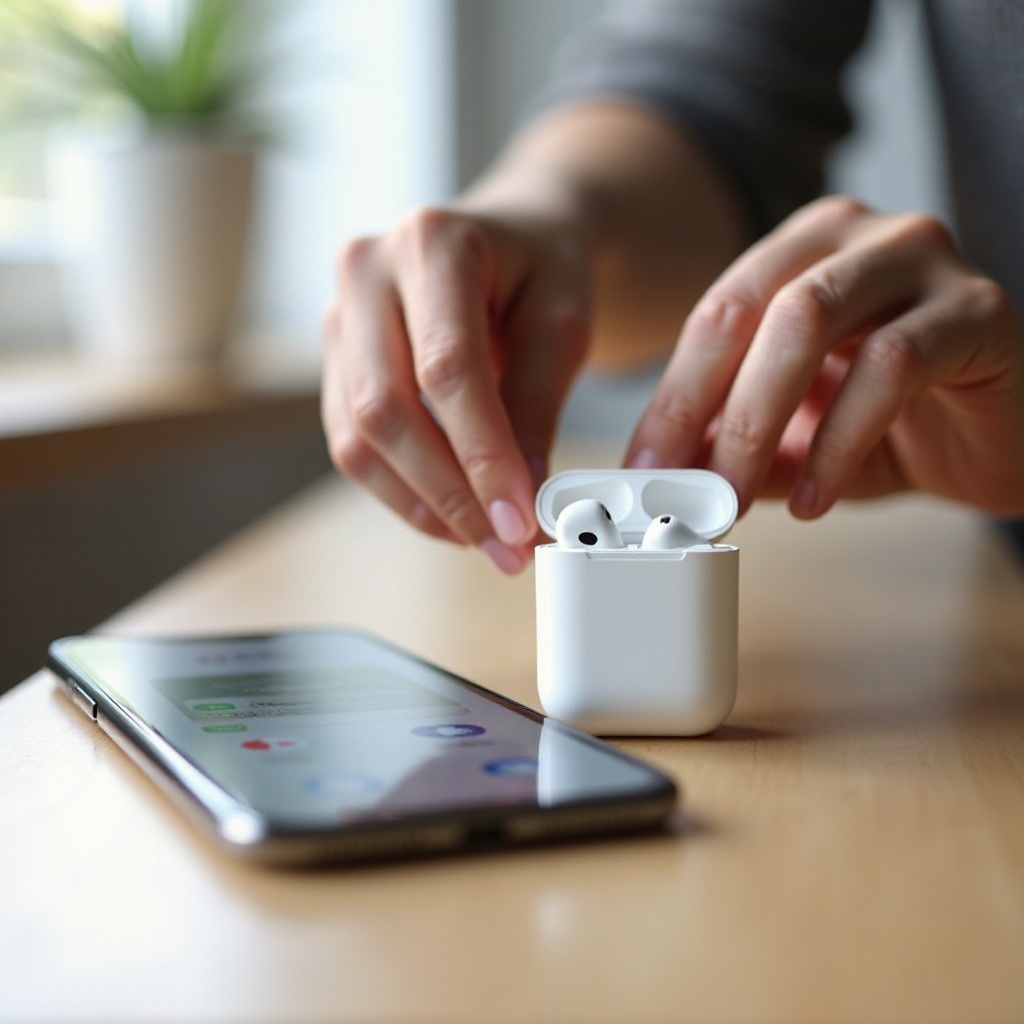
- Avvicina la custodia degli AirPods all’iPhone e apri il coperchio. Tieni gli AirPods all’interno.
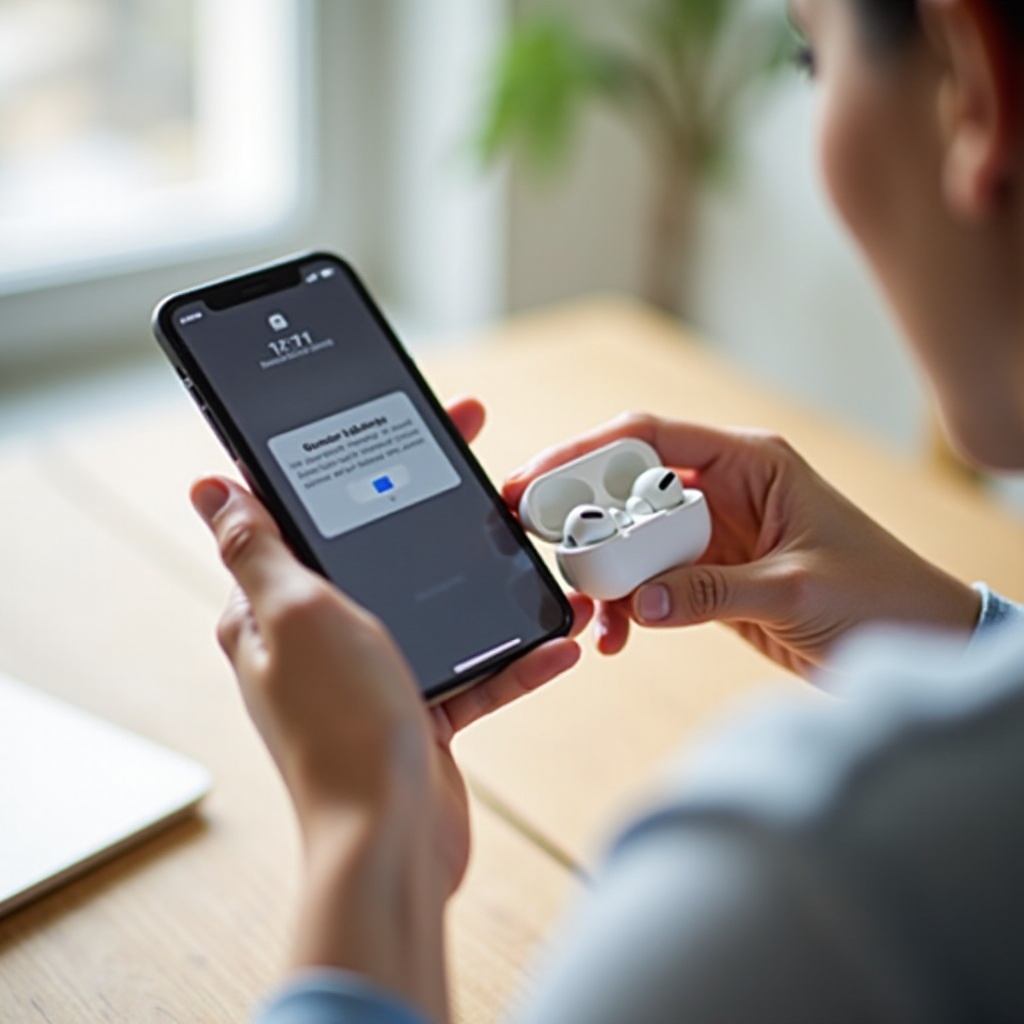
- Attendi un secondo. Sullo schermo dell’iPhone dovrebbe apparire un pop-up che mostra i tuoi AirPods.
- Tocca Connetti.
- Segui gli eventuali passaggi su schermo per attivare funzioni come Siri o Audio spaziale personalizzato, se il tuo modello le supporta.
Dopo il completamento della configurazione, gli AirPods dovrebbero comparire nel Centro di Controllo e nel menu Bluetooth come dispositivo noto.
Connettere manualmente gli AirPods tramite le impostazioni Bluetooth
Se il pop-up non compare, puoi comunque connetterli manualmente tramite il menu Bluetooth:
- Metti gli AirPods nella custodia e chiudi il coperchio. Attendi 10 secondi.
- Apri il coperchio. Premi e tieni premuto il pulsante sul retro della custodia finché la spia non lampeggia di bianco.
- Sull’iPhone, vai su Impostazioni → Bluetooth.
- Assicurati che il Bluetooth sia attivo.
- Cerca i tuoi AirPods sotto Altri dispositivi. Tocca il loro nome.
- Attendi finché non passano a I miei dispositivi e mostrano “Connesso”.
Ora provali riproducendo una canzone, un video o effettuando una chiamata. Se l’audio arriva dagli AirPods, la connessione è riuscita.
Passare da un iPhone all’altro
Se possiedi più di un iPhone che usa lo stesso ID Apple, gli AirPods possono passare tra loro automaticamente quando avvii l’audio. A volte devi comunque cambiare manualmente:
- Sull’iPhone che vuoi usare, apri il Centro di Controllo.
- Tocca l’icona di uscita audio (un triangolo con dei cerchi).
- Seleziona i tuoi AirPods dall’elenco.
Questo cambio manuale forza gli AirPods a connettersi all’iPhone che preferisci, cosa importante se tieni diversi dispositivi Apple nelle vicinanze.
Una volta che gli AirPods funzionano con l’iPhone, il passo successivo è collegarli all’iPad così puoi passare più facilmente tra chiamate, giochi e streaming.
Come collegare gli AirPods a un iPad (iPadOS 17 e successivi)
Quando gli AirPods sono configurati con un iPhone, in genere compaiono automaticamente su un iPad connesso allo stesso ID Apple. Tuttavia, è utile conoscere sia i metodi automatici sia quelli manuali, così puoi risolvere rapidamente se la sincronizzazione fallisce.
Associazione automatica tramite il tuo ID Apple
Quando la sincronizzazione iCloud funziona, connettersi a un iPad è semplice:
- Assicurati che l’iPad sia connesso con lo stesso ID Apple dell’iPhone.
- Attiva il Bluetooth: Impostazioni → Bluetooth.
- Metti gli AirPods nelle orecchie o apri la custodia vicino all’iPad.
- Scorri verso il basso per aprire il Centro di Controllo, tocca l’icona di uscita audio e scegli i tuoi AirPods.
Se gli AirPods sono già connessi all’iPhone, questo passaggio indica all’iPad di prendere il controllo della connessione.
Associazione manuale nelle impostazioni Bluetooth
Se non vedi gli AirPods sull’iPad:
- Metti gli AirPods nella custodia e apri il coperchio.
- Premi e tieni premuto il pulsante posteriore finché la spia non lampeggia di bianco.
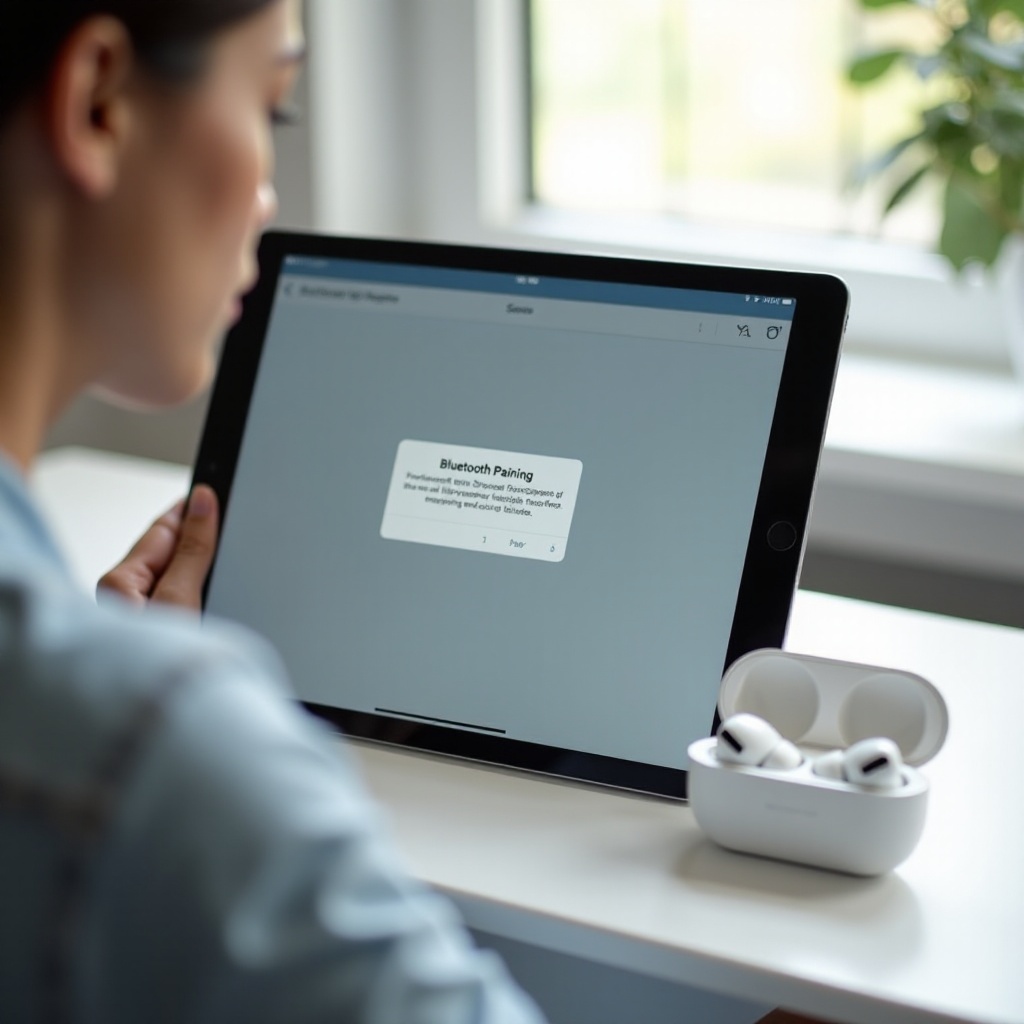
- Sull’iPad, vai su Impostazioni → Bluetooth.
- Cerca i tuoi AirPods sotto Altri dispositivi e toccali.
- Attendi finché lo stato non cambia in “Connesso”.
Ora gli AirPods appariranno nell’elenco Bluetooth dell’iPad ogni volta che saranno vicini e carichi.
Passare rapidamente tra iPhone e iPad
Quando entrambi i dispositivi sono vicino a te, gli AirPods potrebbero passare da uno all’altro. Per scegliere il dispositivo desiderato:
- Sul dispositivo che preferisci, apri il Centro di Controllo, tocca l’icona di uscita audio e seleziona i tuoi AirPods.
Questo semplice passaggio decide a quale schermo gli AirPods restano collegati, particolarmente utile quando passi dalle chiamate su iPhone ai film o alla lettura su iPad.
Se lavori anche su Mac, collegare gli AirPods anche lì ti offre un set completo Apple con passaggi fluidi tra tutti i tuoi dispositivi principali.
Come collegare gli AirPods a un Mac (macOS Sonoma e successivi)
Su Mac, gli AirPods funzionano bene per videochiamate, montaggio video, riunioni online o semplicemente per ascoltare musica mentre lavori. La procedura dipende dal fatto che gli AirPods siano già collegati al tuo ID Apple oppure no.
Collegare AirPods già associati al tuo ID Apple
Se gli AirPods sono configurati sull’iPhone con lo stesso ID Apple del Mac:
- Attiva il Bluetooth sul Mac: Impostazioni di sistema → Bluetooth.
- Metti gli AirPods nelle orecchie o apri la custodia vicino al Mac.
- Fai clic sull’icona del Centro di Controllo nella barra dei menu.
- Fai clic su Bluetooth o sulla sezione di uscita audio.
- Scegli i tuoi AirPods dall’elenco.
Il Mac dovrebbe connettersi senza codici, perché iCloud gestisce l’associazione in background.
Associare manualmente gli AirPods dal menu Bluetooth di macOS
Se gli AirPods non compaiono automaticamente:
- Metti gli AirPods nella custodia, apri il coperchio e premi il pulsante posteriore finché la spia non lampeggia di bianco.
- Sul Mac, apri Impostazioni di sistema → Bluetooth.
- Attendi che il nome dei tuoi AirPods compaia sotto Dispositivi nelle vicinanze.
- Fai clic su Connetti accanto agli AirPods.
- Approva le eventuali richieste che compaiono.
Dopo questa associazione manuale, il Mac ricorderà gli AirPods e li riconnetterà più rapidamente la volta successiva.
Impostare gli AirPods come uscita audio predefinita
Per assicurarti che tutto l’audio passi tramite gli AirPods:
- Fai clic sull’icona del Centro di Controllo nella barra dei menu.
- Fai clic sulla sezione audio e scegli i tuoi AirPods come Uscita.
- Facoltativamente, apri Impostazioni di sistema → Suono e seleziona gli AirPods come uscita e ingresso predefiniti.
Con il Mac ora configurato, puoi godere di un’esperienza senza interruzioni passando da telefono a tablet a computer. Se possiedi anche un Apple Watch o un’Apple TV, associare gli AirPods a questi dispositivi mantiene l’audio privato e coerente durante gli allenamenti e l’intrattenimento domestico.
Come collegare gli AirPods ad Apple Watch e Apple TV
Apple Watch e Apple TV si associano agli AirPods per rendere allenamenti e film notturni più privati e immersivi. I passaggi di associazione sono rapidi e, una volta impostati, la riconnessione in seguito è ancora più semplice.
Associare e usare gli AirPods con Apple Watch per gli allenamenti
Se gli AirPods sono già associati all’iPhone e condividono lo stesso ID Apple, l’Apple Watch dovrebbe vederli:
- Metti gli AirPods nelle orecchie.
- Sull’Apple Watch, scorri verso l’alto per aprire il Centro di Controllo.
- Tocca l’icona di uscita audio.
- Seleziona i tuoi AirPods.
Se non si connettono:
- Vai su Impostazioni → Bluetooth sull’orologio.
- Metti gli AirPods in modalità di associazione (premi il pulsante sulla custodia finché la spia non lampeggia di bianco).
- Tocca i tuoi AirPods quando compaiono nell’elenco.
Una volta associati, puoi lasciare l’iPhone a casa e ascoltare comunque musica o podcast durante corse o allenamenti.
Collegare gli AirPods ad Apple TV per l’ascolto privato
Gli AirPods sono ideali quando non vuoi disturbare gli altri mentre guardi la TV:
- Metti gli AirPods in modalità di associazione (custodia aperta, pulsante premuto finché la spia non lampeggia di bianco).
- Su Apple TV, apri Impostazioni → Telecomandi e dispositivi → Bluetooth.
- Seleziona i tuoi AirPods quando compaiono.
- Premi Connetti e attendi la conferma.
In seguito, potrai selezionare rapidamente gli AirPods dalle opzioni di uscita audio mentre guardi una serie o un film.
Condividere l’audio tra due paia di AirPods su Apple TV
Sui modelli più recenti di Apple TV puoi condividere l’audio in modo che due persone possano ascoltare contemporaneamente:
- Connetti il primo paio di AirPods come al solito.
- Metti il secondo paio in modalità di associazione.
- Usa il menu Audio su Apple TV per aggiungere il secondo paio.
- Ogni ascoltatore può regolare il proprio livello di volume.
Se spesso passi a dispositivi non Apple, potresti voler usare gli stessi AirPods sul telefono o tablet Android. È semplice anche questo, sebbene tu perda alcune funzioni esclusive Apple.
Come collegare gli AirPods a telefoni e tablet Android
Gli AirPods funzionano come normali auricolari Bluetooth sui dispositivi Android. Non avrai tutte le funzioni Apple, ma avrai un audio di buona qualità e un microfono funzionante per chiamate e app.
Mettere gli AirPods in modalità di associazione Bluetooth
Prima di aprire le impostazioni Android, prepara gli AirPods all’associazione:
- Metti entrambi gli AirPods nella custodia.
- Apri il coperchio e lascialo aperto.
- Premi e tieni premuto il pulsante sul retro della custodia finché la spia di stato non lampeggia di bianco.
- Tieni la custodia aperta vicino al dispositivo Android.
Ora gli AirPods trasmettono un segnale Bluetooth che il telefono o tablet può rilevare.
Associare gli AirPods dalle impostazioni Bluetooth di Android
Sul telefono o tablet Android:
- Apri Impostazioni.
- Tocca Bluetooth o Connessioni → Bluetooth (il nome può variare).
- Assicurati che il Bluetooth sia attivo.
- Tocca Associa nuovo dispositivo o Aggiungi dispositivo.
- Seleziona i tuoi AirPods dall’elenco dei dispositivi disponibili.
- Conferma l’associazione quando richiesto.
Una volta associati, gli AirPods appariranno come dispositivo audio connesso e funzioneranno con chiamate, musica, giochi e app di streaming.
Funzioni che perdi quando non usi dispositivi Apple
Su Android, non avrai alcune funzioni avanzate degli AirPods:
- Nessun passaggio automatico tra dispositivi Apple.
- Nessuna configurazione dell’Audio spaziale o controlli di tracciamento della testa.
- Nessun avviso nativo sulla batteria, quindi devi controllare la batteria nelle impostazioni Bluetooth o con app di terze parti.
Anche senza questi extra, gli AirPods restano una scelta valida per gli utenti Android che ne apprezzano suono e comfort. Se usi anche un laptop o desktop Windows, il passo successivo è collegare gli AirPods anche lì.
Come collegare gli AirPods a PC Windows 10 e Windows 11
Su Windows, gli AirPods si collegano come qualunque cuffia Bluetooth. I passaggi sono simili su Windows 10 e Windows 11, con piccole differenze nel layout.
Abilitare il Bluetooth sul laptop o desktop Windows
Per prima cosa assicurati che il PC supporti il Bluetooth e che sia attivo:
- Su Windows 11: apri Impostazioni → Bluetooth e dispositivi e imposta Bluetooth su Attivato.
- Su Windows 10: apri Impostazioni → Dispositivi → Bluetooth e altri dispositivi, quindi attiva Bluetooth.
Se non vedi opzioni Bluetooth, il PC potrebbe necessitare di un adattatore Bluetooth USB per supportare l’audio wireless.
Aggiungere gli AirPods come nuovo dispositivo Bluetooth
Dopo che il Bluetooth è attivo:
- Metti gli AirPods nella custodia e apri il coperchio.
- Premi e tieni premuto il pulsante sulla custodia finché la spia non lampeggia di bianco.
- Su Windows 11:
- Vai su Impostazioni → Bluetooth e dispositivi.
- Fai clic su Aggiungi dispositivo → Bluetooth.
- Su Windows 10:
- Vai su Impostazioni → Dispositivi → Bluetooth e altri dispositivi.
- Fai clic su Aggiungi Bluetooth o un altro dispositivo → Bluetooth.
- Scegli i tuoi AirPods dall’elenco.
- Attendi finché Windows non mostra “Connesso” o “Associato”.
Ora seleziona gli AirPods come uscita audio predefinita dalle impostazioni del suono o dall’icona audio della barra delle applicazioni.
Correggere problemi di base di audio e latenza
Su Windows gli AirPods a volte hanno ritardi o audio di bassa qualità. Prova questi suggerimenti:
- Seleziona il profilo Cuffie (stereo), non il profilo Cuffia con microfono (hands-free), quando ascolti musica.
- Chiudi le app che usano molto il Bluetooth o scollega altri dispositivi Bluetooth che potrebbero competere per la banda.
- Tieni gli AirPods vicino al PC e lontano da porte USB 3 e router Wi‑Fi, che possono causare interferenze.
Una volta coperti i computer e telefoni principali, potresti voler collegare gli AirPods anche a dispositivi secondari come Chromebook, smart TV e console di gioco. Funzionano anche lì, con alcune note aggiuntive.
Come collegare gli AirPods ad altri dispositivi (Chromebook, Smart TV, console)
La maggior parte dei dispositivi moderni che supportano l’audio Bluetooth può funzionare con gli AirPods, anche se funzioni e ritardo audio possono variare. Ecco come gestire alcune configurazioni comuni.
Associare gli AirPods a un Chromebook
Per collegare gli AirPods a un Chromebook:
- Apri il Chromebook ed effettua l’accesso.
- Fai clic sull’orologio in basso a destra per aprire il menu delle impostazioni rapide.
- Assicurati che il Bluetooth sia attivato.
- Metti gli AirPods in modalità di associazione (apri la custodia e tieni premuto il pulsante finché la spia non lampeggia di bianco).
- Fai clic sull’icona Bluetooth, quindi su impostazioni Bluetooth.
- Scegli i tuoi AirPods dall’elenco e fai clic su Connetti.
Ora funzioneranno per audio di sistema, lezioni online, videochiamate e streaming.
Collegare gli AirPods a smart TV e stick di streaming
Sulla maggior parte delle smart TV (come Samsung, LG, Sony) e dispositivi di streaming (come Roku o Fire TV):
- Metti gli AirPods in modalità di associazione.
- Apri il menu Impostazioni della TV o dello stick.
- Vai su Bluetooth o Audio → Bluetooth a seconda del marchio.
- Cerca i dispositivi e seleziona i tuoi AirPods.
- Conferma la connessione quando richiesto.
Se la TV non supporta l’audio Bluetooth, utilizza un trasmettitore Bluetooth collegato al jack cuffie o all’uscita ottica della TV e associa gli AirPods al trasmettitore.
Usare gli AirPods con console di gioco e adattatori Bluetooth
La maggior parte delle console, come PlayStation e Xbox, non supporta direttamente l’audio Bluetooth per gli AirPods. Di solito ti serve:
- Un trasmettitore audio Bluetooth collegato al controller o alla console, quindi associ gli AirPods al trasmettitore, oppure
- Un adattatore Bluetooth USB‑C o USB‑A che supporti l’uscita audio.
Una volta associati, gli AirPods funzionano come qualsiasi cuffia wireless, anche se supporto del microfono e latenza dipendono dall’adattatore e dalla console.
Quando gli AirPods si connettono in modo affidabile ai tuoi dispositivi, vale la pena dedicare un momento per ottimizzarne il comportamento. Personalizzare le impostazioni ti aiuta a ottenere il massimo comfort e controllo dal tuo setup.
Personalizzare le impostazioni degli AirPods dopo la connessione
La personalizzazione rende gli AirPods più personali e facili da controllare, soprattutto sui dispositivi Apple dove hai accesso a impostazioni dettagliate. Regolare queste opzioni può anche migliorare comfort e usabilità durante le lunghe sessioni di ascolto.
Cambiare nome degli AirPods e controlli su ciascun auricolare
Su iPhone puoi rinominare gli AirPods e cambiare cosa fa ciascun auricolare:
- Vai su Impostazioni → Bluetooth.
- Tocca l’icona i accanto ai tuoi AirPods.
- Tocca Nome per rinominarli. Usa un nome chiaro, come “AirPods Pro di Alex” o “AirPods lavoro”.
- Alla voce Tieni premuto gli AirPods o Doppio tocco su AirPod, scegli cosa fa ciascun auricolare:
- Controllo del rumore (per AirPods Pro e Max).
- Siri.
- Riproduci/Metti in pausa o brano successivo (sui modelli supportati).
Un nome chiaro e univoco aiuta quando possiedi più dispositivi Bluetooth e vuoi evitare di associare quelli sbagliati.
Attivare o disattivare il rilevamento automatico dell’orecchio
Il rilevamento automatico dell’orecchio mette in pausa l’audio quando rimuovi un AirPod e riprende quando lo rimetti. Per regolarlo su iPhone:
- Apri Impostazioni → Bluetooth.
- Tocca l’icona i accanto ai tuoi AirPods.
- Attiva o disattiva Rilevamento automatico orecchio.
Disattivalo se ascolti spesso con un solo auricolare o se noti pause indesiderate quando sistemi gli AirPods.
Impostare controllo del rumore, trasparenza e Audio spaziale
Per AirPods Pro e AirPods Max puoi controllare le modalità audio e le funzioni spaziali:
- Apri Impostazioni → Bluetooth, quindi tocca i tuoi AirPods.
- Usa la sezione Controllo del rumore per passare tra:
- Cancellazione del rumore per bloccare i suoni esterni.
- Trasparenza per lasciar passare i suoni esterni.
- Off per disattivarli entrambi.
- Tocca Audio spaziale personalizzato (se supportato) per configurare il tracciamento della testa e un suono più immersivo.
Queste regolazioni modificano il comportamento degli AirPods in ambienti diversi, come aerei, uffici o strade trafficate. Se noti che smettono di connettersi o funziona solo un auricolare, potresti dover risolvere i problemi di associazione.
Risoluzione dei problemi quando gli AirPods non si connettono
Anche con i passaggi corretti, a volte gli AirPods si rifiutano di connettersi o continuano a scollegarsi. Alcune semplici soluzioni risolvono la maggior parte dei casi, e puoi provarle rapidamente prima di contattare l’assistenza.
Soluzioni rapide: riavvio, attiva/disattiva Bluetooth e dimentica dispositivo
Inizia con questi controlli di base:
- Disattiva e riattiva il Bluetooth sul dispositivo.
- Riavvia il telefono, tablet o computer.
- Metti entrambi gli AirPods nella custodia e chiudi il coperchio per 30 secondi.
- Sul dispositivo, rimuovi gli AirPods:
- Su iPhone o iPad: Impostazioni → Bluetooth → “i” accanto agli AirPods → Dissocia questo dispositivo.
- Su Mac, Android o Windows: rimuovi o dissocia gli AirPods dalle impostazioni Bluetooth.
- Prova di nuovo l’associazione seguendo i passaggi per il tuo dispositivo.
Spesso questo elimina piccoli problemi che bloccano l’associazione o fanno sì che gli AirPods restino fermi su “Connessione in corso”.
Resettare gli AirPods e configurarli di nuovo
Se le soluzioni rapide non aiutano, reimposta gli AirPods alle impostazioni di fabbrica:
- Metti entrambi gli AirPods nella custodia e chiudi il coperchio per 30 secondi.
- Apri il coperchio.
- Sull’iPhone o su un altro dispositivo, dissocia di nuovo gli AirPods dalle impostazioni Bluetooth.
- Con il coperchio aperto, premi e tieni premuto il pulsante sul retro della custodia per circa 15 secondi finché la spia non lampeggia prima in ambra, poi in bianco.
- Ora segui i passaggi di associazione iniziale con l’iPhone o il dispositivo che preferisci.
Un reset completo rimuove i vecchi collegamenti e spesso risolve problemi di connessione persistenti e comportamenti strani.
Individuare problemi hardware rispetto a problemi software
Se hai ancora problemi dopo il reset, prova a restringere la causa:
- Prova gli AirPods con un altro dispositivo. Se lì si connettono, il problema è probabilmente il software del primo dispositivo.
- Prova un altro paio di auricolari Bluetooth con il tuo dispositivo. Se falliscono anche loro, il Bluetooth del dispositivo potrebbe essere difettoso.
- Controlla eventuali danni visibili, contatto con liquidi o detriti nella custodia o sugli AirPods.
Se sospetti danni hardware, contatta il supporto Apple o visita un Apple Store o un centro di assistenza autorizzato per una diagnosi e opzioni di riparazione.
Conclusione
Imparare come connettere gli Apple AirPods a tutti i dispositivi che usi li rende molto più utili e ti fa risparmiare tempo ogni giorno. Con i giusti passaggi di associazione puoi passare senza problemi da iPhone a iPad, Mac, Apple Watch e Apple TV, e continuare a usare gli AirPods anche con telefoni Android, PC Windows, Chromebook, smart TV e perfino console di gioco.
Prepara i dispositivi, segui le istruzioni di associazione per ogni piattaforma, quindi personalizza le impostazioni in modo che gli AirPods si comportino esattamente come preferisci. Se qualcosa va storto, un reset rapido e alcune semplici verifiche di solito ripristinano una connessione stabile. Una volta impostato tutto, gli AirPods diventano un compagno semplice e senza fili per musica, chiamate, allenamenti e streaming in tutto il tuo ecosistema tecnologico.
Domande frequenti
Perché i miei AirPods non si connettono all’iPhone anche se il Bluetooth è attivo?
Per prima cosa, assicurati che sia gli AirPods che la custodia abbiano batteria. Poi disattiva e riattiva il Bluetooth, riavvia il tuo iPhone e riprova. Se non funziona, dissocia gli AirPods nelle impostazioni Bluetooth, resettali usando il pulsante sulla custodia e configurali come nuovi.
Posso collegare i miei AirPods a più dispositivi contemporaneamente?
Puoi abbinare gli AirPods a molti dispositivi, ma riproducono l’audio da un solo dispositivo alla volta. Sui dispositivi Apple con lo stesso ID Apple, gli AirPods possono passare automaticamente da uno all’altro. Puoi anche selezionarli manualmente dal menu di uscita audio sul dispositivo che vuoi usare.
Gli AirPods funzionano bene con Android e Windows o ho bisogno di un iPhone?
Gli AirPods funzionano come normali auricolari Bluetooth su Android e Windows. Ottieni un buon audio e un microfono funzionante, ma perdi le funzioni specifiche di Apple come il passaggio automatico, la configurazione dell’Audio Spaziale e i popup pratici della batteria. Un iPhone non è necessario, ma sblocca l’intera gamma di funzioni.