Come impedire il salvataggio delle foto nel Rullino fotografico
Introduzione
Il rullino fotografico si riempie di screenshot, meme e download prima ancora che tu te ne accorga. Le app salvano automaticamente foto e video, i servizi cloud sincronizzano tutto e il telefono inizia a mostrare avvisi di memoria piena. Se questo ti suona familiare, imparare come impedire il salvataggio delle foto nel rullino può farti risparmiare tempo, spazio e stress.
Questo problema non riguarda solo lo spazio di archiviazione. Il salvataggio automatico può esporre foto private in widget, album condivisi e persino nelle anteprime sulla schermata di blocco. Molte app social e di messaggistica attivano il salvataggio automatico per impostazione predefinita, così la tua galleria finisce per contenere molto più di quanto tu abbia mai voluto conservare o mostrare.
La buona notizia è che puoi controllare cosa viene salvato. Modificando alcune impostazioni sul tuo iPhone o dispositivo Android e regolando le opzioni nelle app più diffuse e nei servizi cloud, puoi fermare il flusso di contenuti multimediali indesiderati. Questa guida ti accompagna passo dopo passo per mostrarti come impedire alle foto di salvare nel rullino fotografico continuando comunque a eseguire il backup delle immagini che ti interessano.
Comprendere cosa significa davvero “salvare nel rullino fotografico”
Prima di modificare qualsiasi impostazione, è utile capire cosa significa effettivamente “salvare nel rullino fotografico” e dove vivono le tue foto.
Sia su iPhone che su Android, il rullino fotografico o la galleria è una vista visuale dei file di immagini e video archiviati sul dispositivo. Di solito mostra:
- Foto scattate con l’app fotocamera
- Screenshot e registrazioni dello schermo
- Contenuti multimediali salvati o scaricati da altre app
I servizi cloud, come Foto di iCloud o Google Foto, possono sincronizzare questi file. Una foto può esistere sia sul dispositivo che nel cloud e, a volte, una foto solo nel cloud è visibile come anteprima nella galleria anche se il file completo non è ancora stato scaricato.
Le app salvano automaticamente le foto per comodità. Per esempio:
- Instagram può salvare sul dispositivo foto, storie e reel pubblicati.
- WhatsApp spesso scarica automaticamente e salva le foto dalle chat.
- Snapchat può archiviare gli snap nei Ricordi e nel rullino fotografico.
Il risultato è disordine, problemi di privacy e limiti di spazio. Foto sensibili possono apparire nei widget, in viste condivise o quando passi il telefono a qualcuno. Foto duplicate provenienti dalla stessa app possono riempire la memoria.
Quando dici che vuoi impedire il salvataggio delle foto nel rullino fotografico, potresti riferirti a una o più di queste cose:
- Impedire a specifiche app di salvare automaticamente i contenuti multimediali.
- Impedire ai servizi cloud di riversare tutto nella galleria.
- Mantenere i backup limitando al tempo stesso ciò che appare nel rullino fotografico.
Con queste basi, puoi fare scelte più intelligenti mentre cambi le impostazioni. Dopo, vedrai come controllare questo comportamento su iPhone.
Come impedire alle foto di salvare nel rullino fotografico su iPhone (iOS 17/16)
Su iPhone, iOS offre un controllo molto dettagliato su come le app accedono e salvano le foto. Per impedire alle foto di salvare nel rullino fotografico, userai sia le autorizzazioni di sistema sia le impostazioni interne alle app.
1. Controlla e modifica le autorizzazioni foto per ogni app
Ogni app che vuole accedere alle tue foto deve richiedere un permesso. Puoi modificare quel permesso in qualsiasi momento:
- Apri Impostazioni sul tuo iPhone.
- Scorri verso il basso e tocca l’app (per esempio Instagram, WhatsApp, Snapchat).
- Tocca Foto.
- Scegli una di queste opzioni:
- Nessuna: l’app non può accedere né salvare nel rullino.
- Foto selezionate: scegli tu le foto specifiche a cui l’app può accedere.
- Tutte le foto: accesso completo, incluso il salvataggio e la lettura della libreria.
Se vuoi impedire a un’app di salvare nuovi elementi nel rullino, scegli “Nessuna” oppure limitati a “Foto selezionate”. Tieni presente che alcune app hanno bisogno di un accesso più ampio per funzionare correttamente. Dopo aver cambiato l’impostazione, apri l’app e prova le funzioni principali per assicurarti che si comporti ancora come desideri.
2. Disattiva il salvataggio automatico nelle app iPhone più diffuse
Molte app social e di messaggistica includono proprie opzioni “Salva nel rullino fotografico”. Dovresti disattivarle all’interno di ciascuna app.
- Apri Instagram e vai al tuo profilo.
- Tocca il menu con tre linee, poi Impostazioni e privacy.
- Cerca sezioni come Archiviazione e download o simili.
- Disattiva opzioni come:
- “Salva foto originali”
- “Salva foto pubblicate”
- “Salva storia nel rullino fotografico”
- “Salva reel sul dispositivo”
Snapchat
- Apri Snapchat e tocca il tuo Bitmoji o l’icona del profilo.
- Tocca l’icona a forma di ingranaggio per le impostazioni.
- Scorri fino a Ricordi.
- Sotto Pulsante Salva, scegli Ricordi invece di “Ricordi e rullino foto” o “Solo rullino foto”.
- Apri WhatsApp.
- Vai su Impostazioni > Chat.
- Disattiva Salva nel rullino.
TikTok
- Apri TikTok e vai al tuo profilo.
- Tocca il menu con tre linee, poi Impostazioni e privacy.
- Cerca impostazioni come “Salva video sul dispositivo” o “Salva video caricati” e disattivale.
Questi interruttori interni alle app controllano direttamente se l’app invia foto e video nel rullino fotografico. Sono essenziali se vuoi impedire il salvataggio nel rullino senza compromettere il funzionamento delle app.
3. Controlla Foto di iCloud senza riempire il rullino
Foto di iCloud sincronizza la tua libreria tra i dispositivi Apple. È utile, ma può anche mantenere visibile ogni immagine nel rullino, anche sui dispositivi con spazio limitato.
Per rivedere le impostazioni di Foto di iCloud:
- Apri Impostazioni.
- Tocca il tuo ID Apple in alto, poi iCloud > Foto.
- Attiva o disattiva Foto di iCloud.
- Se Foto di iCloud è attivo, scegli una di queste opzioni:
- Ottimizza spazio iPhone per mantenere sul dispositivo versioni più piccole e archiviare le versioni complete nel cloud.
- Scarica e conserva originali per salvare i file a piena risoluzione localmente.
Se vuoi che meno elementi di iCloud occupino spazio sull’iPhone pur rimanendo visibili, “Ottimizza spazio iPhone” è di solito la scelta migliore. Se la visibilità è la tua preoccupazione principale, usa album, album Nascosti o album Bloccati per i contenuti privati invece di disattivare completamente iCloud.
Dopo aver regolato le impostazioni dell’iPhone, il passo successivo è fare qualcosa di simile su Android, dove spazio e comportamento della galleria funzionano in modo diverso ma possono essere controllati altrettanto bene.
Come impedire alle foto di salvare nel rullino fotografico su Android
Su Android, il rullino è in genere la vista principale nella tua app Galleria. Dietro quella vista, le foto si trovano in cartelle come DCIM/Camera, Pictures e directory specifiche delle app. Per impedire alle foto di salvare nel rullino, devi gestire sia ciò che fanno le app sia ciò che permette il sistema.
1. “Rullino fotografico” su Android: DCIM, Pictures e cartelle del dispositivo
La tua app Galleria (Google Foto, Galleria Samsung o un’altra app del produttore) analizza le cartelle sul dispositivo che contengono immagini e video. Le cartelle comuni includono:
- DCIM/Camera: foto e video scattati con l’app fotocamera predefinita.
- Pictures: immagini salvate o create da altre app.
- Cartelle di app come WhatsApp Images, Instagram o Telegram.
Se un’app salva file in una qualsiasi cartella visibile, quelle foto appariranno nel rullino. Capire dove ogni app memorizza i file ti aiuta a limitare ciò che compare in galleria.
2. Disattiva il salvataggio automatico nelle app Android più diffuse
Puoi impedire a molte app Android di affollare la galleria modificando le impostazioni interne di salvataggio e download.
- Apri Instagram e vai al tuo profilo.
- Tocca il menu > Impostazioni e privacy.
- Cerca una sezione come Archiviazione e download o simile.
- Disattiva queste opzioni, se disponibili:
- “Salva foto originali”
- “Salva foto pubblicate”
- “Salva storia in galleria”
- “Salva reel sul dispositivo”
- Apri WhatsApp.
- Tocca i tre puntini > Impostazioni.
- Tocca Spazio e dati.
- Sotto Download automatico media, disattiva il download automatico di foto, audio, video e documenti su dati mobili, Wi‑Fi e roaming.
Questo impedisce a WhatsApp di scaricare ogni file multimediale. Per nascondere ulteriormente le immagini di WhatsApp dalla galleria su molti dispositivi Android puoi:
- Usare un file manager per aprire la cartella WhatsApp Images.
- Creare al suo interno un file vuoto chiamato .nomedia.
Molte app Galleria non mostreranno più i contenuti multimediali in una cartella che contiene un file .nomedia.
Snapchat
- Apri Snapchat e vai al tuo profilo.
- Tocca l’icona a forma di ingranaggio per le impostazioni.
- Tocca Ricordi.
- Sotto Pulsante Salva, seleziona Ricordi così gli snap non verranno più salvati nel rullino per impostazione predefinita.
Telegram
- Apri Telegram.
- Tocca il menu con tre linee > Impostazioni.
- Tocca Dati e archivio.
- Disattiva le opzioni di download automatico dei media che non desideri.
- In Impostazioni chat, disattiva “Salva in galleria” se l’opzione è presente.
Queste modifiche riducono il numero di foto e video che ogni app invia alla galleria e ti aiutano a impedire alle foto di salvare nel rullino su Android.
3. Usa le autorizzazioni Android per foto e contenuti multimediali per bloccare il salvataggio
Android ti permette anche di controllare come ogni app interagisce con le foto e i file a livello di sistema.
- Apri Impostazioni sul telefono.
- Tocca App o App e notifiche.
- Seleziona l’app che vuoi gestire.
- Tocca Autorizzazioni.
- Cerca Foto e video, Contenuti multimediali o File e contenuti multimediali.
- Scegli una delle opzioni disponibili:
- Consenti
- Consenti solo durante l’uso dell’app
- Chiedi ogni volta
- Non consentire
Se selezioni “Non consentire”, l’app non può leggere o scrivere foto nella tua memoria. Questo le impedisce di fatto di salvare contenuti nel rullino. Dopo aver cambiato questa impostazione, apri l’app e controlla le funzioni principali, come scattare una foto o condividere un file, per assicurarti che funzioni ancora come ti aspetti.
Una volta controllate le impostazioni principali del dispositivo, le app social e di messaggistica meritano comunque un’attenzione speciale, perché in genere sono la principale fonte di foto indesiderate.
Impedisci alle app social di salvare automaticamente foto e video
Le app social e di messaggistica spesso creano il maggior disordine nel rullino. Tendono a salvare ogni post, storia, snap e immagine ricevuta per impostazione predefinita. Per impedire davvero alle foto di salvare nel rullino, devi applicare una strategia chiara a queste app.
1. Instagram: disabilita il salvataggio locale di post, storie e reel
Sia su iPhone che su Android, i passaggi sono simili:
- Apri Instagram e vai al tuo profilo.
- Tocca il menu > Impostazioni e privacy.
- Cerca Archiviazione e download o sezioni multimediali simili.
- Disattiva tutti gli interruttori con diciture come:
- “Salva foto originali”
- “Salva foto pubblicate”
- “Salva storia nel rullino fotografico” o “Salva storia in galleria”
- “Salva reel sul dispositivo”
Dopo aver fatto questo, Instagram conserverà i tuoi contenuti all’interno dell’app e dei suoi server. Non creerà più copie extra nel rullino a meno che tu non li scarichi manualmente.
2. Snapchat: salva gli snap solo nei Ricordi, non nel rullino
Snapchat può salvare gli snap in diversi luoghi. Per tenerli fuori dal rullino:
- Apri Snapchat.
- Vai al tuo profilo e tocca l’icona a forma di ingranaggio.
- Tocca Ricordi.
- Sotto Pulsante Salva, scegli Ricordi invece di qualsiasi opzione che includa il rullino.
In questo modo, gli snap vengono ancora salvati, ma restano nei Ricordi di Snapchat. Puoi esportare in seguito gli snap specifici che vuoi davvero nella galleria.
3. Controlli di download automatico nelle app di messaggistica
Le app di messaggistica possono scaricare e salvare automaticamente i media da ogni chat. Disattiva queste opzioni per ridurre il disordine.
- WhatsApp:
- Su iPhone, vai su Impostazioni > Chat e disattiva Salva nel rullino.
- Su Android, disattiva il download automatico dei media in Impostazioni > Spazio e dati.
- Telegram:
- Disattiva il download automatico in Impostazioni > Dati e archivio.
- Disattiva eventuali opzioni “Salva in galleria” in Impostazioni chat.
- Messenger, Signal e app simili:
- Apri le impostazioni dell’app e cerca sezioni Foto e media, Spazio di archiviazione o Dati.
- Disattiva interruttori come “Salva foto sul dispositivo”, “Salva automaticamente i media” o frasi simili.
Una volta che queste app social e di messaggistica smettono di scaricare e salvare automaticamente, vedrai accumularsi molte meno immagini casuali. Per assicurarti che i backup cloud non annullino i tuoi progressi, devi anche regolare i tuoi servizi cloud.
Gestisci i servizi cloud affinché non inondino il rullino fotografico
Il backup sul cloud è essenziale se tieni alle tue foto, ma non è necessario che ogni singola immagine venga rispecchiata nel rullino. Con alcune regolazioni, puoi mantenere i backup e allo stesso tempo controllare ciò che appare sul dispositivo.
1. Google Foto: limita “Backup e sincronizzazione” e le cartelle del dispositivo
Se usi Google Foto come galleria o strumento di backup:
- Apri l’app Google Foto.
- Tocca la tua immagine del profilo o le iniziali.
- Tocca Impostazioni di Foto.
- Tocca Backup e sincronizzazione.
- Disattivalo completamente oppure lascialo attivo e tocca Backup delle cartelle del dispositivo per selezionare solo le cartelle che vuoi sottoporre a backup.
Se esegui il backup solo della cartella della fotocamera e non delle cartelle delle app come WhatsApp Images o Download, quelle immagini extra non inonderanno la libreria di Google Foto né appariranno in ogni vista.
2. Foto di iCloud: ottimizzare lo spazio vs copie locali
Su iPhone, Foto di iCloud può mostrare elementi nell’app Foto anche se risiedono principalmente nel cloud. Puoi ridurne l’impatto su spazio locale mantenendoli visibili.
- Apri Impostazioni.
- Tocca il tuo ID Apple > iCloud > Foto.
- Assicurati che Foto di iCloud sia impostato come desideri.
- Se è attivo, seleziona Ottimizza spazio iPhone per conservare versioni più piccole sul telefono e quelle complete su iCloud.
Questa impostazione non rimuove le foto dalla vista del rullino, ma limita lo spazio che usano. Se vuoi nascondere elementi sensibili o distraenti, spostali negli album Nascosti o Bloccati invece di disattivare completamente iCloud.
3. Altre app cloud: OneDrive, Dropbox e servizi dei produttori
Altri servizi cloud offrono caricamenti della fotocamera:
- OneDrive
- Dropbox
- Servizi cloud dei produttori del telefono (per esempio i sostituti di Samsung Cloud o simili)
Per evitare backup duplicati e ulteriore disordine:
- Apri l’app cloud.
- Vai a Impostazioni o alla sezione Backup.
- Cerca opzioni come Caricamento da fotocamera, Backup foto o Salvataggio automatico.
- Disattiva il caricamento da fotocamera o limitane l’uso a specifiche cartelle.
Scegli un unico servizio principale di backup su cui fare affidamento e disabilita i caricamenti sovrapposti dalle altre app. Questo riduce la confusione e mantiene i contenuti multimediali organizzati.
Una volta controllati i servizi cloud, puoi concentrarti sulla pulizia delle foto esistenti e sulla creazione di una semplice routine per mantenere il rullino pulito e privato.
Mantieni il rullino fotografico pulito, privato e organizzato
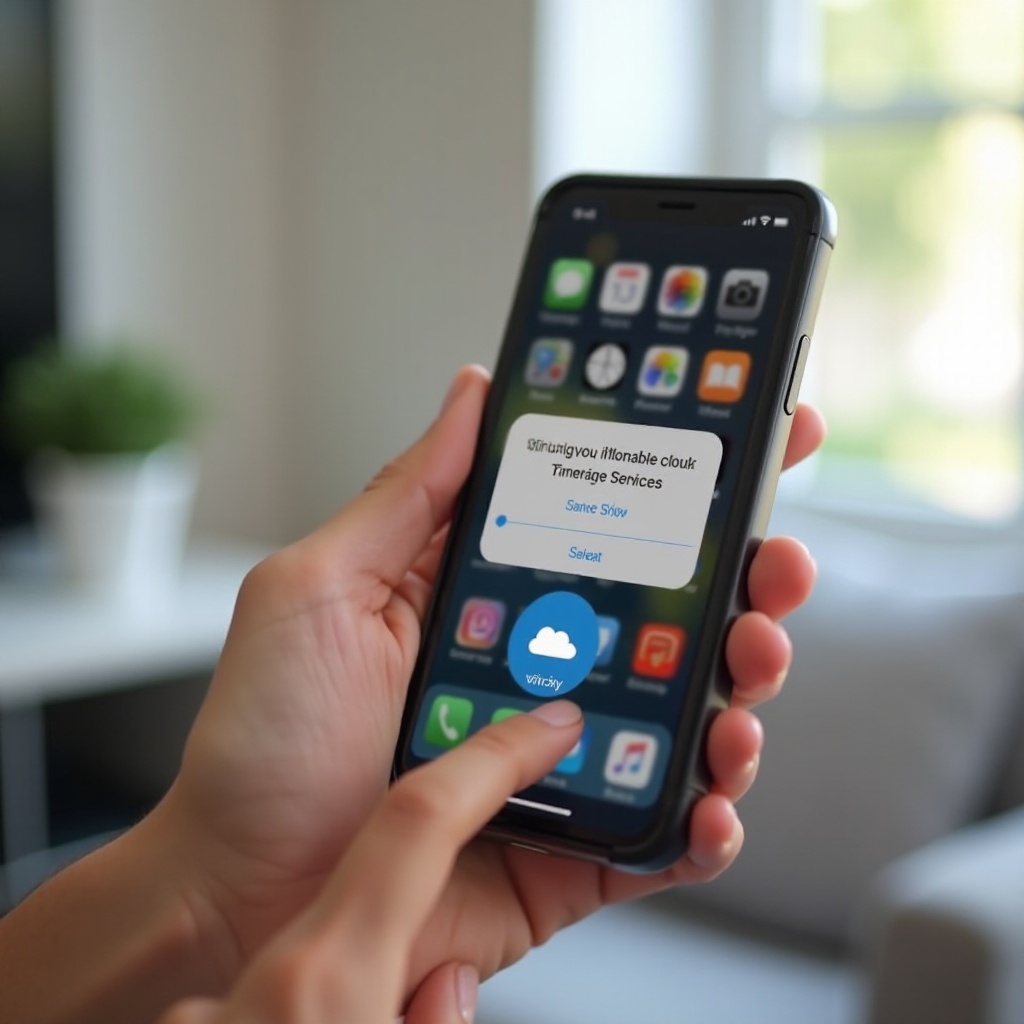
Interrompere il salvataggio automatico è un primo passo importante, ma il rullino contiene comunque tutto ciò che è già stato salvato. Un po’ di pulizia e una semplice routine ti aiuteranno a tenerlo sotto controllo in futuro.
1. Buone pratiche per eliminare e archiviare le foto in sicurezza
Usa questo approccio per proteggere le foto importanti eliminando al tempo stesso ciò che non serve:
- Apri il tuo servizio di backup cloud preferito (Google Foto, Foto di iCloud o un altro servizio).
- Crea album o cartelle per eventi importanti, foto di famiglia, foto di lavoro e altre categorie chiave.
- Sposta o contrassegna le foto importanti così saranno facili da trovare in seguito.
- Sul telefono, apri il rullino fotografico e rimuovi il disordine evidente:
- Vecchi screenshot che non ti servono più
- Duplicati e foto sfocate
- Foto temporanee di riferimento
- Usa la cartella Eliminati di recente o Cestino per recuperare i file se sbagli, ma ricorda che anche queste cartelle occupano spazio finché non vengono svuotate.
Verifica sempre che le foto più importanti siano sottoposte a backup in almeno una posizione cloud o offline prima di effettuare grandi eliminazioni dal dispositivo.
2. Usa cartelle nascoste o bloccate per i contenuti sensibili
Per la privacy, sposta le foto e i video sensibili fuori dal rullino principale.
- Su iPhone:
- Usa l’album Nascosti per nascondere gli elementi privati.
- Usa l’album Bloccati, protetto da Face ID o Touch ID, per le foto particolarmente sensibili.
- Su Android:
- Usa Cartella bloccata in Google Foto sui dispositivi supportati per archiviare immagini private.
- Su alcuni telefoni, usa la funzione Cartella sicura (per esempio Samsung) per nascondere e criptare le foto.
Questi strumenti tengono le foto private fuori dalla galleria principale, dai risultati di ricerca e dalla maggior parte dei widget, pur lasciandole a disposizione quando ne hai bisogno.
3. Imposta una routine mensile per prevenire il disordine futuro
Una breve routine mensile aiuta a mantenere il rullino in ordine:
- Apri il rullino fotografico e scorri tra le foto recenti.
- Elimina screenshot, duplicati e immagini chiaramente inutili.
- Sposta le nuove foto importanti negli album o nelle cartelle cloud pertinenti.
- Controlla le impostazioni delle app che usi di più per verificare che eventuali aggiornamenti non abbiano riattivato il salvataggio automatico.
- Verifica che il servizio di backup cloud scelto funzioni correttamente.
Questo semplice sistema mantiene la galleria snella e i backup affidabili. Con il tempo, diventa molto più facile trovare le foto che ti interessano e evitare problemi di spazio e privacy.
Conclusione
Ora hai un piano chiaro su come impedire alle foto di salvare nel rullino fotografico sia su iPhone che su Android. La chiave è controllare ogni livello: autorizzazioni del dispositivo, impostazioni di salvataggio nelle app e comportamento dei backup cloud.
Inizia rivedendo le autorizzazioni delle app sul telefono e bloccando o limitando l’accesso dove ha senso. Poi disattiva il salvataggio e il download automatico all’interno di app come Instagram, Snapchat, WhatsApp e altre app social o di messaggistica. Successivamente, affina le impostazioni cloud in Google Foto, Foto di iCloud e altri servizi in modo che proteggano le immagini senza inondare la galleria locale.
Infine, mantieni il rullino pulito, privato e organizzato con una semplice routine mensile e l’uso di cartelle nascoste o bloccate. Con questi passaggi, sei tu a decidere quali foto restano sul telefono, quali vanno nel cloud e quali non compaiono mai nel rullino fotografico.
Domande frequenti
Perché le mie foto continuano a essere salvate nel rullino fotografico dopo che ho cambiato le impostazioni?
Ci sono alcuni motivi comuni per cui le foto continuano a essere salvate nel rullino fotografico. Alcune app hanno più impostazioni di salvataggio, come interruttori separati per post, storie e reel, e potresti averne mancato uno. Le autorizzazioni di sistema potrebbero comunque consentire a un’app di scrivere nella memoria anche se hai modificato le sue opzioni interne, quindi controlla le autorizzazioni per foto o contenuti multimediali nelle impostazioni del telefono. I servizi cloud come Google Foto o Foto di iCloud potrebbero inoltre sincronizzare gli elementi e farli ricomparire. Controlla le impostazioni delle app, le autorizzazioni del dispositivo e le opzioni di backup sul cloud finché non trovi la fonte che continua a salvare i file.
Se impedisco il salvataggio delle foto nel rullino fotografico, verranno comunque salvate nel cloud?
Il fatto che le foto vengano ancora salvate nel cloud dipende da come è configurato il backup. Se il tuo servizio cloud esegue il backup solo del rullino fotografico o di specifiche cartelle del dispositivo, le foto che non vengono mai salvate lì non saranno incluse. Se un’app mantiene le proprie copie nel cloud, come i post di Instagram o i Ricordi di Snapchat, quegli elementi rimangono nel cloud di quell’app anche se non vengono salvati sul dispositivo. Per mantenere i backup limitando il disordine, scegli un unico servizio di backup principale, abilita il backup solo per le cartelle che ti interessano e disattiva il salvataggio automatico nelle altre app.
Come posso evitare che screenshot e download riempiano il mio rullino fotografico?
Puoi ridurre il disordine causato da screenshot e download con alcune abitudini e impostazioni. Per prima cosa, controlla gli screenshot ogni giorno o ogni settimana ed elimina tutto ciò di cui non hai più bisogno. Su Android, usa un file manager per mettere determinati download in cartelle con un file .nomedia, che li nasconde a molte app galleria. Disattiva, dove possibile, le opzioni del browser o delle app che scaricano automaticamente le immagini. Sposta gli screenshot importanti in un album dedicato o in una cartella cloud, così potrai eliminare in sicurezza il resto dal rullino fotografico principale senza perdere nulla di ciò che ti serve.